
La section suivante décrit les propriétés pour les éléments dans le tiroir Outils de sculpture.
Général
- Taille
-
Définit le rayon de l'outil. Par défaut, cette taille est exprimée en unités de l'espace univers (par exemple, une taille de pinceau de 100 = un rayon de 100 centimètres). Lorsque l'option Pixels à l'écran est sélectionnée, la taille est exprimée en pixels dans l'espace de l'écran. Raccourci clavier : B + glisser ou appuyez sur les touches "crochets", sur [ pour réduire la taille et sur ] pour l'augmenter.
- Modes Peinture, Lasso et Zone
-
S'appliquent uniquement aux outils de sculpture Geler et Masque, à l'outil de pose Poids et aux outils de sélection Faces et Objets. Vous permet de définir la façon dont l'outil est appliqué au maillage. Reportez-vous également aux rubriques Masquage ou gel de zones d'un modèle, Sélection et déplacement d'éléments et Ajustement de la zone d'influence d'une jonction.
- Trait régulier

- Vous permet d'appliquer l'outil avec le trait de peinture par défaut.
- Lasso

- Vous permet de faire glisser pour créer une surface de forme irrégulière à l'endroit où vous souhaitez appliquer l'outil.
- Zone

- Vous permet de faire glisser pour créer une zone rectangulaire à l'endroit où vous souhaitez appliquer l'outil.
- Intensité
-
Détermine à quel point l'outil affecte la surface. Selon l'outil, cette valeur représente un pourcentage de la valeur maximale de puissance disponible ou une hauteur exprimée en unités d'espace univers. Raccourci clavier : M + glisser ou appuyez sur ; (pour réduire l'intensité) et sur ' (pour augmenter l'intensité).
- Miroir
-
Reproduit un tracé d'un côté à l'autre du modèle, le long de l'axe spécifié.
- Inactif
-
Le tracé n'est pas reproduit.
- X
-
Reproduit les tracés sur l'axe X de l'espace universel.
- Y
-
Reproduit les tracés sur l'axe Y de l'espace universel.
- Z
-
Reproduit les tracés sur l'axe Z de l'espace universel.
- X local
-
Reproduit les tracés sur l'axe X de l'espace local.
- Y local
-
Reproduit les tracés sur l'axe Y de l'espace local.
- Z local
-
Reproduit les tracés sur l'axe Z de l'espace local.
- Tangente
-
Reproduit les tracés sur la ligne topologique centrale d'un modèle dont la topologie est symétrique. Pour utiliser la mise en miroir de l'espace tangent sur un modèle, vous devez d'abord définir le centre topologique du modèle. Reportez-vous à la rubrique Définition d'un axe topologique.
- Inverser la fonction
-
Inverse la fonction de l'outil. Par exemple, si la fonction principale de l'outil est de déplacer les sommets vers le haut, l'inverse est de les déplacer vers le bas. Tous les outils ne disposent pas de cette fonction d'inversion. Raccourci clavier par défaut : appuyez sur Ctrl pour inverser la fonction au cours de la sculpture.
- Utilisez l'image du tampon
-
Active le tampon sélectionné pour l'outil. Les tampons modifient l'intensité du pinceau de sculpture en fonction des valeurs de l'échelle de gris de l'image du tampon. Plus les valeurs sont sombres, plus l'intensité de l'outil est faible. Tous les pinceaux de sculpture n'utilisent pas de tampons.
- Orienter au trait
-
Lorsque cette option est activée, l'orientation du tampon suit la direction du tracé de pinceau.
- Rotation
-
Fait pivoter l'image du tampon dans le sens horaire.
- Basculement horizontal
-
Bascule l'image du tampon horizontalement.
- Basculement vertical
-
Bascule l'image du tampon verticalement.
- Randomiser
-
Active ou désactive les options Randomiser pour le tampon de l'outil.
- Décalage horizontal aléatoire
-
Permet de rendre aléatoire la position horizontale de la pointe du pinceau de manière dynamique lors du passage du pinceau.
- Décalage vertical aléatoire
-
Permet de rendre aléatoire la position verticale de la pointe du pinceau de manière dynamique lors du passage du pinceau.
- Randomiser la rotation
-
Permet de rendre aléatoire la rotation de la pointe du pinceau de manière dynamique lors du passage du pinceau.
- Randomiser l'échelle
-
Permet de rendre aléatoire la taille de la pointe du pinceau de manière dynamique lors du passage du pinceau.
- Randomiser l'intensité
-
Permet de rendre aléatoire l'intensité de la pointe du pinceau de manière dynamique lors du passage du pinceau.
- Basculements horizontaux
-
Bascule de manière aléatoire la position de la pointe du pinceau de manière dynamique le long de l'axe X lors du passage du pinceau.
- Basculements verticaux
-
Bascule de manière aléatoire la position de la pointe du pinceau de manière dynamique le long de l'axe Y lors du passage du pinceau.
- Contrainte de surface
- Espacement du tampon
-
Contrôle la fréquence/continuité du tampon sur un trait. Selon les paramètres Taille et Atténuation d'un outil, l'option Espacement du tampon peut être définie sur une valeur plus élevée afin d'affiner le comportement de l'outil et d'améliorer l'apparence du trait. Le paramètre par défaut est 6,25 pour une plage comprise entre 0 et 100. Plus le paramètre est élevé, plus il y a d'espacements sur le trait, selon les paramètres de l'outil.
- Trait fixe
-
Permet de créer un trait plus lisse en filtrant les mouvements de la souris ou du stylet. Lorsque cette option est activée, un vecteur s'affiche sur le curseur de l'outil et aucun trait ne s'affiche tant que vous n'avez pas atteint une distance égale à la longueur du vecteur. La longueur du vecteur est définie par la propriété Distance du trait fixe.
- Distance du trait fixe
-
Définit la longueur du vecteur Trait fixe sur le curseur de l'outil.
- Accrocher à la courbe
-
Lorsque cette option est activée, l'outil s'accroche à une courbe active lorsque le curseur s'approche à moins de la distance définie. Reportez-vous également à la rubrique Sculpture ou peinture à l'aide de courbes.
- Distance d'accrochage à la courbe
-
Définit la distance en dessous de laquelle le curseur s'accroche à une courbe. La valeur par défaut est 60.
- Intensification
-
Spécifie le taux auquel la déformation du pinceau augmente pour atteindre la valeur Intensité (en exerçant une pression constante sur le stylet).
- Propagation
-
Applique l'outil uniformément sur toute la surface. Ne s'applique pas aux zones de la surface masquées, gelées ou dissimulées par un pochoir.
- Réinitialiser
-
Rétablit les valeurs par défaut des propriétés de l'outil.
- Capturer la silhouette
-
Spécifique au pinceau Capturer. Lorsque cette option est activée, l'outil capture l'avant et l'arrière de la silhouette du maillage pour la modifier. Pour un meilleur contrôle, utilisez une vue orthographique (dessus, côté) lors de l'application de cet outil.
- Suivre la trajectoire
-
Spécifique au pinceau Capturer. Permet au maillage de suivre la trajectoire de votre trait lorsque vous tirez les extensions avec un balayage. Tirez votre trait plus lentement pour étendre le maillage. Lorsque cette option est désactivée, le pinceau Capturer tire les extensions le long d'une ligne droite.
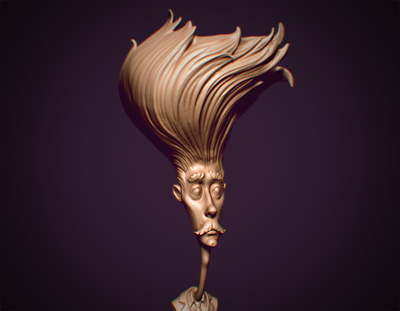
Image aimablement autorisée par Andrei Cirdu
- Torsion
- Spécifique à l'outil Capturer. Fait pivoter à l'aide du rayon de pinceau et de l'atténuation. La direction de la rotation est déterminée par le paramètre Direction.
Raccourci clavier : Ctrl + glisser vers la gauche ou vers le haut pour faire pivoter dans le sens inverse des aiguilles d'une montre. Ctrl et faire glisser vers la droite ou vers le bas pour faire pivoter dans le sens des aiguilles d'une montre.
Déperdition
Permet d'indiquer comment l'effet de l'outil s'estompe (ou non) de son centre à l'extérieur. L'atténuation est représentée sous la forme d'une courbe qui peut être modifiée. Reportez-vous également à la rubrique Ajustement de l'atténuation d'un outil.
- Type d'atténuation
- Détermine la façon dont la déformation se produit dans la zone sélectionnée :
- Surface/Volume
- L'atténuation n'a une incidence que sur la surface sous le point central du pinceau. Si le point central du pinceau est situé au-dessus de la zone du pont où plusieurs surfaces se touchent, toutes les surfaces sont affectées.
- Volume
-
L'atténuation s'applique toujours à la surface sous le point central du pinceau et la surface dans le rayon du pinceau.
- Courbe d'atténuation
- Détermine le profil (la coupe) des outils de sculpture. La courbe d'atténuation détermine la diminution de l'intensité de l'outil entre le centre et l'arête extérieure. Selon la façon dont vous définissez l'atténuation, les traits de sculpture peuvent s'atténuer doucement pour un effet lisse, ou s'afficher avec une arête acérée. Reportez-vous à la rubrique Ajustement de l'atténuation d'un outil de sculpture.
- Accrocher à la grille
-
Contraint les points à la grille de la courbe d'atténuation.

Le type d'atténuation défini pour l'outil de sculpture actuel a également une incidence sur le comportement du maillage par approximation.
Déperdition
Permet d'indiquer comment l'effet de l'outil s'estompe (ou non) de son centre à l'extérieur. L'atténuation est représentée sous la forme d'une courbe qui peut être modifiée. Reportez-vous également à la rubrique Ajustement de l'atténuation d'un outil.
Les paramètres prédéfinis d'atténuation sont disponibles dans le tiroir Atténuation.
- Accrocher
-
Contraint les points à la grille.
- Enregistrer dans
-
Enregistre la courbe d'atténuation active dans le tiroir.
- Image d'atténuation
-
Dans la fenêtre Propriétés, cliquez avec le bouton droit sur l'image d'atténuation pour obtenir les options suivantes :
- Insérer point
-
Insère un nouveau point sous le curseur.
- Sélectionner point
-
Sélectionne le point sous le curseur.
- Supprimer point
-
Supprime le point sous le curseur.
- Type d'atténuation
- Permet d'indiquer la diminution de l'intensité de l'outil de sculpture à partir du centre du pinceau vers l'arête externe. L'outil de sculpture affecte la valeur de l'atténuation pour chaque sommet dans le rayon du pinceau, en fonction de sa distance par rapport au point central.
Les types d'atténuation suivants utilisent différentes méthodes pour mesurer cette distance et générer des résultats uniques.
- Surface/Volume
- (Valeur par défaut) Correspond à une combinaison des types d'atténuation de la surface et du volume.
Pour déterminer les sommets à affecter, le pinceau marche le long de la surface jusqu'à ce qu'il atteigne la fin de la surface ou l'arête de son rayon (la première des deux).
- Surface
- Pour rechercher des sommets, le pinceau mesure la distance en commençant par son point central et en marchant le long de la surface. Il recherche les sommets jusqu'à ce qu'il atteigne la fin de la surface ou l'arête du rayon du pinceau (la première de deux). L'atténuation de surface est utile lorsque vous voulez que l'outil de sculpture se limite à une surface.
- Volume
-
Le pinceau mesure la distance en dessinant une ligne droite entre le centre du pinceau et chaque sommet dans le rayon du pinceau. L'atténuation du volume affecte un maillage avec différentes pièces, qui sont comprises dans le rayon du pinceau.
- Atténuation en fonction de l'angle de vue
-
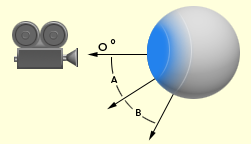
Lorsque cette option est activée, Mudbox réduit l'effet de l'outil Sculpter ou Peindre sur les composants du modèle qui ne font pas face à la caméra. Vous pouvez définir les valeurs de seuil pour l'atténuation à l'aide des valeurs d'angle de départ de l'atténuation et d'intervalle d'atténuation.
Par exemple, si l'angle de départ de l'atténuation est défini sur 85 et que l'intervalle d'atténuation est défini sur 5, les faces avec un angle de face compris entre 0 et 85 degrés n'ont pas d'atténuation. Entre 85 et 90 degrés, l'atténuation passe de rien à complet. Pour les faces avec des angles de face de plus de 90 degrés, le pinceau n'a aucun effet.
- Angle de départ de l'atténuation
- Définit l'angle maximal en dessous duquel aucune atténuation n'est appliquée. La plage des valeurs autorisées est compris entre 0 et 90 degrés.
- Intervalle d'atténuation
- La plage de degrés de l'atténuation comprise entre la valeur minimale et la valeur maximale. La plage des valeurs autorisées est comprise entre 0 et 180, moins la valeur de l'angle de départ de l'atténuation. Si, par exemple, vous définissez l'angle de départ de l'atténuation à 45, la plage d'atténuation peut être comprise entre 0 et 135.
Maillage par approximation
- Appliquer un maillage par approximation
- Activez cette option pour appliquer un maillage par approximation de façon dynamique lors du tracé. L'option Appliquer un maillage par approximation vous permet d'ajouter ou de supprimer des détails au maillage lors de la sculpture.
- Choisissez le comportement du trait pour le pinceau actuel :
- Seuil de division
-
Définit le niveau de détail ajouté au maillage pendant la sculpture. Réduisez cette valeur pour générer des polygones haute résolution dans la zone de trait. Cette option permet de contrôler la résolution globale du maillage par approximation.
L'option Seuil de division définit la longueur maximale des arêtes pour la division en arrêtes plus petites lors du maillage par approximation. Par exemple, si vous définissez le seuil de division sur la valeur 5, toutes les arêtes contenant plus de 5 unités sont divisées, créant davantage de polygones.
Raccourci clavier : N + clic pour régler le seuil de division dans les zones sous le pinceau.
Raccourci clavier : N + Bouton central de la souris pour définir le seuil de division sur la longueur moyenne des arêtes du polygone sous le curseur. Faites glisser pour ajuster la valeur à partir de ce point.
Remarque : Verrouillez cette valeur à l'aide de l'icône pour appliquer le paramètre actuel uniquement au seuil de division pour le maillage par approximation. En effet, si elle n'est pas verrouillée, cette valeur sera utilisée avec tout autre outil de sculpture qui inclut un paramètre Seuil de division. Les modifications apportées au paramètre Seuil de division de n'importe quel autre outil auront un impact sur ce paramètre si sa valeur n'est pas verrouillée. Par défaut, ce paramètre est désactivé.
- Unités
- Définit si le Seuil de division utilise l'option Espace univers ou Pixels à l'écran comme unité de mesure dans Mudbox.
- La valeur par défaut (recommandée) est Pixels à l'écran, car il est généralement inutile de régler le seuil de division plusieurs fois pour la plupart des scènes.
- Si vous définissez le paramètre Unités sur Univers, vous devez ajuster fréquemment le seuil de division. Cela est dû au fait que le paramètre Univers est une valeur absolue ; si vous définissez le seuil de division sur la valeur 5, toutes les arêtes sur lesquelles le pinceau est passé seront divisées une fois que le seuil est atteint (dans ce cas, 5 unités).
- Pixels à l'écran tient compte de la proximité ou de l'éloignement de la vue par rapport au maillage. Ainsi, si vous définissez le seuil de division sur la valeur 5, toutes les arêtes brossées sont divisées lorsque leur longueur dépasse 5 pixels. Une arête située à proximité de la caméra est représentée avec davantage de pixels que celle qui est plus éloignée, c'est pourquoi les arêtes qui se trouvent plus loin de la caméra ont plus de chances de se diviser. Nous vous recommandons à nouveau de choisir Pixels à l'écran, car une fois habitué à ce comportement relatif, vous pourrez ajouter des détails au maillage sur la base de la vue en cours, effectuer un zoom avant pour ajouter des détails plus petits (et une résolution accrue) ou un zoom arrière pour réaliser facilement des modifications à grande échelle sur l'ensemble du maillage.
- Réduire le seuil (%)
-
Définit le niveau de détail supprimé du maillage pendant la sculpture. Une valeur élevée augmente la longueur d'arête minimum du maillage dans la zone du trait selon le pourcentage de la longueur d'arête maximale, ce qui permet de réduire efficacement la résolution.
Le paramètre Réduire le seuil (%) définit la longueur minimale des arêtes pour la fusion. Par exemple, si vous définissez Seuil de division sur la valeur 5 et Réduire le seuil (%) sur 20 %, la longueur des arêtes doit être d'au moins 1 unité sinon les arêtes sont fusionnées, réduisant ainsi le nombre de polygones.
Remarque : Verrouillez cette valeur à l'aide de l'icône pour appliquer le paramètre actuel uniquement à l'outil Réduire le seuil (%) pour le maillage par approximation. Cela signifie que si cette valeur n'est pas verrouillée, elle est également utilisée avec d'autres outils de sculpture qui incluent le paramètre Réduire le seuil (%). Par ailleurs, les modifications apportées au paramètre Réduire le seuil (%) d'un autre outil auront un impact sur ce paramètre. Par défaut, ce paramètre est désactivé.
- Lissage
- Permet de régler le degré de lissage appliqué au maillage par approximation. L'augmentation de cette valeur permet de générer davantage de triangles équilatéraux dans le maillage par approximation et donc d'obtenir une surface plus lisse.
Lorsque cette option est définie sur 0, aucun lissage n'est appliqué. Lorsque cette option est définie sur 100, tous les triangles générés sont équilatéraux.
- Algorithme
- Permet de définir la méthode utilisée pour générer des triangles équilatéraux. L'algorithme de lissage de Mudbox essaie de placer les sommets à une distance égale des sommets adjacents afin de créer des triangles équilatéraux, indépendamment du lissage de la surface.
- Il existe deux méthodes : Moyenne et Projection. Nous recommandons d'utiliser la méthode Projection, car elle fonctionne mieux avec le maillage par approximation que la méthode Moyenne. Si vous réduisez la résolution, plus la valeur de l'option Lissage est élevée, plus la qualité du lissage du maillage par approximation est faible.
- Fréquence
- Définit la fréquence d'application du maillage par approximation lors des traits de pinceau de sculpture. Lorsque cette option est définie sur Haute, le maillage par approximation est appliqué à chaque coup de pinceau. Si l'option est définie sur Moyen, le maillage par approximation est appliqué tous les 4 coups de pinceau et si elle est définie sur Faible, le maillage par approximation est appliqué tous les 16 coups de pinceau.
Lorsque cette option est définie sur Automatique, la fréquence d'application du maillage par approximation est liée au paramètre Espacement du tampon de l'outil actuel. Par exemple, si votre outil de sculpture utilise une valeur Espacement du tampon élevée, la fréquence utilise automatiquement la valeur Haute.
Lorsque cette option est définie sur Personnalisé, utilisez la propriété Etapes pour choisir Fréquence.
- Etapes
- Lorsque la Fréquence est définie sur Personnalisé, utilisez cette valeur pour définir la fréquence du maillage par approximation sous forme d'étapes.
- Nombre maximal de faces
- Permet de régler le nombre maximal de faces pour le maillage par approximation. Cette option permet de contrôler le nombre global de faces du maillage par approximation.
Le paramètre Nombre maximal de faces est particulièrement important si vous définissez une valeur Longueur d'arête maximale très faible, car cela entraîne la création de maillages denses et réduit les performances.
Avancé
- Mémoriser la taille
-
Conserve la taille de l'outil après utilisation. Lorsque cette option est désactivée, le pinceau hérite de la taille du pinceau utilisé précédemment.
- Orienter à la surface
-
Oriente l'affichage du curseur de l'outil (dans la Vue 3D) le long de la normale de la face sous le centre de l'anneau du curseur. Influence uniquement l'affichage du curseur et n'a aucune incidence sur l'effet du pinceau sur la surface.
- Dessiner à partir du centre
-
Spécifique à l'outil Marquer. Définit la façon dont l'image du tampon s'étend vers l'extérieur à partir de l'emplacement que vous avez sélectionné (cliquer et faire glisser) pour l'appliquer. Lorsque cette option est activée (par défaut), le centre du tampon est ancré à l'endroit où vous cliquez. Lorsqu'elle est désactivée, l'arête du tampon est ancrée. Il peut être utile d'activer cette option, en particulier lorsque vous utilisez une texture de déplacement de vecteur extraite comme tampon.
- Affecte toutes les couches
-
Spécifique à l'outil Lisser. Lorsque cette option est activée, toutes les couches de sculpture sont affectées par l'outil. Lorsqu'elle est désactivée, l'outil Lisser affecte uniquement la couche de sculpture active.
- Conserver le volume
-
Spécifique à l'outil Lisser. Par défaut, cette option est désactivée.Activez cette option pour éviter que le lissage ne dégrade le maillage de manière excessive, comme indiqué dans l'animation ci-dessous. Lorsqu'elle est désactivée, le comportement de lissage hérité est conservé.

- Mettre à jour le plan
-
Spécifique aux outils Aplanir, Cirer, Gratter, Remplir et Contraste. Recalcule le plan de l'outil sous-jacent (qui a affecté les sommets lors du déplacement du curseur de l'outil) pour chaque tampon d'un trait. Lorsque cette option est activée (réglage par défaut), l'outil prend en compte la courbure de la surface sculptée. Lorsque cette option est désactivée, le plan sous-jacent est déterminé par le tampon initial et reste fixe pendant toute la durée du tracé.
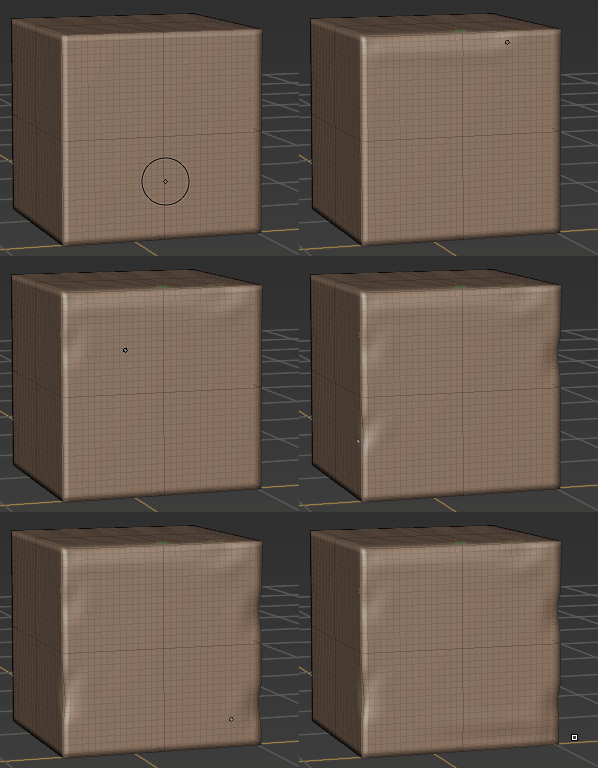
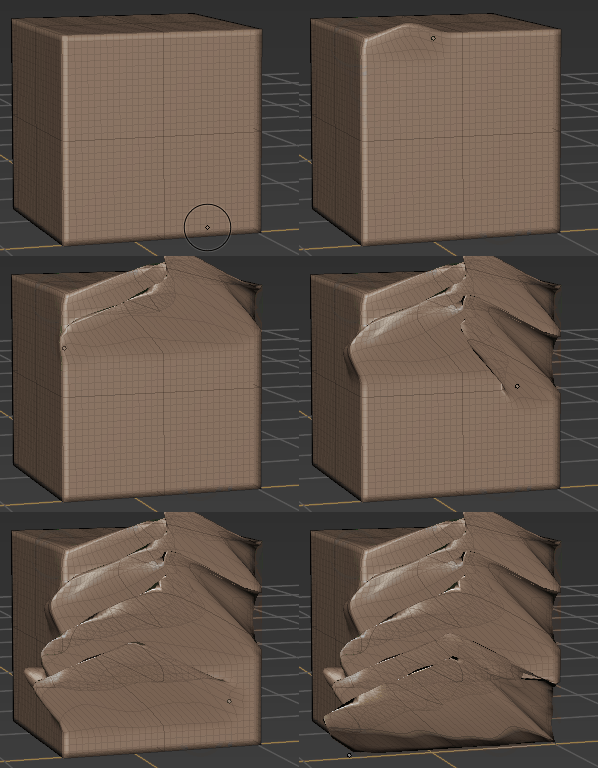
Un trait continu avec l'option Mettre à jour le plan activée et désactivée
- Trait entier
-
Spécifique aux outils Aplanir, Cirer, Gratter, Remplir et Contraste, uniquement lorsque l'option Mettre à jour le plan est activée. Recalcule en permanence le plan de l'outil sous-jacent à partir de tous les sommets affectés au cours du tracé, créant ainsi un effet plus planaire sur toute la longueur du trait. L'option Trait entier est disponible uniquement lorsque l'option Mettre à jour le plan est activée.
Lorsque cette option est activée (réglage par défaut), l'outil prend en compte la courbure de la surface sculptée. Lorsque cette option est désactivée, le plan sous-jacent est déterminé par le tampon initial et reste fixe pendant toute la durée du tracé.
- Lisser les valeurs
-
Spécifique aux outils Geler, Masque et Effacer. Permet au pinceau de passer en mode gel ou masquage (selon l'outil sélectionné) afin que le tracé soit plus ou moins flou en fonction des informations relatives aux sommets. L'option Lisser et peindre les valeurs doit être désactivée. Raccourci clavier : Maj.
- Lisser et peindre les valeurs
-
Spécifique aux outils de sculpture Geler, Masque et Effacer. Applique un gel ou un masquage (selon l'outil sélectionné) lors du brouillage de la couleur en fonction des informations relatives aux sommets.
Pression du stylet
- Taille minimale
-
Spécifie la taille de l'outil lorsqu'une légère pression est exercée sur le stylet, exprimée sous forme de pourcentage de la propriété Taille de l'outil. Par exemple, une Taille minimale de 100 indique qu'il n'y a pas de variation de taille, quelle que soit la pression appliquée.
- Intensité minimale
-
Spécifie l'intensité de l'outil lorsqu'une légère pression est exercée sur le stylet, exprimée sous forme de pourcentage de la valeur Intensité de l'outil principal. Par exemple, une Intensité minimale de 100 indique qu'il n'y a pas de variation d'intensité, quelle que soit la pression appliquée.
- Direction
-
Spécifie la direction des sommets affectée par un outil :
- Normale centre
-
Déplace les sommets dans la direction de la normale de la face, directement sous le centre de l'outil.
- Normale moyennée
-
(Par défaut) Déplace les sommets dans la direction de la moyenne des normales de toutes les faces affectées.
- Normale de sommet
-
Déplace chaque sommet dans la direction de sa propre normale.
- Vers l'avant
-
Déplace les sommets dans la direction du trait.
- Droite
-
Déplace les sommets perpendiculairement à la direction du trait.
- X
-
Déplace les sommets le long de l'axe X de l'espace univers.
- Y
-
Déplace les sommets le long de l'axe Y de l'espace univers.
- Z
-
Déplace les sommets le long de l'axe Z de l'espace univers.
- Caméra
-
Déplace les sommets vers la caméra.
- Ecran
- (Il s'agit du réglage par défaut du pinceau Capturer.) Déplace les sommets le long du plan de l'écran.
- XY
- (Ce paramètre est disponible uniquement pour le pinceau Capturer.) Déplace les sommets le long du plan XY.
- XZ
- (Ce paramètre est disponible uniquement pour le pinceau Capturer.) Déplace les sommets le long du plan XZ.
- YZ
- (Ce paramètre est disponible uniquement pour le pinceau Capturer.) Déplace les sommets le long du plan YZ.