Előfordult már, hogy egymástól egyenlő távolságra lévő objektumokat kellett elhelyeznie egy másik objektum mentén, vagy adott távolságokra kellett elhelyeznie objektumokat egy másik objektum mentén? Tegyük fel, hogy több, egymástól egyenlő távolságra lévő lámpaoszlopot kell elhelyeznie egy utca mentén. A feladat elvégzéséhez megmérte az utca hosszát, számolt egy kicsit, majd meghatározta, hogy milyen messzire kell lennie egymástól az egyes lámpaoszlopoknak. Van azonban egy gyorsabb megoldás! Nézzük meg, hogyan lehet a FELOSZT és a BEOSZTÁS paranccsal egyenlő részekre vagy adott távolságok szerint felosztani az objektumokat, és hogyan lehet pontokat vagy blokkokat elhelyezni az objektumok mentén.
Pontstílus beállítása
Amikor a FELOSZT és a BEOSZTÁS parancsot használjuk ebben a gyakorlatban, akkor pontobjektumokat hozunk létre az objektumok mentén. A pontobjektumok olyan objektumok, amelyek egyetlen koordinátahelyből állnak, és amelyek pontokként vagy referenciageometriaként használhatók a tárgyraszterekhez és a relatív eltolásokhoz.
Első lépésként láthatóbbá kell tennünk az általunk létrehozott pontobjektumokat. Változtassuk meg a pontstílust a PTÍPUS paranccsal, amely a rajz összes pontobjektumának stílusát és méretét beállítja. Nem muszáj elvégeznünk ezt a lépést, de ha nem tesszük meg, akkor az általunk létrehozott pontok csak képpontnyi méretűek lesznek, amelyeket elég nehéz észrevenni.
- Kattintson a elemre. Keres
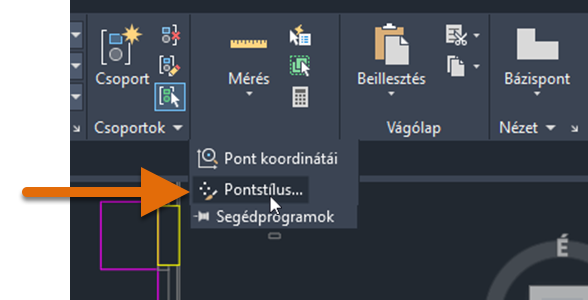
A parancspromptba is beírhatja a PTÍPUS parancsot.
- A Pontstílus párbeszédpanelen válassza a negyedik pontstílus-beállítást, és állítsa a pontméretet 5 egységre.
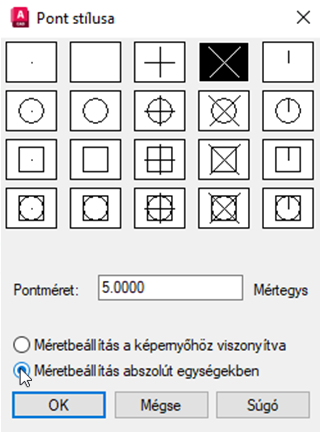
Kiválaszthatjuk, hogy a pontobjektum méretét a képernyőméret határozza-e meg, ami azt jelenti, hogy a pont mérete attól függ, hogy a pont létrehozásakor milyen mértékben nagyítottunk, vagy hogy a pontméret abszolút méretűre van-e állítva.
- Kattintson az OK gombra.
FELOSZT parancs
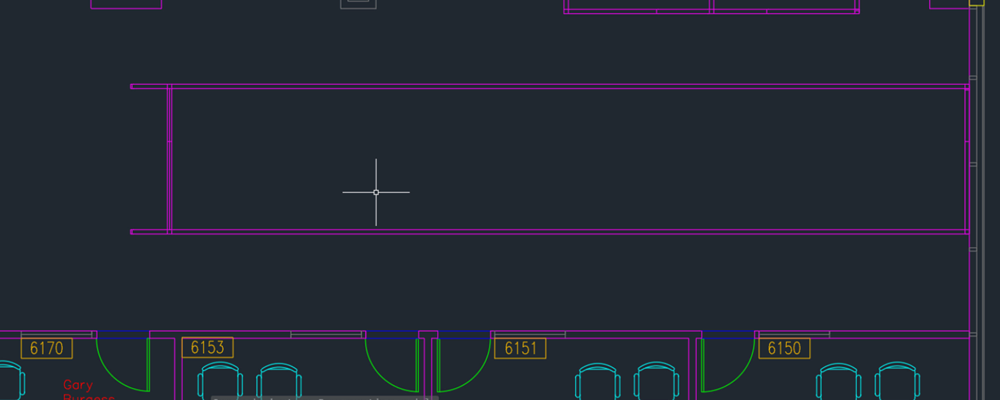
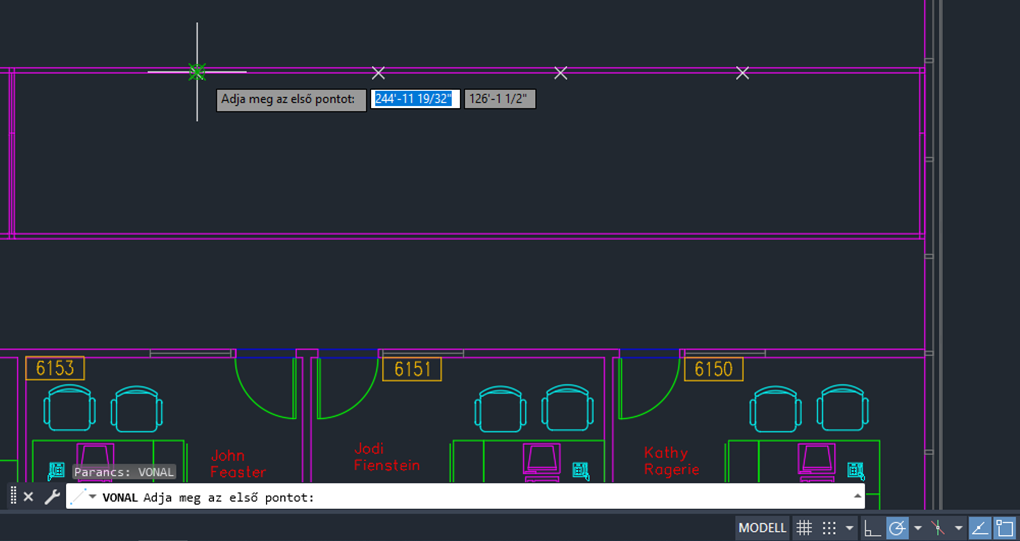
Tegyük fel, hogy falakat akarunk hozzáadni, hogy öt irodafülkét hozzunk létre a falak közötti üres térben. A gyakorlat újbóli létrehozásához használhatja az Floor Plan Sample.DWG mintarajzot, és törölheti a 6156-6162. fülkéket, vagy létrehozhat egy új rajzot, és egyszerűen rajzolhat egy hasonló alakú téglalapot az irodai falak ábrázolásához.
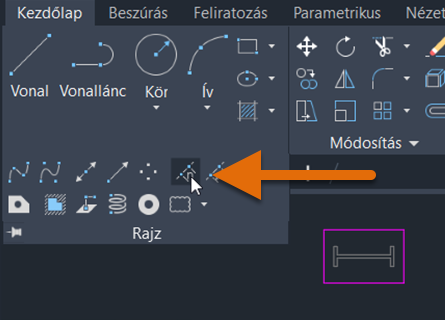
- Kattintson a Keres
A parancspromptba is beírhatja a FELOSZT parancsot.
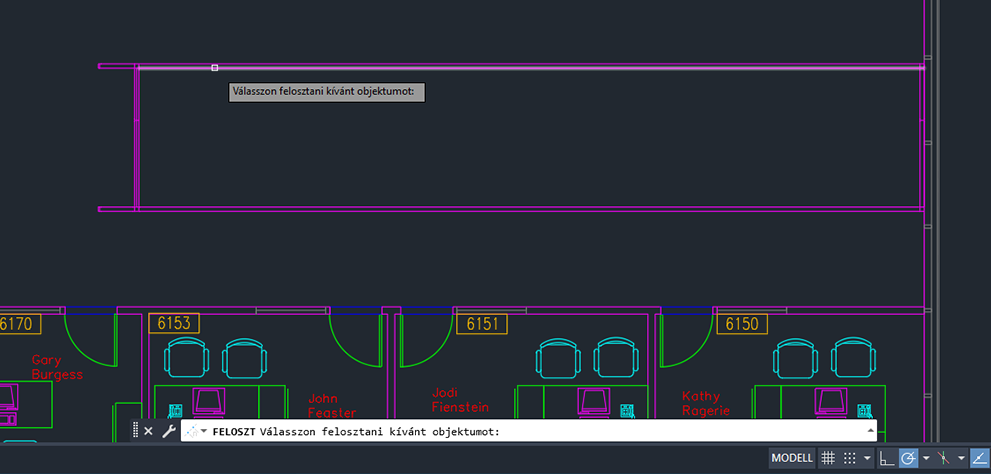
- Jelölje ki a felosztani kívánt vonalat.
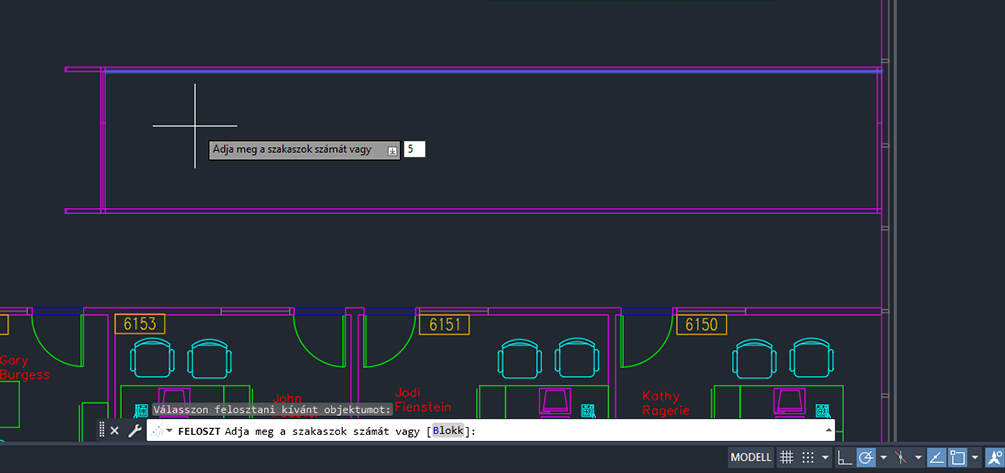
- A szakaszok számához írja be az 5 értéket.
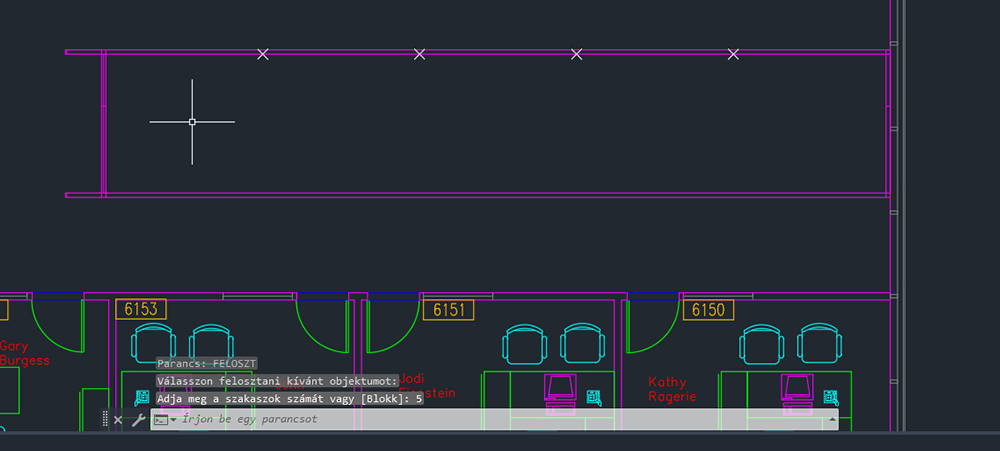
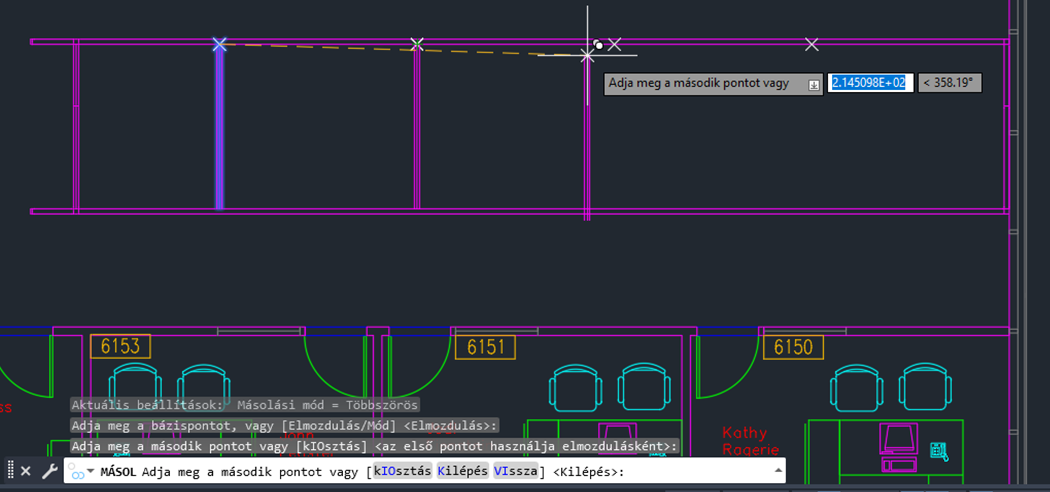
A vonalszakaszon most négy pont van, amelyek öt egyenlő részt jelölnek. Továbbra is egyetlen vonal objektumról van szó. Nem négy vonallá törtük a vonalat (ehhez a MEGTÖR vagy a MEGTÖRÉSPONTBAN parancsot használhatjuk), hanem négy pontot adtunk hozzá az objektumhoz.
Most, hogy a pontok létre lettek hozva, arról is meg szeretnénk győződni, hogy a Pont tárgyraszter mód be van kapcsolva, hogy lekérhessük ezeket a pontokat.
- A Tárgyraszter mód bekapcsolásához kattintson az állapotsoron a Tárgyraszter gombra, vagy nyomja meg az F3 billentyűt.

Amikor be van kapcsolva, a Tárgyraszter gomb háttérszíne kék.
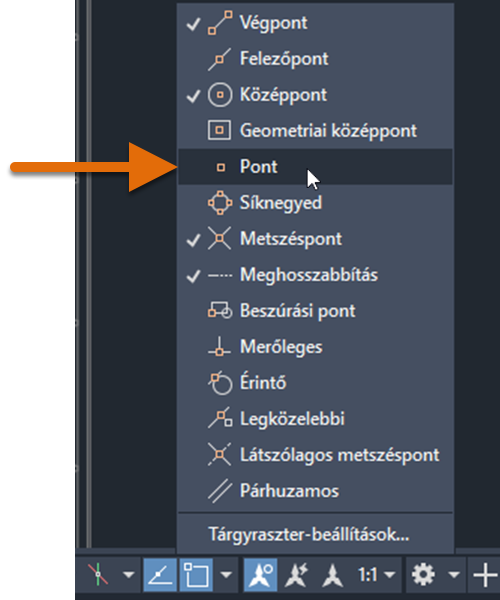
- Kattintson a jobb gombbal a Tárgyraszter gombra, és jelölje be a Pont beállítást, ha még nincs bejelölve.
Most már könnyen megállapíthatjuk, hogy hol kell lenniük a falaknak. A VONAL paranccsal hozzon létre egy falat, majd a MÁSOL paranccsal készítsen másolatot a falról, amelyen az összes pont megtalálható.
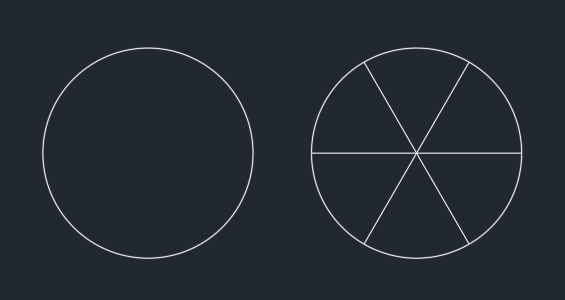
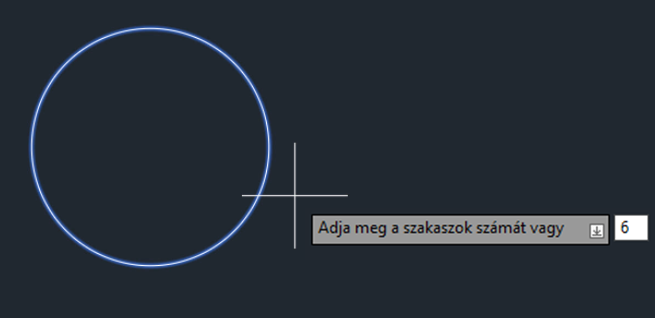
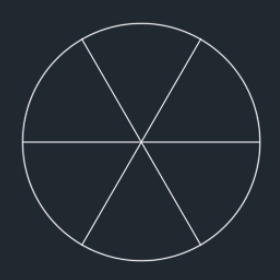
Használjuk újra a FELOSZT parancsot, de most egy kört osszunk fel. Tegyük fel, hogy egy kört hat egyenlő „szeletre” szeretnénk osztani, ahogy az ábrán látható.
- Kattintson a Keres
- Hozzon létre egy kört.
- Kattintson a Keres
A parancspromptba is beírhatja a FELOSZT parancsot.
- Válassza ki a felosztani kívánt kört.
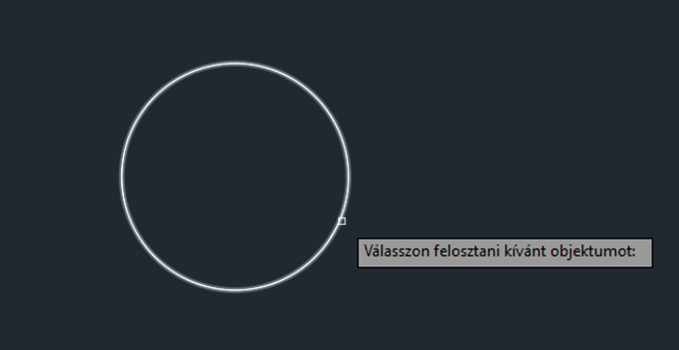
- A szakaszok számához írja be a 6 értéket.
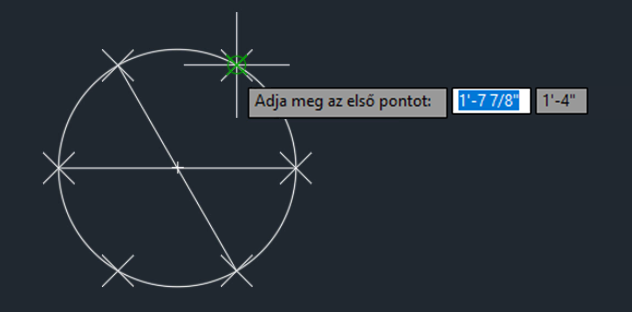
- A tervezés befejezéséhez egyszerűen létrehozhatunk három vonalat. A Pont tárgyraszter segítségével a körön található pontokhoz raszterezve összekötheti az egyes pontokat a szemben lévő pontokkal.
- Ha végzett, vagy ha a továbbiakban nem szeretné látni a pont objektumokat a körön, kikapcsolhatja őket. A parancspromptban állítsa a PDMODE értékét 0-ra, ha a pont objektumokat egyetlen képpontként kívánja megjeleníteni. Állítsa a PDMODE értékét 1-re a pont objektumok elrejtéséhez.
BEOSZTÁS parancs
A BEOSZTÁS parancs pontobjektumokat hoz létre vagy blokkokat szúr be egy objektum mentén, egymástól mért távolságokra. A FELOSZT parancshoz hasonlóan működik, de itt nem azon szakaszok számát kell megadni, amelyekre az objektumot fel szeretné osztani, hanem az objektum mentén található pontok közötti távolságot.
Próbáljuk ki a BEOSZTÁS parancsot. Tegyük fel, hogy egymástól 200 egységre lévő pontokat szeretnénk hozzáadni egy spline objektumhoz.
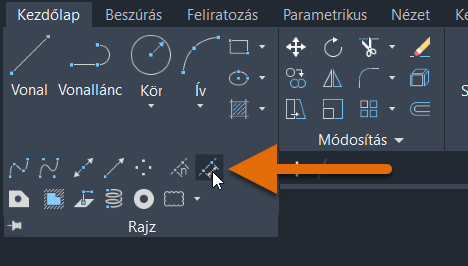
- Kattintson a Keres
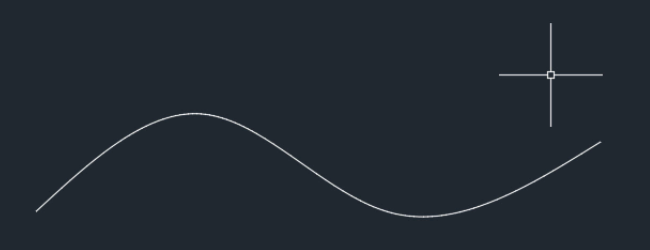
- Hozzon létre egy spline objektumot az ábrán látható módon.
- Kattintson a Keres
A parancspromptba is beírhatja a BEOSZTÁS parancsot.
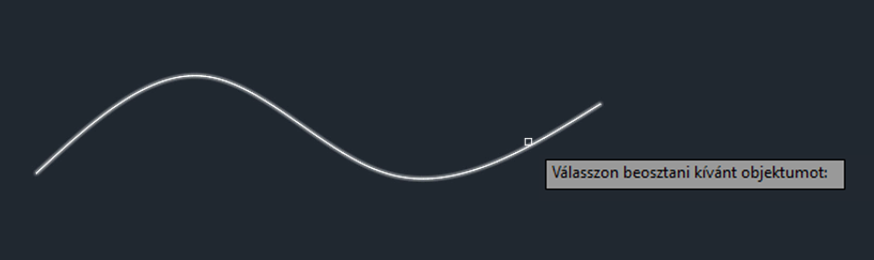
- Válassza ki a mérni kívánt spline objektumot.
- Adja meg az egyes szakaszok hosszát. Ez az érték az egyes pontobjektumok közötti távolság. A pontok elhelyezése az objektum kijelöléséhez használt ponthoz legközelebbi végponttól kezdődik, és addig folytatódik, amíg több pont már nem fér el az objektum mentén.
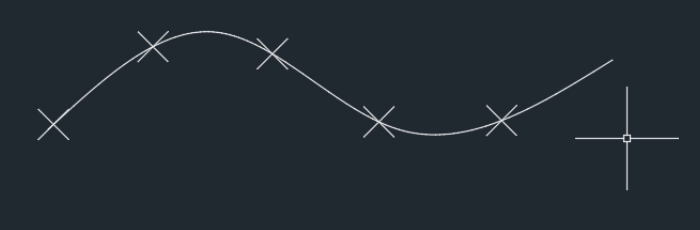
Blokkok elhelyezése egyenlő közönként
Eddig a FELOSZT és a BEOSZTÁS parancsot használtuk a pontok objektumokon való helyezéséhez, de a Blokk beállítással blokkokat is elhelyezhet egy objektum hossza vagy kerülete mentén. A következő példában a FELOSZT parancsot használjuk öt, egymástól egyenlő távolságra lévő blokk (ebben az esetben fák) elhelyezésére egy spline objektum mentén.
Először illesszünk be egy blokkot a rajzba a DesignCenterből. Ebben a példában az Architectural - Imperial.dwg mintarajz Fák – Angolszász blokkját fogjuk használni, de bármilyen saját blokkot is használhat. Blokk beillesztése:
- Ha a DesignCenter még nincs megnyitva, kattintson a lehetőségre. Keres
- A DesignCenter eszköztáron kattintson a Fa nézet átkapcsolása gombra.
- A fa nézetben keresse meg a Sample\en-us\Dynamic Blocks\Architectural - Imperial.dwg fájlt.
- Bontsa ki a rajz alatti listát, majd kattintson a Blokkok elemre a rajzban található blokkdefiníciók képeinek megjelenítéséhez.
- Jelölje ki a Fák – Angolszász blokkot, és húzza át a rajzba. Ez a művelet hozzáadja a blokkreferenciát az aktuális rajzhoz.
- Kattintson a Keres
- Hozzon létre egy spline objektumot az ábrán látható módon.
- Kattintson a Keres
A parancspromptba is beírhatja a FELOSZT parancsot.
- Válassza ki a felosztani kívánt spline objektumot.
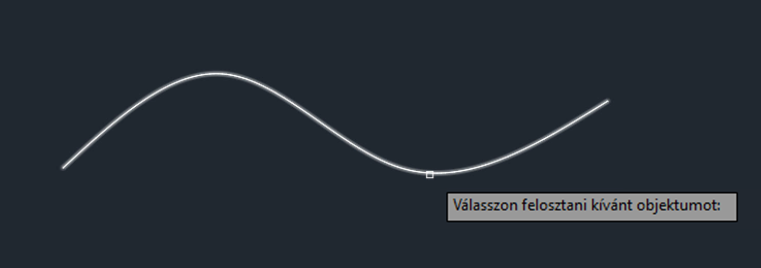
- Írja be a parancspromptba a BLOKK parancsot.

- A beilleszteni kívánt blokk neveként adja meg a „Fák – Angolszász” nevet.
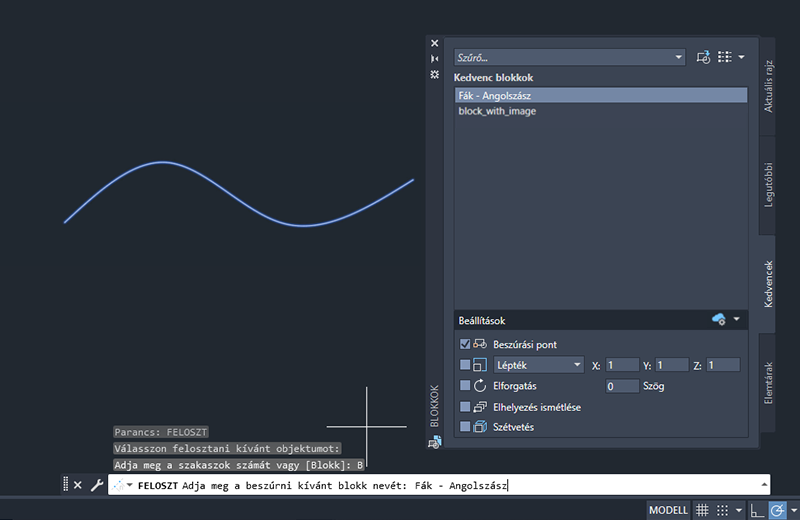
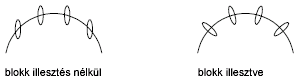
- Válassza ki, hogy a blokkot az objektumhoz kívánja-e igazítani. Adja meg az Igen értéket a blokkoknak a kiválasztott objektum görbületéhez való illesztéséhez. Adja meg a Nem értéket a blokkoknak a felhasználói koordináta-rendszer aktuális tájolása szerinti illesztéséhez.
- Adja meg a szakaszok számát.

Összefoglalás
Ha pontstílusokkal és blokkokkal együtt használják őket, a FELOSZT és a BEOSZTÁS paranccsal időt takaríthat meg rajzolás közben. Remélhetőleg a cikkben szereplő technikák segítenek csökkenteni a munka mennyiségét, amikor egyenletesen vagy egyforma térközönként kell elhelyezni objektumokat egy objektum mentén.
Kapcsolódó Próbálta már? cikkek
- Próbálta már? – Állapotsor. Az állapotsor gyors hozzáférést biztosít a leggyakrabban használt rajzi segédeszközökhöz és eszközökhöz.
- Próbálta már? – Asszociatív kiosztások. A kiosztások rendkívül rugalmas, támogató négyszögletes elrendezések, poláris elrendezések, illetve egyenes vagy görbe vonalon elrendezett objektumok.
- Próbálta már? – Terület számítása és távolságmérés. A pontos rajzbeli mérésekkel időt és pénzt takaríthat meg, valamint ellenőrizheti a tervei megvalósíthatóságát.
Parancsok és rendszerváltozók a felosztáshoz és beosztáshoz
Íme néhány gyakran használt parancs és rendszerváltozó a felosztással és beosztással kapcsolatban.
| Parancs | Leírás |
|---|---|
| FELOSZT | Egyenlő hosszúságú szakaszonként pontokat vagy blokkokat hoz létre az objektumok kerülete mentén. |
| BEOSZTÁS | Előírt hosszúságú szakaszonként pont objektumokat vagy blokkokat hoz létre egy objektum hosszán vagy kerületén. |
| PTÍPUS | Pont objektumok megjelenési stílusát és méretét adja meg. |