A dinamikus tulajdonságokkal rendelkező statikus blokkokat dinamikus blokkoknak nevezik. A dinamikus blokkok olyan tulajdonságokat tartalmazhatnak, amelyek a blokkon belül a geometriák megjelenítésére/elrejtésére, nyújtására, mozgatására, elforgatására, tükrözésére és léptékezésére szolgálnak.
Lehet például egy olyan dinamikus blokkja, amely egy, a normál vagy homlokzati nézetben különböző szélességű ablakokat jelölő nyújtható tulajdonságot tartalmaz.
Ebben a cikkben egy 36 hüvelyk széles x 72 hüvelyk magas méretű ablakblokkal kezdhet, majd elvégezheti a következőket:
- Hosszparaméter hozzáadása
- Nyújtás művelet hozzáadása
- A blokk tesztelése
- és egyebek ...
Blokk létrehozása
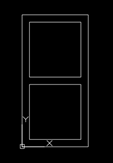
- Egy üres rajzon rajzoljon egy olyan 36x72-es téglalapot, amely az ablakot ábrázolja. Rajzolja meg a belső téglalapokat a megadott módon. Az ablak bal alsó sarokpontját helyezze a 0,0 koordinátára. Ez a hely lesz a blokk alap beillesztési pontja.
- Kattintson a lehetőségre. Keres
- Írjon be egy blokknevet. A blokk használatát jelző nevet válasszon.
- Kattintson az Objektumok kiválasztása gombra.

A párbeszédpanel ideiglenesen bezárul, hogy kiválaszthassa az objektumokat.
- Válassza ki az ablak ábrázolására szolgáló objektumokat, majd nyomja le az Enter billentyűt.
Újból megnyílik a párbeszédpanel.
- Jelölje be a Megnyitás a Blokkszerkesztőben jelölőnégyzetet.
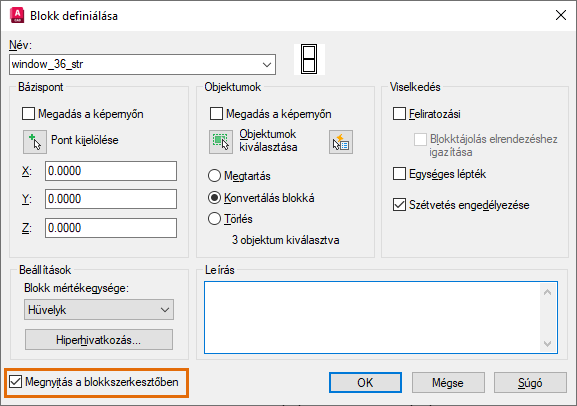
- A párbeszédpanel bezárásához kattintson az OK gombra.
Megnyílik a Blokkszerkesztő környezet, és megjelenik a Blokkszerkesztő szalaglap.
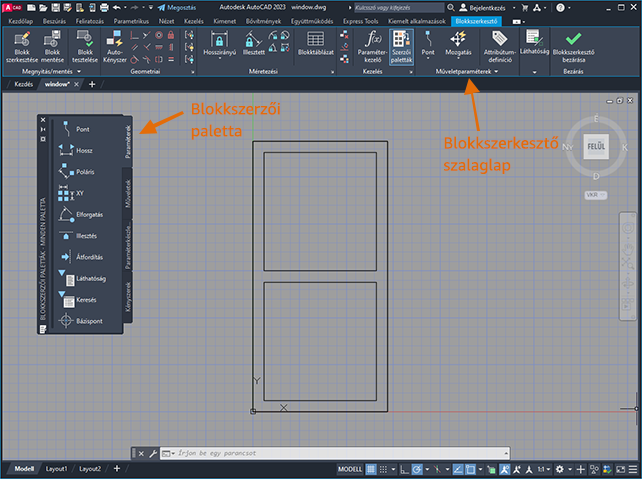
- Ha a Blokkszerzői paletta nem jelenik meg, kattintson a lehetőségére. Keres
Nyújthatóvá tétel
- Paraméter. A paraméterek határozzák meg, hogy a blokkreferencia módosításakor végrehajtott műveletek mely geometriára vonatkoznak.
- Művelet. A műveletek meghatározzák, hogy egy dinamikus blokkreferencia geometriája hogyan mozog, nyúlik vagy módosul, ha elmozdítja annak fogóit.
A paraméter hozzáadása
Először egy hosszparamétert ad hozzá, hogy a geometria a lineáris mozgásra legyen korlátozva.
- Győződjön meg róla, hogy a korábban leírtaknak megfelelően a blokkszerkesztő környezetben van, vagy válasszon ki egy meglévő blokkreferenciát a rajzban, kattintson a jobb gombbal, majd válassza a Blokkszerkesztő parancsot.
- A Blokkszerzői palettán kattintson a elemre.

- Adja meg a külső téglalap bal felső sarokpontját az első hely meghatározásához.
- Adja meg a külső téglalap jobb felső sarokpontját a második hely meghatározásához.
- Adja meg a paraméter helyét.
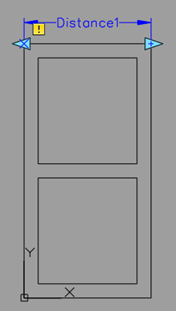
A paraméter hozzáadásának bemutatása
A művelet hozzáadása
A paraméterekkel kérhető bemenet a felhasználótól, de művelet nélkül a paraméterek nem tesznek semmit. Az ablak példájában egy nyújtási művelettel a hosszparaméter tulajdonságai alapján nyújthatjuk és mozgathatjuk a geometriát.
- A Blokkszerzői palettán kattintson a elemre.

Kövesse a parancssorban lévő promptokat:
- Válasszon paramétert: Válassza ki a Távolság1 paramétert.
- Adja meg a művelethez társítani kívánt paraméterpontot, vagy adja meg a következőt: [Kezdőpont/Második pont] <Kezdőpont>: Adja meg a jobb oldali paraméterfogónál lévő pontot (egy vörös X jelenik meg, ha a közelébe viszi a mutatót).
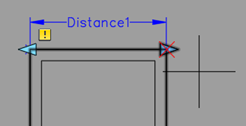
- Adja meg a nyújtási keret első sarokpontját: Végezzen kijelölést az ablak tetején középen, az ábrán látható módon.
- Adja meg az átellenes sarokpontot: Végezzen kijelölést az ablaktól jobbra és lefelé az ábra szerint.
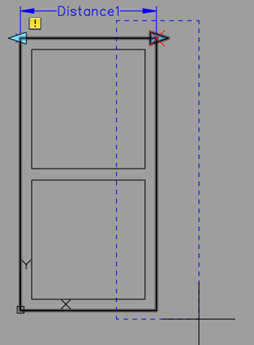
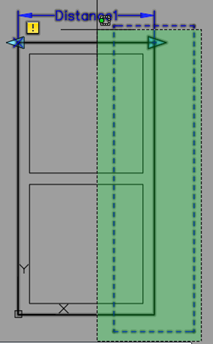
- Válasszon objektumokat: Egy metszőablak használatával jelölje ki az ablak teljes jobb felét, majd nyomja le az Enter billentyűt az objektumkiválasztás befejezéséhez.
 Egy művelet ikon látható azon paraméterfogó mellett, amellyel társítva van.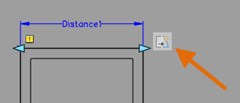
A blokk most már használatra kész, de először tesztelje azt.
A művelet hozzáadásának bemutatása
Blokk tesztelése és mentése
- Válassza a elemet. Keres
- Válassza ki a blokkot, és kattintson a hossz fogóra.
- Az egér mozgatásával nyújtsa meg a blokkot, vagy írjon be egy meghatározott szélességet.
- Kattintson a lehetőségre.
- Kattintson a lehetőségre.
- Mentse a módosításokat, amikor a rendszer felszólítja rá.
A tesztelés és mentés bemutatása
Mindkét oldal nyújtása egy hossz fogótól
Most tegyük fel, hogy egyszerre mindkét oldalt szeretné nyújtani a jobb oldali fogó húzásakor. Ehhez adjon egy másik nyújtás műveletet ugyanahhoz a hosszparaméterhez. Ez a művelet az ablak másik oldalára lesz érvényes. Kezdje a korábban létrehozott dinamikus blokkal.
- Válassza ki a blokkot, kattintson a jobb gombbal, és válassza a Blokkszerkesztő parancsot.
- A Blokkszerzői palettán kattintson a elemre.
Kövesse a parancssorban lévő promptokat:
- Válasszon paramétert: Válassza ki a korábban hozzáadott Távolság1 paramétert.
- Adja meg a művelethez társítani kívánt paraméterpontot, vagy adja meg a következőt: [Kezdőpont/Második pont] <Kezdőpont>: Válassza ki ugyanazt a paraméterfogót, mint korábban.
- Adja meg a nyújtási keret első sarokpontját: Végezzen kijelölést az ablak tetején középen, az ábrán látható módon.
- Adja meg az átellenes sarokpontot: Végezzen kijelölést az ablaktól balra és lefelé az ábra szerint.
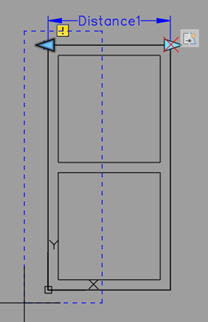
- Válasszon objektumokat: Egy metszőablak használatával jelölje ki az ablak teljes bal felét, majd nyomja le az Enter billentyűt az objektumkiválasztás befejezéséhez.
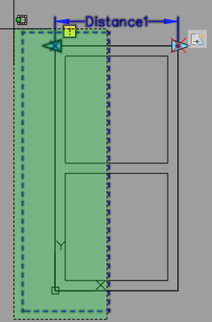
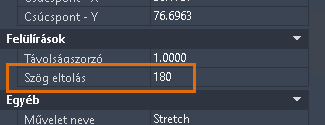
Azt szeretnénk, hogy az objektumok a jobb oldali objektumokhoz képest az ellentétes irányba nyúljanak, például amikor a fogót jobbra húzza, az objektumok balra nyúljanak. Ennek meghatározásához az ábrán látható módon módosítsa a művelet Szög eltolás tulajdonságát.
- Ha a Tulajdonságok paletta nincs megnyitva, kattintson a lehetőségre. Keres
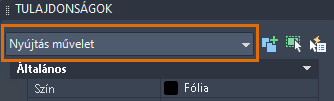
- Kattintson az imént hozzáadott nyújtási művelet ikonra, hogy a tulajdonságai megjelenjenek a Tulajdonságok palettán.
Megjegyzés: Győződjön meg róla, hogy a Nyújtás művelet objektumtípus jelenik meg a Tulajdonságok palettán.
- A Tulajdonságok palettán állítsa a Szög eltolást 180 értékre. Emiatt a kiválasztott objektumok a hossz fogó húzásakor az ellentétes irányba nyúlnak.
- Tesztelje a blokkot a korábban leírt módon.
- Kattintson a jobb gombbal az imént hozzáadott művelet ikonra.
- Kattintson a Törlés gombra.
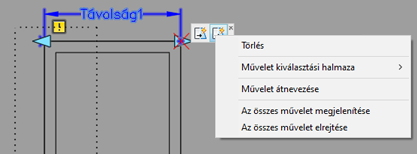
A második nyújtási művelet hozzáadásának bemutatása
Blokk nyújtása növekményekben
Tegyük fel, hogy 24–60 hüvelyk szélességi tartományban szeretné engedélyezni az ablakokat, 6 hüvelykes növekményekkel. Meghatározhatja a nyújtási paramétert úgy, hogy korlátozza a nyújtás műveletét.
- Ha a blokk nincs megnyitva a Blokkszerkesztőben, kattintson duplán a korábban létrehozott nyújtható ablakra, majd kattintson az OK gombra a blokk szerkesztéséhez.
- Válassza ki a Távolság1 hosszparamétert, kattintson a jobb gombbal, és válassza ki a Tulajdonságok parancsot.
Keresse meg az Értékkészlet részt.
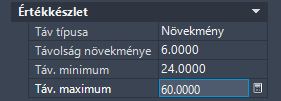
- Válassza ki a Növekmény elemet a Távolság típusa legördülő menüben.
- A Távolság növekménye értékének 6-ot adjon meg.
- A Min. távolság értékének 24-et adjon meg.
- A Max. távolság értékének 60-at adjon meg.
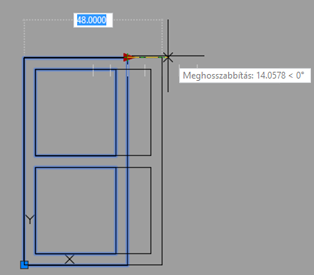
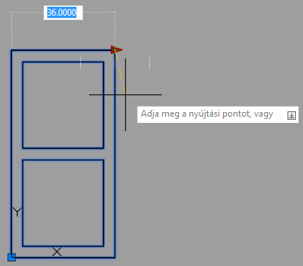
- Tesztelje a blokkot a korábban leírt módon. Az engedélyezett növekményeket halvány fehér vonalak veszik körül.
Blokk nyújtása értéklista használatával
Előfordulhat, hogy növekményekben való nyújtás helyett csak a 24, 36 vagy 48 hüvelyk széles ablakokat szeretné engedélyezni.
- Ha a blokk nincs megnyitva a Blokkszerkesztőben, kattintson duplán a korábban létrehozott nyújtható ablakra, majd kattintson az OK gombra a blokk szerkesztéséhez.
- Válassza ki a Távolság1 hosszparamétert, kattintson a jobb gombbal, és válassza ki a Tulajdonságok parancsot.
Keresse meg az Értékkészlet részt.
- Válassza ki a Lista elemet a Távolság típusa legördülő menüben.
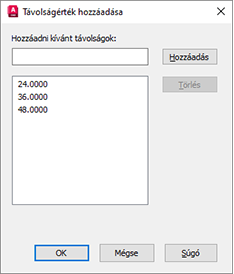
- Kattintson a Távértéklista doboz melletti gombra.
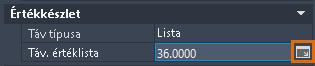
- Adjon meg 24-et és 48-at a Távolságérték hozzáadása párbeszédpanelen, majd kattintson az OK gombra. A 36-ot a rendszer automatikusan hozzáadja, mivel az a hosszparaméter hosszúsága.
- Tesztelje a blokkot a korábban leírt módon. Az engedélyezett méreteket ismét halvány fehér vonalak veszik körül.
A dinamikus blokkok nagyon hasznosak lehetnek, és a statikus blokkok százainak létrehozását spórolhatják meg. A nyújtható blokkok létrehozása először bonyolultnak tűnhet, de csak az alapokra kell emlékeznie; adjon hozzá egy paramétert, alkalmazzon egy műveletet, tesztelje a blokkot.