Hozza létre saját dinamikus blokkját különböző asztal- és székkonfigurációkkal.
Láthatósági állapotok segítségével létrehozhat egy olyan blokkot, amely tetszőleges számú különböző konfigurációt tartalmaz. Ebben a példában egy 4 székes kerek asztalt vagy egy 8 székes téglalap alakú asztalt ábrázoló blokkot fog létrehozni.
Blokk létrehozása
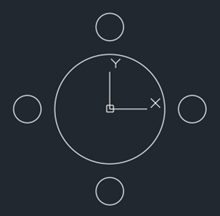
- Egy üres rajzon rajzoljon egy olyan geometriát, amely a kerek asztalt és a 4 széket ábrázolja. A székeknek nem kell díszesnek lenniük, egyszerű körök is megfelelnek. Helyezze el a kör középpontját a 0,0 koordinátánál.
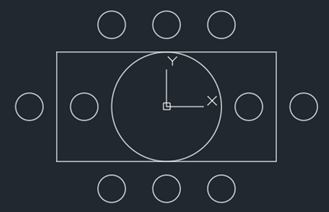
- Rajzolja meg a téglalap alakú asztal geometriáját, amelynek a középpontja szintén az origónál (0,0 koordináta) legyen. Másolja a székeket, így lesz 8 darab szék a téglalap alakú asztal körül. Nem probléma, ha a geometria néhány részét, például a székeket mindkét konfigurációban használja.
- Kattintson a lehetőségre. Keres
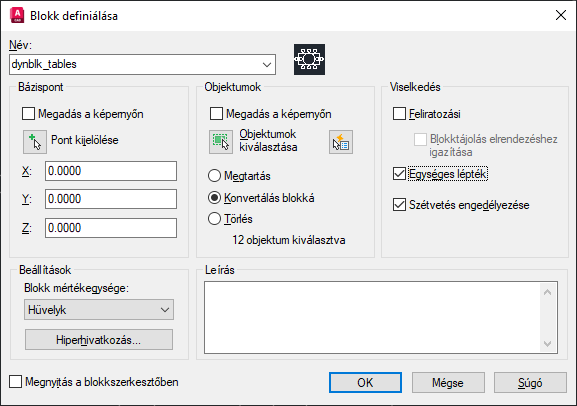
- Nevezze el a blokkot, majd jelölje ki az egész geometriát, és kattintson az OK gombra.
Láthatósági állapotok hozzáadása a dinamikus működéshez
- A rajzhoz visszatérve kattintson duplán a blokkra és válassza az OK lehetőséget a Blokkdefiníció szerkesztése párbeszédpanelen. Ez megnyitja a Blokkszerkesztő környezetet és a Blokkszerkesztő szalaglapot.
- Ha a Blokkszerzői paletta nem jelenik meg, kattintson a lehetőségére. Keres
Most már készen áll ezen blokk dinamikus részének meghatározására. Ennél a példánál 2 láthatósági állapotot fog meghatározni. A láthatósági állapot meghatározza, hogy melyik geometria látható az adott állapot kiválasztásakor. Ne aggódjon, ez az egész sokkal érthetőbbé válik, amikor kipróbálja a végén.
- A szerzői palettán kattintson a elemére.

- Helyezze el a paraméter vezérlőelemét a geometria közelében. Ez az a paraméter, amelyet a blokk rajzba történő beszúrását követően kijelöl, hogy megváltoztassa az állapotokat. Az elhelyezkedése nem létfontosságú.
- Válassza a elemet. Keres
- A Láthatósági állapotok párbeszédpanelen két állapotot fog létrehozni, egyet a kerek asztalhoz, egyet pedig a téglalap alakú asztalhoz.
- Az alapértelmezett állapot átnevezéséhez kattintson az Átnevezés lehetőségre, és írja be a Kerek nevet.
- Kattintson az Új gombra, írja be, hogy Téglalap, majd kattintson az OK gombra az Új láthatósági állapot párbeszédpanelen a második állapot létrehozásához.
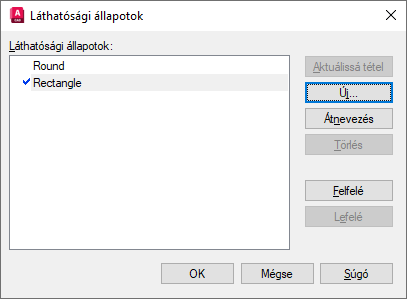
- Kattintson a Kilépés gombra a Láthatósági állapotok párbeszédpanel bezárásához.
Ezzel létrejön a két állapot, viszont még meg kell határoznia az egyes állapotokban kikapcsolni kívánt objektumokat. A szalagon megjelenik egy olyan legördülő lista, amely tartalmazza a létrehozott lét láthatósági állapotot.
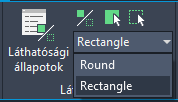
- Válassza a Kerek lehetőséget a legördülő listából.
- Jelölje ki az összes olyan objektumot, amelyek nem részei a kerek asztal konfigurációjának.
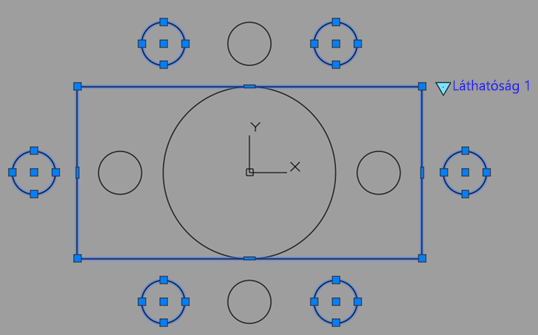
- Válassza a Keres lehetőséget.
- Válassza a Téglalap lehetőséget a legördülő listából.
- Jelölje ki az összes olyan objektumot, amelyek nem részei a téglalap alakú asztalkonfigurációnak.
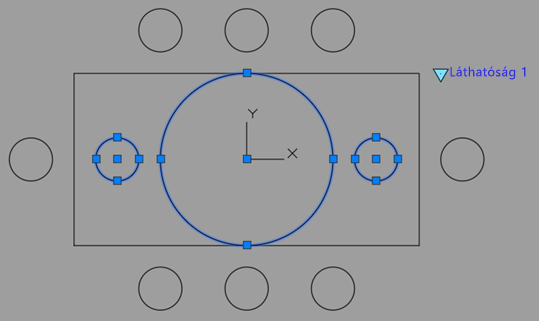
- Válassza a lehetőséget. Keres
A blokk most már használatra kész, de először tesztelje azt.
Blokk tesztelése és mentése
- Válassza a elemet. Keres
- Válassza ki a blokkot és kattintson a blokk közelében elhelyezett paraméter vezérlőelemre.
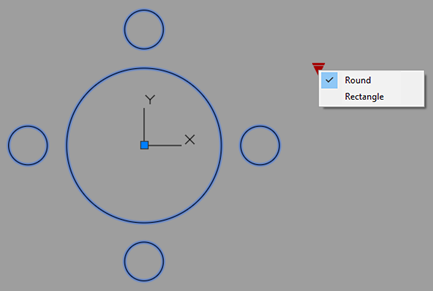
- Válasszon ki egy állapotot a blokk konfigurációjának megtekintéséhez.
- Ismételje meg a tesztelést mindegyik konfigurációnál.
- Kattintson a lehetőségre.
- Kattintson a lehetőségre.
- Mentse a módosításokat, amikor a rendszer felszólítja rá.
Most már kipróbálhatja a blokkot a rajzban. Ne felejtse el először kiválasztani a blokkot, hogy láthatóvá váljanak a dinamikus blokk paramétereinek vezérlőelemei. Használja a BLOKKDEF parancsot a blokk mappába történő mentésére, és használja azt bármely rajzban.