È possibile personalizzare direttamente o creare script EDM usando il linguaggio di scripting Electrode. Ciò elimina l'esigenza di file .con personalizzati per modificare un file EDM. Tuttavia, è supportato il caricamento delle impostazioni di un file .conlegacy in uno script per i clienti con file .con esistenti.
Istruzioni dettagliate su come creare e modificare uno script sono disponibili nel file custom_script_format.html, ubicato nella directory di installazione di PowerShape. La directory di default è:
C:\Programmi\Autodesk\PowerShapexxxxx\file\electrode\custom_script_format.html
in cui xxxxx è il numero di versione di PowerShape e C è il disco in cui è installato PowerShape.
Per un elenco completo delle stringhe sostitutive usate negli script, vedere il file electrode_substitutions.txt situato in:
C:\Programmi\Autodesk\PowerShapexxxxx\file\electrode\electrode_substitutions.txt
Gli script standard sono disponibili per i seguenti produttori:
|
Produttore |
Nome script |
|
AGIE |
electrode_script_AGIE.xml |
|
CERTA |
electrode_script_certa.xml |
|
Charmilles |
electrode_script_Charmilles.xml |
|
EPX |
electrode_script_EPX.xml |
|
Exeron |
electrode_script_Exeron.xml |
|
Mitsubishi |
electrode_script_Mitsubishi_EPX.xml electrode_script_Mitsubishi_ESPER.xml |
|
ONA |
electrode_script_ONA.xml |
|
OPS Ingersoll |
electrode_script_OPS_Ingersoll.xml |
|
Sodick |
electrode_script_Sodick.xml |
|
Zimmer & Kreim |
electrode_script_ZK.xml |
|
AGIE-Charmilles |
electrode_script_+GF_+Form_HMI.xml |
Essi sono situati nella seguente directory:
C:\Programmi\Autodesk\PowerShapexxxxx\file\electrode
Se necessario, è possibile obbligare PowerShape a usare script produttore come nelle versioni precedenti di PowerShape, eliminando i file .xml appropriati. Se si elimina un file .xml di un produttore è ancora possibile modificare diverse impostazioni nello script hardcoded utilizzando file .con appropriati.
Modifica di uno script
L'esempio seguente dimostra come modificare uno script di un produttore standard. Gli stessi concetti sono validi per la modifica di uno script personalizzato.
Per modificare uno script:
- Aprire lo script usando un editor di testo.
- Inserire le modifiche allo script, utilizzando il linguaggio di script appropriato.
In questo esempio viene definita una nuova variabile EA il cui valore è specificato dalla stringa sostitutiva %[angle_a]:
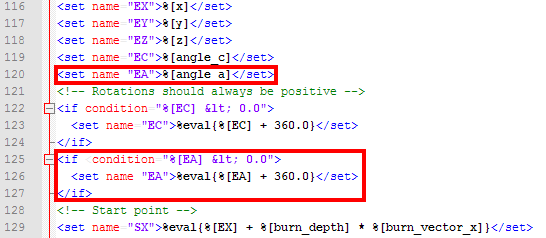
Se la stringa sostitutiva restituisce un valore inferiore a zero, la variabile è ricalcolata come il suo valore corrente più 360. Ciò assicura che l'angolo sia positivo.
- Salvare il file per applicare le modifiche.
Salvare il file nella directory Shareddb per assicurare che tali modifiche saranno usate quando è installata una nuova versione di PowerShape.