L'esempio seguente mostra come modificare i fori:
- Per visualizzare i fori creati, fare clic su Modifica fori
 . È attivata la modalità di modifica dei fori. I fori sono tracciati sulla la piastra dello stampo.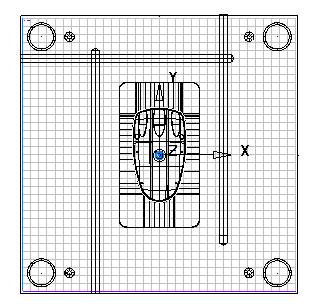
- Fare clic su un foro per selezionarlo

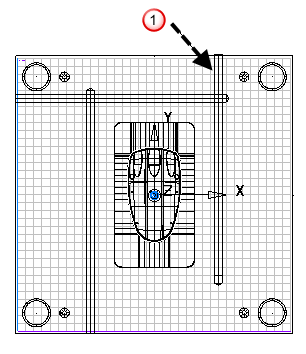
- Modificare il foro come segue:
- Per invertire la direzione di foratura, fare clic sul pulsante Inverti
 . Questa operazione modifica la sede di foratura sulla facciata opposta della piastra dello stampo.
Nell'esempio, il foro sulla destra deve accedere alla piastra dal fondo. È possibile fare clic sul pulsante Inverti
per correggere la direzione del foro.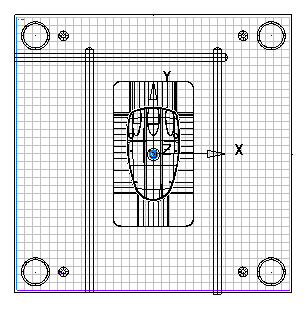
- È possibile modificare le dimensioni del foro selezionato trascinando le sue maniglie di modifica. Nell'esempio, è selezionato un foro praticato
 . È possibile modificarne il diametro trascinando le maniglie alla fine del foro.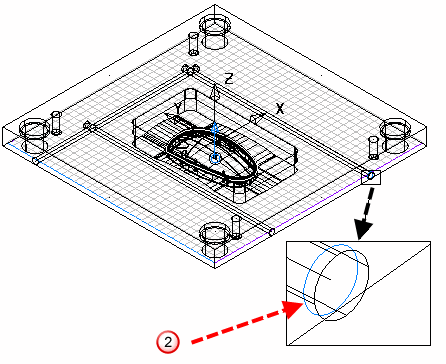
- È anche possibile modificare uno o più fori con la finestra di dialogo Modifica fori selezionati. Per visualizzare la finestra di dialogo, fare clic sul pulsante Modifica modifica
 , oppure fare doppio clic sulla linea al centro del foro.
 - Nella modalità di modifica del foro, non è possibile modificare le posizioni dei fori di raffreddamento o eliminarli. Per modificare la posizione di un foro o eliminarlo, fare clic sul pulsante Modifica linea
 per andare alla modalità di modifica della linea. L'unico modo in cui è possibile spostare un foro di raffreddamento è spostando il pezzo di layout che necessita di tale foro. Se si modifica una linea di pezzo di layout, i suoi fori sono ricreati utilizzando i valori del foro di default e le eventuali modifiche apportate in precedenza ai fori andranno perse.
 - Se un foro è troppo lungo per essere praticato da un'estremità, è possibile trasformarlo in un foro passante. Un foro passante è uno praticato da entrambe le estremità. È possibile definirlo per mezzo di due tipi differenti di fori.
Se si desidera creare un foro passante, fare clic sul pulsante Foro passante
 . Una maniglia è aggiunta laddove si incontrano i due fori.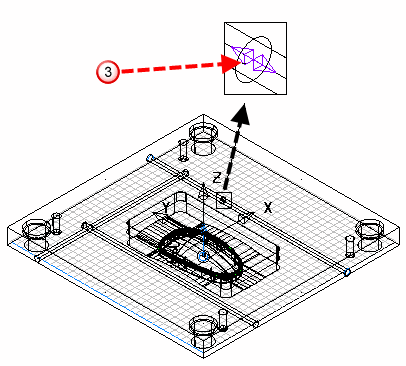
È possibile trascinare la maniglia
 per modificare la posizione in cui i due fori si dividono.
 - Se si desidera annullare un foro passante creato con il pulsante Foro passante, fare clic sul pulsante Foro non passante
 . Se il foro passante è stato invertito, il foro non passante sarà quello prima che fosse trasformato in foro passante.
- Per invertire la direzione di foratura, fare clic sul pulsante Inverti