Questa pagina della Procedura guidata Raffreddamento è usata per inserire e modificare il layout dei canali di raffreddamento.
Una griglia è disegnata e inserita nelle piastre dello stampo che rappresentano il piano su cui giaceranno i fori. Un piano di lavoro temporaneo è creato al centro della casella di delimitazione attorno alle piastre del modello per fornire un'origine locale da cui sono creati i fori. È inoltre tracciato un punto di riferimento. In base alle impostazioni di default, tocca la piastra inferiore della casella di delimitazione attorno alla piastra dello stampo ed è direttamente sotto l'origine del piano di lavoro temporaneo.
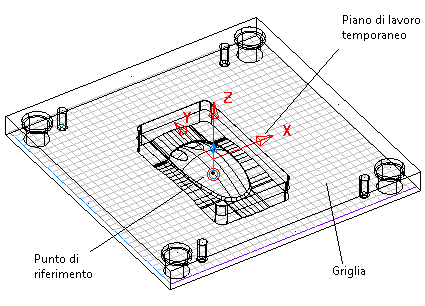
È possibile visualizzare la griglia come linee dritte o tratteggiate modificando l'opzione Tipo di griglia nella pagina Viste della finestra di dialogo Opzioni.
È anche possibile usare i seguenti comandi della griglia nella barra di stato per modificare la griglia:
 — Griglia on/off. Traccia/Cancella la griglia.
 - Scala della griglia. Visualizza la scala della griglia corrente.
 - Fare clic per bloccare la scala della griglia. Per sbloccare la scala, fare clic sul pulsante Blocco della griglia
 : per aumentare la scala, ridurre; per diminuire la scala, ingrandire.
- Per bloccare nuovamente la scala della griglia, fare clic sul pulsante Blocca griglia . Per impostare una scala della griglia propria, inserire un valore nella casella sulla scala della griglia. La scala della griglia è bloccata automaticamente su tale valore.
La pagina Schizzare il flusso di refrigerante desiderato della Procedura guidata Raffreddamento è visualizzata qui di seguito:
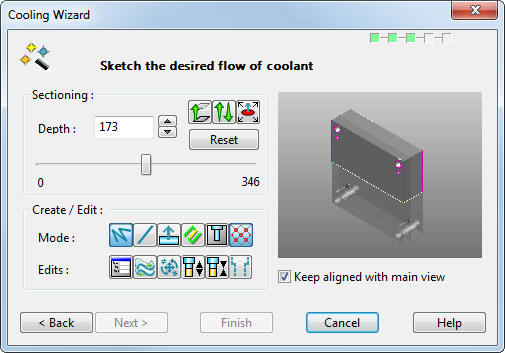
La finestra grafica nella finestra di dialogo mostra una vista ombreggiata delle piastre dello stampo selezionate.
Sezionamento -Usare le opzioni disponibili in quest'area per posizionare il piano su cui sono creati i fori. In base alle impostazioni di default, il piano è parallelo al piano principale e giace a metà attraverso la casella di delimitazione attorno agli oggetti selezionati. Usare i pulsanti del Piano principale  nella barra di stato per selezionare il piano in cui si desidera creare i fori nella piastra dello stampo. Ogni pulsante visualizza l'etichetta dell'asse normale al piano. Ad esempio, il pulsante con l'etichetta Z rappresenta il piano XY. È possibile spostare il piano all'interno della casella di delimitazione della piastra dello stampo.
- Profondità - La profondità del piano. È misurata dal punto di riferimento.
 - Il dispositivo di scorrimento modifica la profondità del piano. Se si sposta il dispositivo di scorrimento, il piano si sposta attraverso la piastra dello stampo. Se si sposta il punto di riferimento lungo l'asse principale, i valori alla fine del dispositivo di scorrimento cambieranno. I valori del dispositivo di scorrimento sono le profondità minima e massima secondo cui il piano è in grado di spostarsi nella piastra dello stampo e sono misurati dal punto di riferimento.
 - Sposta il piano verso il punto. Fare clic su questo pulsante e immettere una posizione. Il piano si sposterà su quella posizione. È possibile usare il piano di lavoro temporaneo per creare fori da punti particolari sul piano.
 - Inverti normale a piano. Fare clic su questo pulsante per invertire la direzione di creazione del pozzetto.
 - Sposta punto di riferimento. Fare clic su questo pulsante, quindi fare clic su un punto all'interno dei componenti dello stampo selezionati. Questa operazione sposta inoltre l'origine del piano di lavoro temporaneo, in modo che sia allineato con il punto di riferimento. È possibile spostare il punto su un'area critica e usarlo per misurare la distanza del piano da tale area.
- Ripristina - Ripristina le posizioni di default del punto di riferimento, del piano di lavoro temporaneo e del piano.
Crea/Modifica - I pulsanti in questa sezione sono usati per la creazione e la modifica delle linee del pezzo di layout, e la modifica dei fori:
- Modalità:
 - Fare clic su questo pulsante per creare linee continue nella piastra dello stampo. Le linee continue sono quelle in cui l'estremità dell'ultima linea diventa l'inizio della linea successiva.
 - Fare clic su questo pulsante per creare linee singole. Queste linee sono create tra due posizioni distinte.
 - Fare clic su questo pulsante per creare un layout del pozzetto.
 - Fare clic sul pulsante Modifica layout per modificare il layout delle linee.
 - Fare clic sul pulsante Modifica fori per modificare i fori di raffreddamento.
 - Fare clic su questo pulsante per attivare e disattivare snap a griglia.
- Modifiche:
 — Fare clic sul pulsante Modifica Modifica per visualizzare la finestra di dialogo di modifica.
 - Fare clic sul pulsante Inverti per invertire gli elementi selezionati
 - Fare clic sul pulsante Modifica per visualizzare la barra degli strumenti Modifica.
 - Fare clic per trasformare il foro selezionato in un foro passante.
 - Fare clic per trasformare il foro selezionato in un foro non passante.
 - Fare clic sul pulsante Mostra contorno per attivare e disattivare la visualizzazione dei contorni del foro.
Mantieni allineata con vista principale - Selezionare questa opzione per mantenere la vista nella Procedura guidata sullo stesso orientamento della vista nella finestra grafica. Quando si modifica la vista nella finestra grafica, cambia anche la vista nella Procedura guidata. Non è possibile modificare la vista nella Procedura guidata. Deselezionare questa opzione per modificare l'orientamento della vista della finestra grafica, ma non la vista della Procedura guidata. È possibile modificare la vista in modo indipendente nella Procedura guidata ingrandendo e visualizzando la panoramica.
Avanti - Porta alla pagina Verifica errori della Procedura guidata.