È possibile creare superfici di raccordo tra set di superfici come segue:
- Lungo le increspature delle superfici.
- Tra due elenchi di superfici.
- Tra superfici e una curva 3D.
- Un raccordo variabile tra curve e superfici.
Per creare una superficie di raccordo:
- Fare clic sulla scheda Superficie > pannello Produzione > Raccordo.
- Selezionare almeno due superfici nel modello.
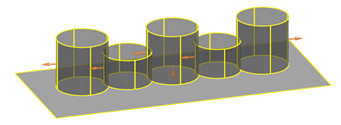
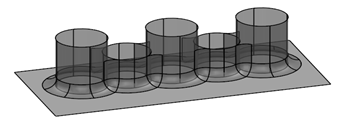
Sono visualizzate le frecce normali alla superficie delle superfici selezionate. Nell'esempio mostrato qui di seguito, sono selezionate tutte le superfici:
- Usare la finestra di dialogo Superficie di raccordo per fornire dati iniziali per creare una superficie di raccordo:
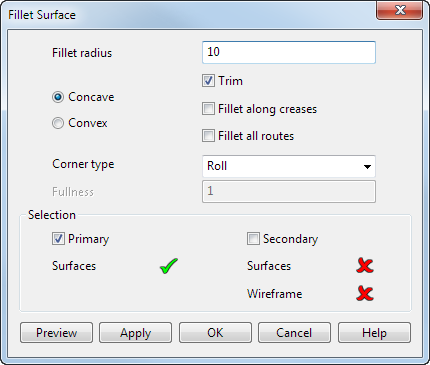
- Raggio di raccordo - Inserire il raggio nominale del raccordo. In generale, impostare il raggio sul raggio più piccolo del raccordo. Se il raccordo corre attorno a uno spigolo, provare con un raggio approssimativamente uguale al raggio di raccordo nello spigolo.
- Concavo/Convesso - Determina la modalità di creazione del raccordo tra le due superfici.
Un raccordo prodotto tra due superfici dipende da:
- Se è selezionato Concavo o Convesso
- La direzione delle normali alle superfici in entrambe le superfici
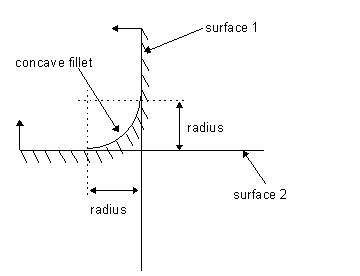
L'esempio seguente mostra una soluzione di raccordo tra due superfici utilizzando l'opzione Concavo. Le frecce che puntano fuori dalle superfici indicano le normali alle superfici.
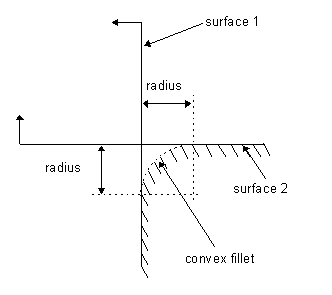
L'esempio seguente mostra una soluzione di raccordo tra due superfici utilizzando l'opzione Convesso. Le frecce che puntano fuori dalle superfici indicano le normali alle superfici.
Per ottenere raccordo in basso a sinistra e in alto a destra, una delle superfici deve essere invertita, come mostrato nell'esempio seguente. Se si desidera modificare la direzione della normale alla superficie di una superficie, fare clic sulla freccia normale alla superficie.
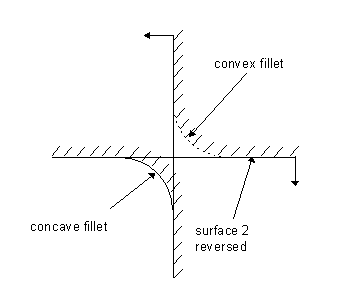 Nota: Occorre tenere sempre le normali alla superficie che puntano verso l'esterno dal materiale. Ciò assicura che le superfici siano combinate correttamente in solidi.
Di conseguenza, per due superfici, è possibile ottenere quattro soluzioni di raccordo.
- Ritaglia - Selezionare questa opzione per ritagliare superfici secondo la superficie di raccordo quando si genera il raccordo. Se deselezionata, è comunque possibile generare le p-curve e non i contorni di ritaglio attivando l'opzione Mantieni p-curve generate dalla raccordatura nella pagina Superfici della finestra di dialogo Opzioni (questa finestra di dialogo è visualizzata selezionando File > Opzioni > Opzioni applicazione).
Per ulteriori dettagli sulle p-curve e i contorni di ritaglio, vedere Ritaglio di superfici.
- Raccorda lungo increspature - Selezionare questa opzione per raccordare lungo increspature nelle superfici selezionate.
- Raccorda tutti i percorsi - Selezionare questa opzione per creare raccordi lungo tutti i percorsi di raccordo tra le superfici selezionate.
- Tipo di spigolo - Selezionare un'opzione per specificare un tipo di spigolo per i raccordi:
Sferico - Crea uno spigolo arrotondato.
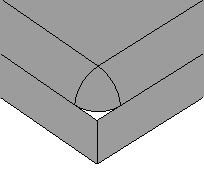
Angolazione - Crea uno spigolo aguzzo.
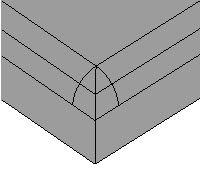
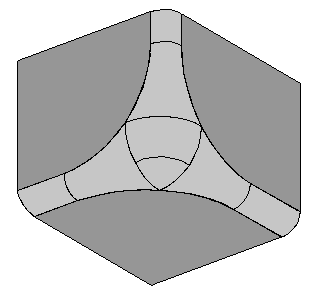
Arrotondato - Utilizza il valore Pienezza per creare raccordi di spigolo arrotondati con ramificazioni.
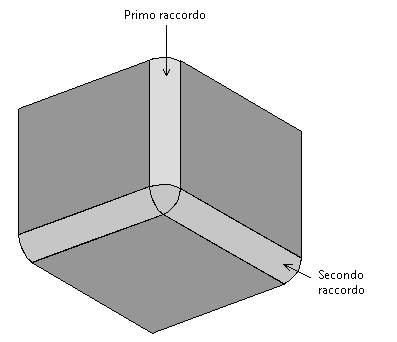
Quando si fa clic su OK o Annulla nella finestra di dialogo Seleziona percorso di raccordo, PowerShape cerca i raccordi di spigolo come mostrato qui di seguito.
Li arrotonda con il valore Pienezza.
- Selezione - È possibile aggiungere oggetti alle selezioni primaria o secondaria. La selezione primaria può contenere solo superfici, mentre quella secondaria può contenere un set di superfici o un singolo oggetto wireframe.
Oggetti nella selezione primaria
Oggetti nella selezione secondaria
Cosa PowerShape fa con la selezione
Almeno due superfici
Vuota
Il percorso di raccordo è calcolato tra tutte le superfici.
Vuota
Almeno due superfici
Il percorso di raccordo è calcolato tra tutte le superfici.
Almeno una superficie
Vuota
Il percorso di raccordo è calcolato tra tutte le superfici e lungo le increspature delle superfici selezionate, a condizione che Raccorda lungo le increspature sia selezionato.
Vuota
Almeno una superficie
Il percorso di raccordo è calcolato tra tutte le superfici e lungo le increspature delle superfici selezionate, a condizione che Raccorda lungo le increspature sia selezionato.
Superfici
Superfici
Il percorso di raccordo è calcolato tra i due elenchi di superfici.
Superfici
Un singolo oggetto wireframe
Il raccordo è creato tra le superfici e l'oggetto wireframe.
Per aggiungere oggetti a una selezione, selezionare l'attivatore della selezione pertinente (Primaria o Secondaria) e selezionare gli oggetti. È possibile aggiungere altri oggetti a una selezione premendo il tasto Ctrl e selezionando gli oggetti. Le superfici nella selezione primaria sono colorate in modo differente da quelle della selezione secondaria.
Nota: È possibile selezionare oggetti prima di visualizzare la finestra di dialogo. Se si seleziona un set di superfici e si visualizza la finestra di dialogo, l'attivatore di selezione passa a Secondaria e attende l'aggiunta dell'eventuale elenco di oggetti secondario. Se si seleziona un wireframe prima di visualizzare la finestra di dialogo, si deve inserire la selezione primaria delle superfici. - Anteprima - Visualizza i percorsi di raccordo calcolati usando le impostazioni correnti nella finestra di dialogo. È possibile continuare a modificare le impostazioni nella finestra di dialogo fino a quando si è soddisfatti dei percorsi di raccordo visualizzati in anteprima.
Nota: Quando si crea un raccordo tra un set di superfici e un wireframe, è visualizzata la superficie di raccordo.
- Applica - Crea i raccordi selezionati e lascia aperta la finestra di dialogo.
- OK - Se l'opzione Raccorda tutti i percorsi è selezionata, questa operazione crea raccordi lungo tutti i percorsi di raccordo. Se l'opzione è deselezionata, questa operazione calcola i percorsi di raccordo, rimuove la finestra di dialogo Raccordo e visualizza la finestra di dialogo Seleziona percorso di raccordo. Per ulteriori dettagli su come usare questa finestra di dialogo e continuare a creare il raccordo, vedere la finestra di dialogo Seleziona percorso di raccordo.
Nota: Quando si crea un raccordo tra un set di superfici e un wireframe, è creata la superficie di raccordo e la finestra di dialogo Seleziona percorso di raccordo non è visualizzata.
- Annulla - Chiude la finestra di dialogo e non prosegue nella creazione del raccordo.
È possibile modificare una superficie di raccordo allo stesso modo di una Power Surface. Per ulteriori dettagli, vedere Modifica delle Power Surface.