Per aggiungere un componente:
- Fare clic sulla scheda Procedura guidata > pannello Modifica stampi > Componente.
- Nella finestra di dialogo Selezionare un componente, fare clic su Gestisci cataloghi personalizzati per visualizzare le opzioni.
- Individuare la cartella di destinazione pertinente nei Cataloghi personalizzati.
- Selezionare un componente da un catalogo standard, o un catalogo personalizzato esistente.
- Trascinare il componente selezionato nel catalogo personalizzato, come mostrato qui di seguito:
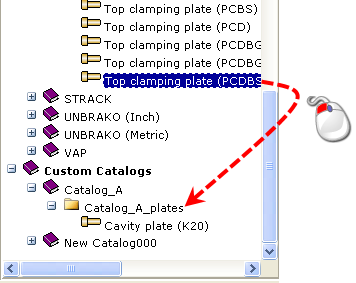
Quando si trascina un componente personalizzato da un catalogo personalizzato a un altro, il componente sarà spostato. Per copiare un componente e lasciare intatto l'originale, tenere premuto il tasto Ctrl e trascinare il componente.
I dettagli sul componente sono visualizzati in Gestisci cataloghi personalizzati.
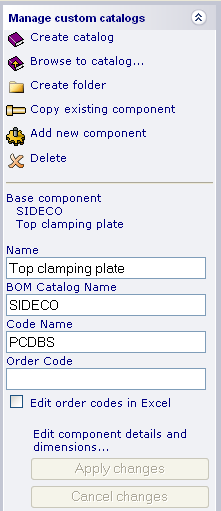
- Inserire un Nome catalogo BOM da visualizzare per il componente personalizzato nella distinta dei materiali.
- Modificare il Nome codice come necessario. Le modifiche apportate saranno visualizzate nella struttura Cataloghi personalizzati.
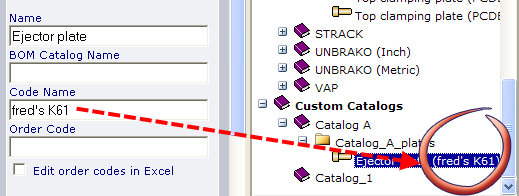
- Lasciare Codice ordine in bianco per visualizzare il codice ordine di default.
In alternativa, personalizzare il codice ordine in uno dei seguenti modi:
- Aggiungere un nome codice fisso. Se si aggiunge FK61, tutte le dimensioni di tale componente avrebbero FK61 quale codice ordine.
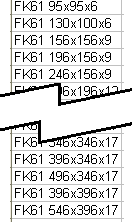
- Aggiungere una combinazione di codice fisso e variabile. La parte variabile del codice utilizza i parametri sulle quote per creare un codice unico per ogni riga.
Ad esempio: FK61 %L% x %M% x %S% produrrebbe i seguenti codici ordine.
- Selezionare Modifica codici ordine in Excel per modificare il codice ordine all'interno di un foglio di calcolo elettronico.
- Fare clic su OK per chiudere la finestra di dialogo Selezionare un componente. La Procedura guidata Componente è aperta normalmente.
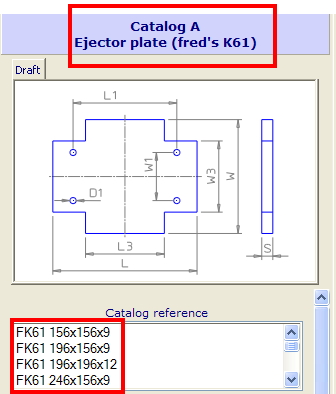
- Fare clic su Seleziona nelle opzioni Quote della Procedura guidata Componente. Sono visualizzati il catalogo personalizzato e i codici ordine.
Suggerimento: È anche possibile selezionare Copia componente esistente e usare le opzioni Cartella di destinazione e Componente di origine per creare il componente.
Nota: Il componente personalizzato FK61 è ancora collegato al catalogo del produttore originale. Le modifiche apportate dal produttore (ad esempio, una modifica alle dimensioni delle piastre) sarà ereditata automaticamente dal FK61.