Precedente: esercizio 9 | Successivo: esercizio 10
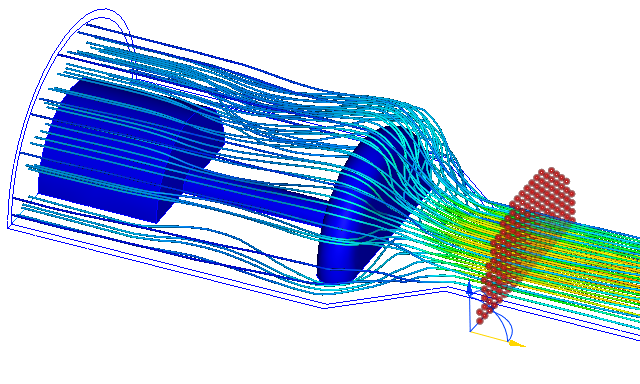
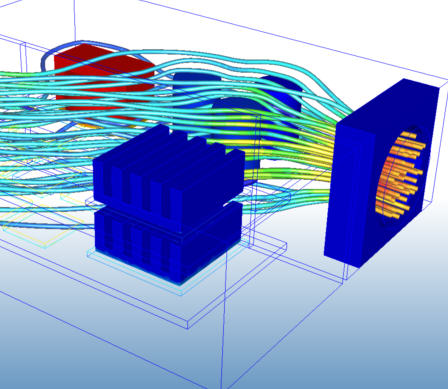
A livello concettuale, le tracce delle particelle sono simili a un colorante iniettato nel flusso. Si tratta di un metodo efficace per visualizzare il movimento del flusso.
Come creare tracce delle particelle
- Fare clic su Risultati (scheda) > Operazioni Risultati (gruppo) > Tracce.
- Definire il Tipo, la Serie e la Densità dei punti di definizione in Crea gruppo. È possibile utilizzare le impostazioni di default oppure modificarle dal menu.
- Fare clic su Aggiungi.
- Fare clic su una superficie del modello. A seconda del tipo di punti di definizione, potrebbe essere necessario fare clic e trascinare, fare clic più volte o semplicemente fare clic in posizioni specifiche per definire la distribuzione dei punti.
- Per spostare un gruppo di punti di definizione, fare clic su un asse della triade e trascinare nella posizione desiderata nel modello. Ruotare il gruppo di tracce trascinando l'arco sulla triade.
Quando si fa clic su una superficie, il punto di definizione viene creato sulla prima superficie geometrica ombreggiata o sul primo piano dei risultati in linea con il cursore del mouse. Se non sono presenti superfici ombreggiate in linea con il mouse, il punto di definizione viene creato sulla prima superficie visibile (che può essere visualizzata come contorno). Se la superficie è un'apertura di flusso (o una superficie interna tra due regioni del flusso), le tracce continuano dai punti di definizione. Se la superficie è una superficie solida esterna, le tracce non vengono disegnate dai punti di definizione. Tuttavia, è possibile spostare il punto di definizione nel campo di flusso trascinando un asse della triade.
Per nascondere un gruppo di tracce, fare clic con il pulsante destro del mouse, quindi scegliere Nascondi gruppo di tracce. È anche possibile deselezionare la diramazione Gruppo di tracce in Risultati della Barra Studio di progettazione.
Per ripristinare un gruppo di tracce nascoste, trascinare leggermente la triade di assi o selezionare la diramazione Gruppo di tracce nella diramazione Risultati della Barra Studio di progettazione.
Tipo punti di definizione
Utilizzare le opzioni del menu Tipo punti di definizione per controllare il modo in cui vengono disposti i punti di definizione. Alcune di queste opzioni sono utili per la creazione di un numero elevato di punti di definizione, mentre altre sono ideali per la creazione di alcuni punti di definizione in posizioni specifiche.
Punto
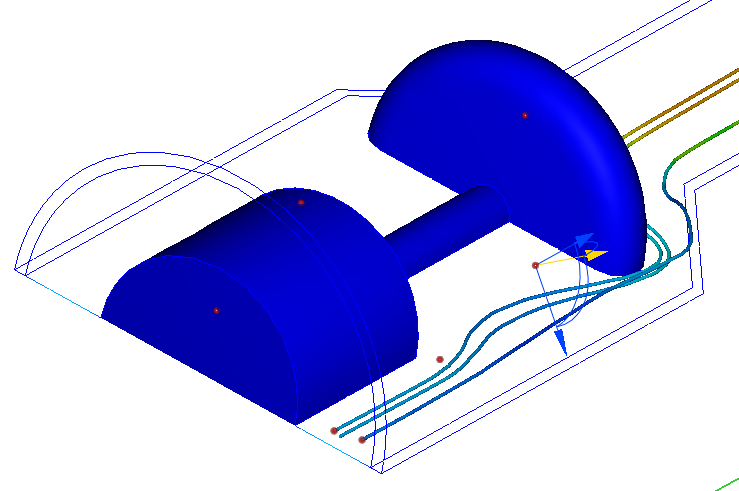
Utilizzare Punto per creare singoli punti di definizione traccia sulle superfici del modello.
Nell'immagine, notare che i punti di definizione posizionati in corrispondenza dell'uscita presentano tracce. I punti di definizione posizionati sulla parete esterna e sulla valvola a fungo ombreggiata non presentano tracce perché si trovano sulle superfici solide in cui il flusso è fermo.
Linea
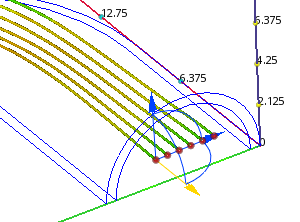
Utilizzare Linea per creare un'unica riga di punti di definizione traccia. Fare clic una volta in corrispondenza di un'estremità della linea, trascinare per la lunghezza desiderata e fare di nuovo clic per completare la linea:
Anello
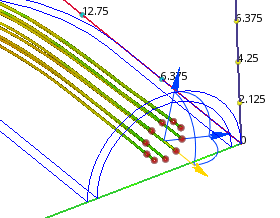
Utilizzare Anello per creare una forma circolare senza riempimento di punti di definizione traccia. Fare clic al centro del cerchio, trascinare per il raggio desiderato e fare clic per completare l'anello:
Quote circolari
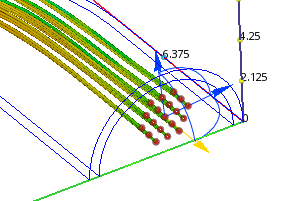
Utilizzare Circolare per creare una forma circolare con riempimento di punti di definizione traccia. Fare clic al centro del cerchio, trascinare per il raggio desiderato e fare clic per completare la forma circolare:
Rettangolare
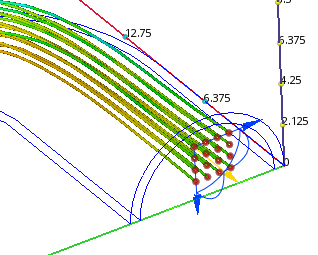
Utilizzare Rettangolare per creare una griglia ordinata. Fare clic per definire il primo angolo, trascinare per la larghezza desiderata e fare di nuovo clic. Trascinare per l'altezza desiderata e fare clic una terza volta per completare la forma rettangolare:
Regione
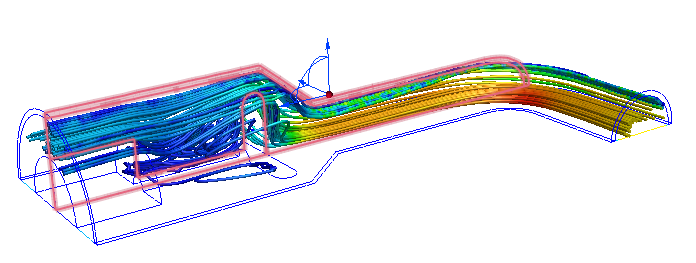
L'opzione Regione consente di applicare la distribuzione dei punti di definizione traccia direttamente al piano della geometria o al piano dei risultati. Utilizzare questa opzione per creare una distribuzione uniforme delle tracce nell'intero piano dei risultati. Questo metodo è utile per il calcolo dell'erosione.
Immissione
Immettere le coordinate esatte X, Y e Z. Separare tutte le coordinate con una virgola, (senza racchiuderle tra parentesi quadre o tonde.)
Serie punti di definizione
È possibile utilizzare Serie punti di definizione per controllare la spaziatura dei punti di definizione nella griglia di definizione. Si noti che Serie punti di definizione non può essere selezionata per alcuni tipi di punti di definizione (ad esempio una linea o un punto).
Come modificare le tracce delle particelle
Scegliere Modifica nel gruppo Modifica gruppo per aprire la finestra di dialogo Modifica gruppo di tracce. È possibile utilizzare questa opzione per eliminare singole tracce, modificare la quantità dei risultati visualizzati o mostrare tracce con un colore a tinta unita, quindi modificare le proprietà delle tracce.
- Per default, le tracce vengono ordinate nella tabella in base al relativo ID di traccia.
- Per ordinare le tracce per ID o Durata permanenza, fare clic sull'intestazione di colonna corrispondente.
- Per eliminare una singola traccia, selezionarla dall'elenco e fare clic su Elimina. Fare clic su Elimina gruppo per rimuovere tutte le tracce del gruppo.
- Per rimuovere un intero gruppo di tracce, fare clic su Rimuovi nel gruppo Modifica gruppo. Per rimuovere tutte le tracce, espandere il pulsante Rimuovi e fare clic su Rimuovi tutto.
Risultati/Colore
Modificare la grandezza dei risultati visualizzati effettuando una selezione nel menu Risultati. Per visualizzare le tracce con un colore uniforme, selezionare Solido e fare clic sul selettore di colore per cambiare il colore.
È possibile controllare il risultato/colore dalla finestra di dialogo Modifica gruppo di tracce. A tale scopo, fare clic con il pulsante destro del mouse sul gruppo di tracce nel modello oppure sul ramo Gruppo di tracce del ramo Risultati della Barra Studio di progettazione.
Come modificare le proprietà di traccia
Aspetto
È possibile controllare l'aspetto del gruppo di tracce nella finestra di dialogo Modifica gruppo di tracce. A tale scopo, fare clic con il pulsante destro del mouse sul gruppo di tracce nel modello oppure sul ramo Gruppo di tracce del ramo Risultati della Barra Studio di progettazione.
Intervallo
Utilizzare una gamma per stabilire se disegnare tracce complete (Gamma completa), o solo la lunghezza a monte (Indietro) o a valle (Avanti) dei punti di definizione.
È possibile controllare la gamma nella finestra di dialogo Modifica gruppo di tracce. A tale scopo, fare clic con il pulsante destro del mouse sul gruppo di tracce nel modello oppure sul ramo Gruppo di tracce del ramo Risultati della Barra Studio di progettazione.
Larghezza della traccia
Consentono di controllare la dimensione delle tracce mediante l'impostazione Larghezza. Aumentando la larghezza di cilindri, sfere e punti, il diametro risulta più grande. Aumentando la larghezza delle linee, queste vengono visualizzate come delle barre multifunzione.
Passaggi
Controllare la lunghezza della traccia con la procedura Passi max. Il valore di default di 5000 è adeguato per la maggior parte delle tracce. Se nel modello le tracce si interrompono a metà, aumentare questo valore per la generazione di mesh molto rifinite per i modelli.
Massa
Per impostazione predefinita, le tracce delle particelle non hanno massa, pertanto il loro movimento è influenzato solo dal flusso. Per fare in modo che le tracce assumano un comportamento più simile a una sostanza fisica all'interno di un sistema di flusso, abilitare Massa.
Proiezione dei punti di definizione traccia
I comandi nel gruppo Proietta punti di definizione consentono di posizionare le tracce su superfici specifiche o su un piano di origine. Questi comandi sono utili per il posizionamento delle tracce in posizioni specifiche sul modello o appena fuori di esso per visualizzare il flusso in prossimità di oggetti solidi.
Fino a superficie ombreggiata
Questa opzione è utile per concentrare le tracce appena all'esterno di un solido ed è ideale per gli studi di aerodinamica o le simulazioni del comfort umano, dove il flusso in prossimità delle forme solide è di particolare rilevanza. Come proiettare punti di definizione su una determinata superficie:
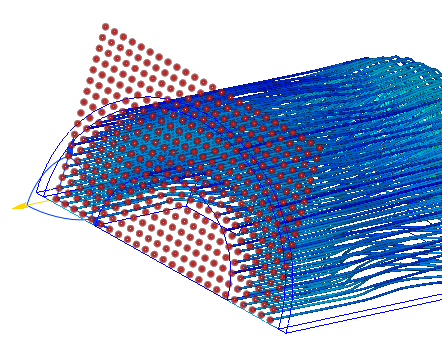
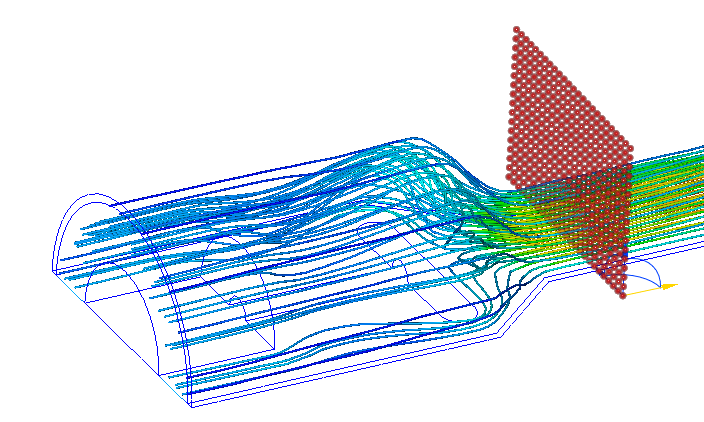
- Creare un gruppo di tracce in prossimità dell'oggetto desiderato. È consigliabile utilizzare una distribuzione di punti di definizione che superi le dimensioni dell'oggetto. Tenere presente che potrebbe essere necessario creare la griglia di punti di definizione a una certa distanza dal solido e quindi spostarla (usando la triade di assi) nella posizione prossima all'oggetto.
- Poiché questo comando funziona proiettando le tracce di punti di definizione nella direzione negativa dell'asse giallo, assicurarsi che l'orientamento sia corretto ruotando la triade di assi, se necessario.
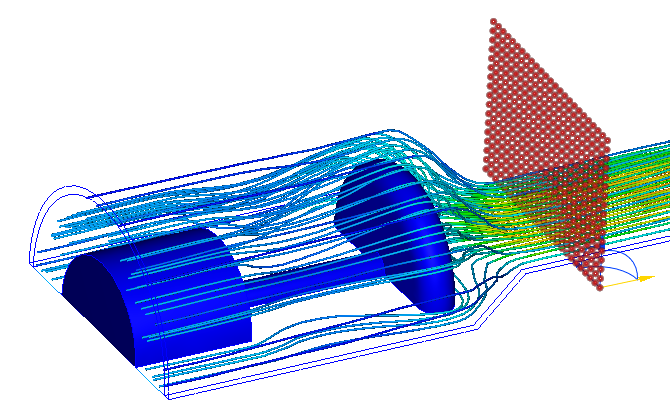
- Modificare l'aspetto dell'oggetto in modo che risulti ombreggiato. È possibile eseguire questa operazione dal ramo Parti della Barra Studio di progettazione. A tale scopo, fare clic con il pulsante destro del mouse sulla parte e scegliere Ombreggiato. Assicurarsi che l'opzione Tracce sia selezionata nel gruppo Operazioni Risultati dopo l'ombreggiatura della parte.
- Fare clic su Fino a superficie ombreggiata dal gruppo Proietta punti di definizione. I punti di definizione vengono quindi proiettati fino alla prima superficie ombreggiata in linea con l'asse giallo negativo della triade.
- Per vedere il flusso in prossimità della superficie, allontanare lievemente la triade dalla parte solida:
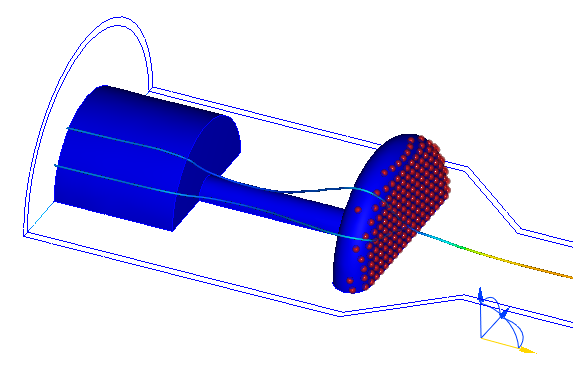
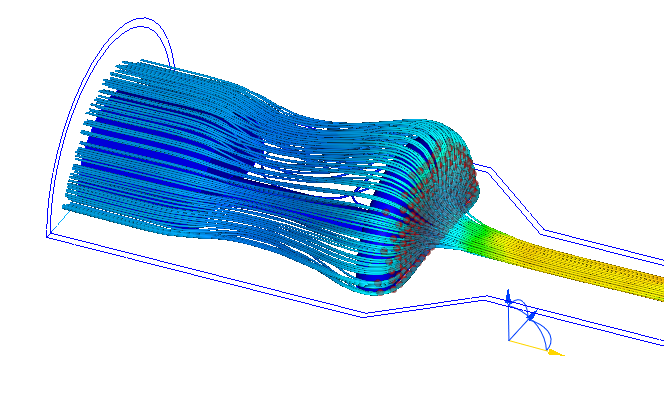
Se non è possibile proiettare tracce su una superficie, la distribuzione delle tracce rimane invariata.
Fino a piano di origine
Per proiettare punti di definizione traccia distribuiti su una superficie curva su un piano, fare clic su Fino a piano di origine. In questo modo, i punti di definizione vengono spostati fino al piano definito dai due assi blu della triade.