このセクションでは、Advanced Material Exchangeでの構造アセンブリの使用に関する特別な考慮事項について説明します。
Advanced Material Exchangeインタフェース
構造アセンブリで作業している場合、アセンブリのボディごとに、パーツをマッピングし、結果をマッピングし、非線形材料を特性づける(該当する場合)必要があります。 たとえば、3 つのボディ Part1、Part2、Part3 を持つ構造アセンブリがあるとします。これら 3 つのボディにそれぞれ一意の Moldflow スタディ MF_Study1、MF_Study2、MF_Study3 があります。このケースでは、Part1 を MF_Study1 とペアリングし、2 つのファイル間で結果をマッピングし、さらに弾性 - 塑性材料モデルを使用する場合は材料を特性づけします。次に、Part2 を MF_Study2 とペアリングし、2 つのファイル間で結果をマッピングし、材料を特性づけします。この処理を同様に Part3 と MF_Study3 で繰り返します。アセンブリと単一パーツのどちらを使用する場合でも、パーツをマッピングし、結果をマッピングし、材料を特性づけるために必要な手順は同じです。
アセンブリ内のすべてのボディがペアリングされ、結果がマッピングされ、材料が特性づけられたら、構造解析のためにエクスポートすることができます。エクスポートする前に、特性づけられた非線形材料の環境を確実に選択してください。
対応する Moldflow スタディを持つ構造アセンブリのボディに限り、マッピングが必要であることに注意しておくと有益です。たとえば、金属ピンによって結合されている 2 つの射出成形パーツ、MF_Study1 と MF_Study2 があるとします。ここでは構造アセンブリに 3 つのボディがすべて含まれていますが、Advanced Material Exchange では金属ピンを考慮する必要がありません。
アセンブリを編集する
構造アセンブリで 1 つまたは複数のパーツをペアリングした後は、マッピングされたペアを編集する必要がある場合があります。
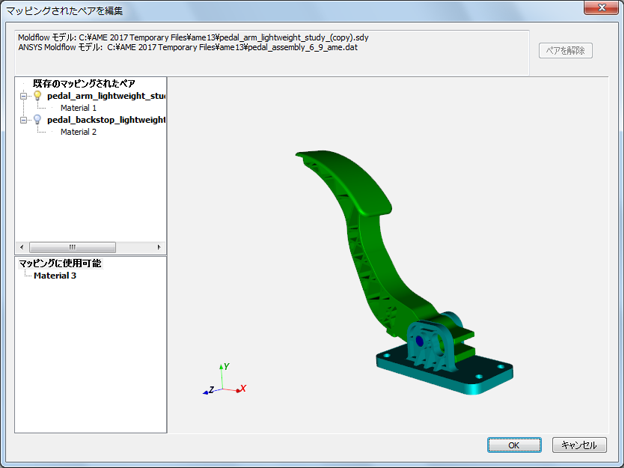
 ([ホーム] > [アセンブリ] > [編集])をクリックします。 [マッピングされたペアの編集]ダイアログ ボックスに、既存のマッピングされたペアと、構造アセンブリ内でペアリングが可能なすべてのボディが表示されます。表示ウィンドウ内の、アクティブなマッピングされたペアは、電球アイコン
  で示されます。
- ペアを選択し、[ペアを解除]をクリックして、マッピングされたペアを編集します。
- マッピングされた既存のペアの編集が完了したら、[OK]をクリックします。
マッピングされたペアの表示
1 つまたは複数のパーツをペアリングし、パーツ間で結果をマッピングした後、繊維配向、残留ひずみ、ウェルド サーフェスを視覚化するために、アクティブなペアを切り替えると便利な場合があります。
 ([ホーム] > [アセンブリ] > [表示])をクリックします。
- 別のマッピングされたペアを表示するには、[表示]ドロップ ダウン リストから選択します。選択されたペアは、新しいアクティブ ペアになります。