ライブラリに格納されているブロックにアクセスしたり、ライブラリにブロックを挿入することができます。
CONTENT[コンテント エクスプローラ] (コマンド)
ツール セット: 。
オプション
次のオプションが表示されます。
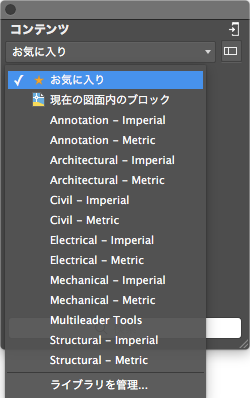
ライブラリ リスト
使用可能なライブラリが表示されます。挿入するブロックを含んでいるライブラリを選択するか、[ライブラリを管理]を選択して[コンテンツ ライブラリを管理]ダイアログ ボックスを表示します。既定では、次のライブラリが利用できます。
- [お気に入り]: ブロック リストからお気に入りとして選択したブロックがリストされます。
- [現在の図面内のブロック]: 現在の図面内の、新しい挿入物の作成元とすることができるブロックがリストされます。
[コンテンツ ライブラリを管理]
[コンテンツ ライブラリを管理]ダイアログ ボックスが表示されて、ライブラリのコンテンツを作成し、管理することができます。
ブロック リスト
ライブラリ リストから選択したライブラリ内のブロックが表示されます。
現在の図面に挿入するには、リストのブロックをクリックします。ブロック リストで右クリックすると、次の 2 つのショートカット メニューのいずれかが表示されます。ブロック リストの空の部分で右クリックするとブロック リストのショートカット メニューが表示され、ブロックのサムネイルで右クリックするとブロックのショートカット メニューが表示されます。
[検索]
ブロック リストに表示されるブロックをフィルタします。現在のフィルタをクリアするには、テキスト ボックス内の[X]をクリックします。
ブロック リストに表示されるブロックをコントロールする文字列を入力します。指定した文字列を含むブロック名のみがブロック リストに表示されます。
ブロック リストのショートカット メニュー
ブロック リストの空の部分で右クリックすると、次のオプションを使用することができます。
- [小サムネイル]: ブロック リストには現在のライブラリ内のブロックの小さいサムネイルが表示されます。
- [中サムネイル]: ブロック リストには現在のライブラリ内のブロックの中くらいのサムネイルが表示されます。
- [大サムネイル]: ブロック リストには現在のライブラリ内のブロックの大きいサムネイルが表示されます。
- [ライブラリを管理]: [コンテンツ ライブラリを管理]ダイアログ ボックスが表示されます。
ブロックのショートカット メニュー
ブロック リストのブロックのサムネイルを右クリックすると、次のオプションを使用することができます。
- [図面に挿入]: 現在の図面へのブロックの挿入が開始されます。
- [お気に入りに追加]: ブロックを[お気に入り]コンテンツ ライブラリに追加します。
- [サムネイル サイズ]: ブロック リストに表示されるサムネイルのサイズ(小、中、大)をコントロールします。
- [削除]: 選択したブロックを現在のコンテンツ ライブラリから削除します。
- [ライブラリを管理]: [コンテンツ ライブラリを管理]ダイアログ ボックスが表示されます。