このタスクでは、成形品の反りを確認します。
注: 反り解析を実行するには、Autodesk Moldflow Insight Premium、もしくはそれ以上のレベルのライセンスが必要です。しかし、このチュートリアルの解析は既に完了しており、この要件を満たしていなくても継続できます。各解析タイプのライセンスの最小要件についての詳細は、「ライセンスのレベル」というページを参照してください。
前のタスクのモデルを開いている場合は、次の 3 つの手順は省略してください。
![[ホーム]タブの[プロジェクトを開く]](../images/GUID-D36F7F40-81E5-486E-A363-3BB98A96C31E.png) ()をクリックします。
()をクリックします。
- このチュートリアルの最初のタスクで作成した「 Postprocessing 」プロジェクトを開きます。
- プロジェクト ビュー ペインで[cpu_base]をダブルクリックして、スタディを開きます。
-
[レイヤー]
パネルで[New Triangles]を右クリックし、
[他のすべてのレイヤーの非表示]
を選択します。
スタディ タスク ペインの[結果]セクションの下部に、利用可能な反り解析結果を格納した [反り] フォルダがあります。
-
[変位量、全要因:変位量]
結果を選択します。
[モデル]ペインの画像は、元の成形品の輪郭と、最終的な反り成形品を表す色付きのモデルを示します。この画像では、反りの程度や形状がよくわかりません。この問題は、倍率を 10 にして反りの程度を拡大表示すると解消できます。
- ViewCubeをクリックして、[後] が正面に表示されるまでモデルを回転します。.
![[結果]タブの[プロット プロパティ]](../images/GUID-F45936F2-3369-4BAA-A3C0-0536BDEDA5B3.png) ()をクリックし、ダイアログ ボックスの上部にある[変位量]タブを選択します。
()をクリックし、ダイアログ ボックスの上部にある[変位量]タブを選択します。
- [表示倍率]ボックスで、[値]を「10」に設定し、[Y]方向のみを選択します。[プロット プロパティ]ダイアログ ボックスを移動し、モデルの大部分が見えるようにします。[適用]をクリックします。これで、Y 方向の反りがよくわかるようになります。
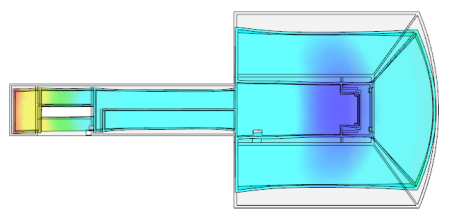
図 1: 変位量、全要因:変位量 - Y 軸、表示倍率=10
- [表示倍率]の[方向]で
[Z]
を選択し、[変形前形状のオーバーレイ]チェック ボックスを選択解除して、[OK]をクリックします。モデルの回転
これで、Z 方向の変位量が表示されようになります。
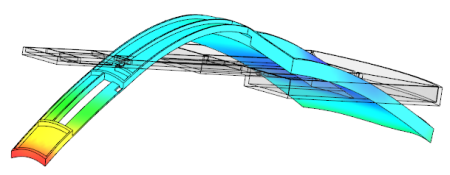
図 2: 変位量、全要因:変位量 - Z 軸、表示倍率=10
- [プロット プロパティ]ダイアログ ボックスの[変位量]タブで、[表示倍率]の[方向]として[X]、[Y]、および[Z]を選択します。[値]を「1」に戻し、[変形前形状のオーバーレイ]チェック ボックスを選択していることを確認してから、[OK]をクリックします。
[変位量、全要因:変位量] の結果表示が既定設定に戻ります。
- これで、反りの程度が簡単にわかるようになります。 ()をクリックし、[メッシュ表示]タブを選択します。
- [変形後形状にエッジを表示]ボックスから[要素ライン]を選択し、[OK]をクリックします。
- [レイヤー]パネルで[新規ノード]というレイヤー オプションを選択します。
![[結果]タブの[確認]](../images/GUID-884D2A7B-75E2-4234-92F8-FB8961D31974.png) ()を選択します。
()を選択します。
- [変位量クエリー(X[mm]、Y[mm]、Z[mm])]ダイアログ ボックスが開きます。
- モデル上のノードを選択します。
ダイアログ ボックスに、ノード番号とその点の反りに関する情報が表示されます。ダイアログ ボックスの下部にあるドロップダウン ボックスを使用すると、座標、変位量、距離、および収縮結果のさまざまな組み合わせを指定できます。
- オプションのリストから [座標+変位量+距離+収縮] を選択します。
- モデル上で 2 番目のノードを選択してから、ダイアログ ボックスで [クエリー]をクリックします。
これで、変形前と変形後のノード間の相対距離と収縮がわかります。