Czy zdarzyło Ci się umieszczać obiekty w równych lub w określonych odstępach wzdłuż innego obiektu? Załóżmy, że chcesz równomiernie rozmieścić kilka latarni wzdłuż ulicy. Aby to zrobić, można ocenić długość ulicy, wykonać obliczenia, a następnie ustalić, jak daleko od siebie muszą się znajdować poszczególne latarnie. Istnieje jednak szybszy sposób! Zobaczmy, jak za pomocą poleceń PODZIEL i ZMIERZ równomiernie lub w oparciu o określony odstęp podzielić obiekt, a następnie umieścić wzdłuż niego punkty lub bloki.
Ustawianie stylu punktu
Podczas korzystania z poleceń PODZIEL i ZMIERZ w tym ćwiczeniu utworzymy obiekty punktów wzdłuż innych obiektów. Obiekty punktów mają jedno położenie współrzędnych, które można wykorzystać w charakterze punktów lub geometrii odniesienia w funkcji przyciągania i odsunięć względnych.
Na początek chcemy, by obiekty punktów były lepiej widoczne. Zmienimy styl punktu za pomocą polecenia PTYPE, które ustawia styl i rozmiar wszystkich obiektów punktów na rysunku. Nie jest to konieczne, lecz jeśli tego nie zrobimy, utworzone punkty będą tylko pojedynczym pikselem, który może być trudny do zauważenia.
- Kliknij kolejno Wyszukiwanie
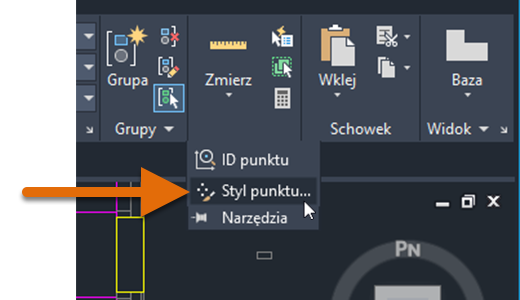
Możesz również wpisać PTYPE w wierszu polecenia.
- W oknie dialogowym Styl punktu wybierz czwartą opcję stylu punktu i ustaw rozmiar punktu na 5 jednostek.
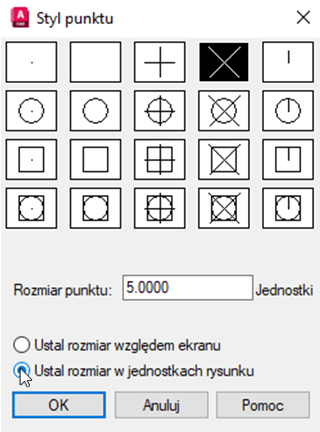
Możemy wybrać, czy rozmiar obiektu punktu ma być określany przez rozmiar ekranu (co oznacza, że rozmiar punktu będzie zależał od powiększenia podczas tworzenia punktu), czy też ma to być rozmiar bezwzględny.
- Kliknij przycisk OK.
Polecenie PODZIEL
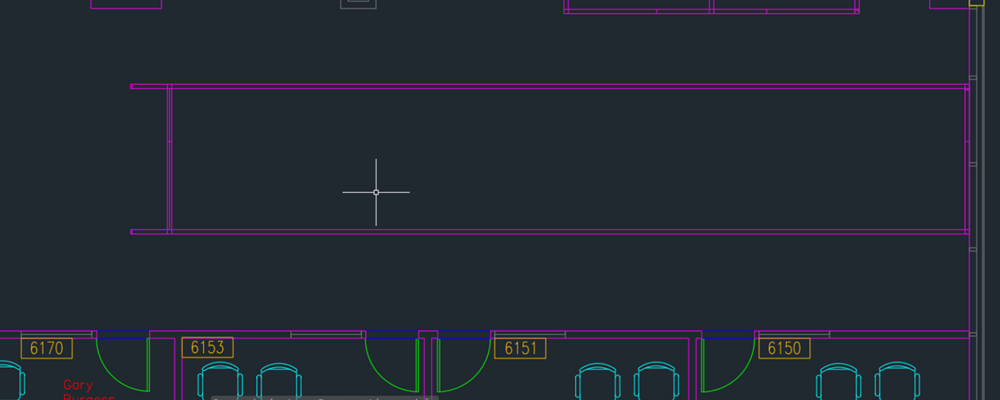
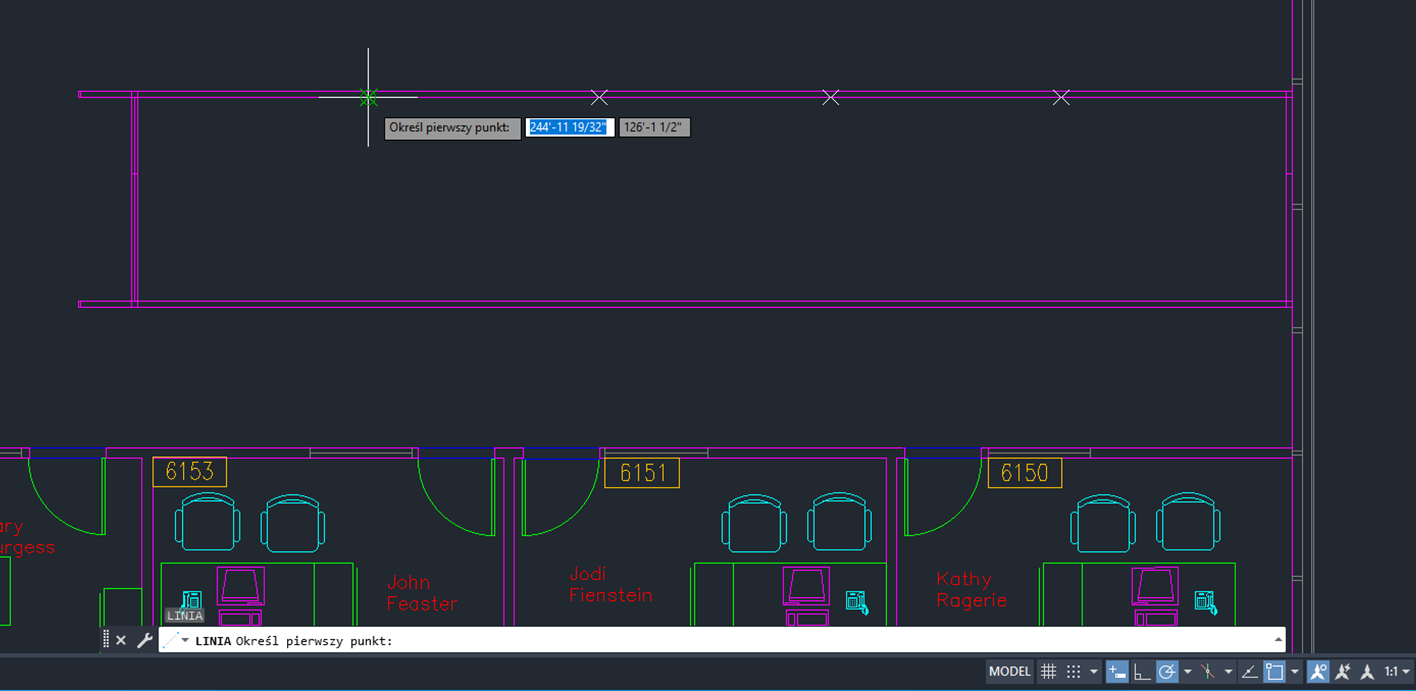
Załóżmy, że chcemy dodać ściany, aby utworzyć między nimi pięć boksów biurowych w pustej przestrzeni. W celu samodzielnego odtworzenia tego ćwiczenia możesz użyć przykładowego rysunku Floor Plan Sample.DWG i usunąć boksy od 6156 do 6162 lub utworzyć nowy rysunek i po prostu narysować prostokąt o podobnym kształcie przedstawiający ściany biurowe.
- Kliknij kolejno Wyszukiwanie
Możesz również wpisać PODZIEL w wierszu polecenia.
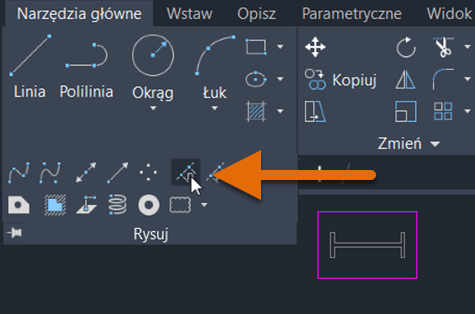
- Wybierz linię do podzielenia.
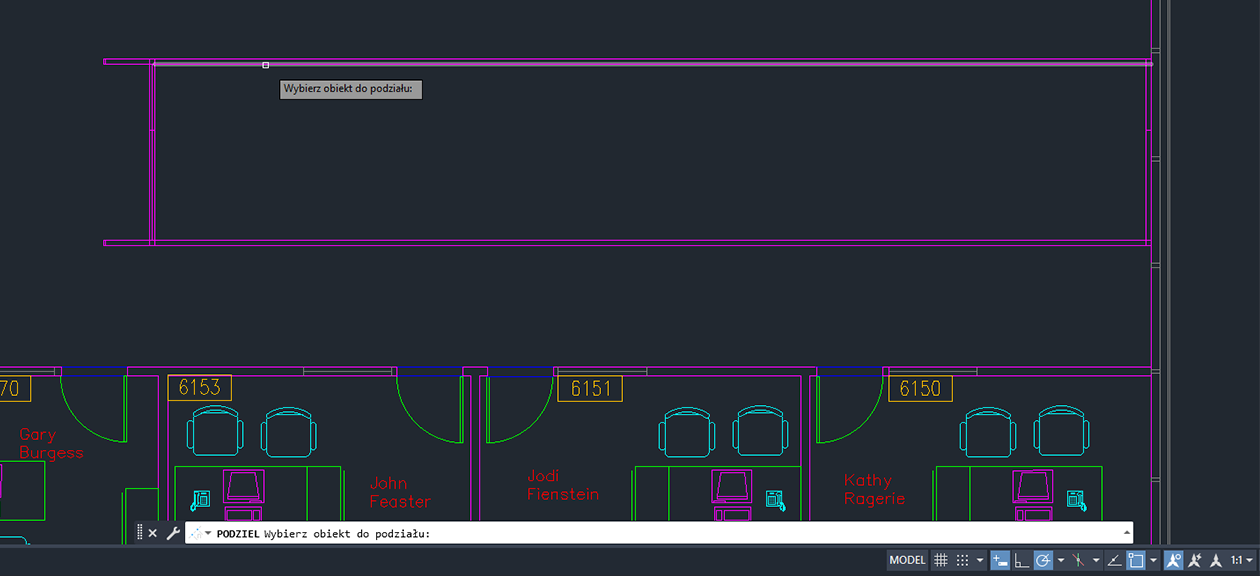
- Wprowadź wartość 5 jako liczbę segmentów.
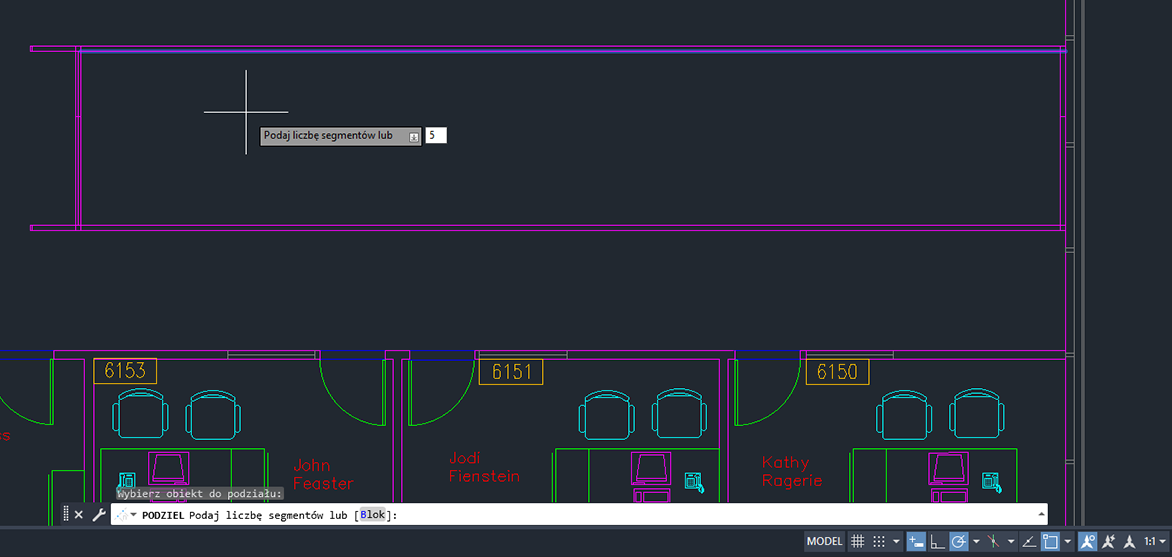
Segment linii ma teraz cztery punkty, które dzielą go na pięć równych części. To nadal tylko jeden obiekt liniowy. Nie podzieliliśmy linii na cztery linie (można do tego użyć poleceń PRZERWIJ lub PRZERWIJWPUNKCIE), lecz dodaliśmy cztery punkty na tym obiekcie.
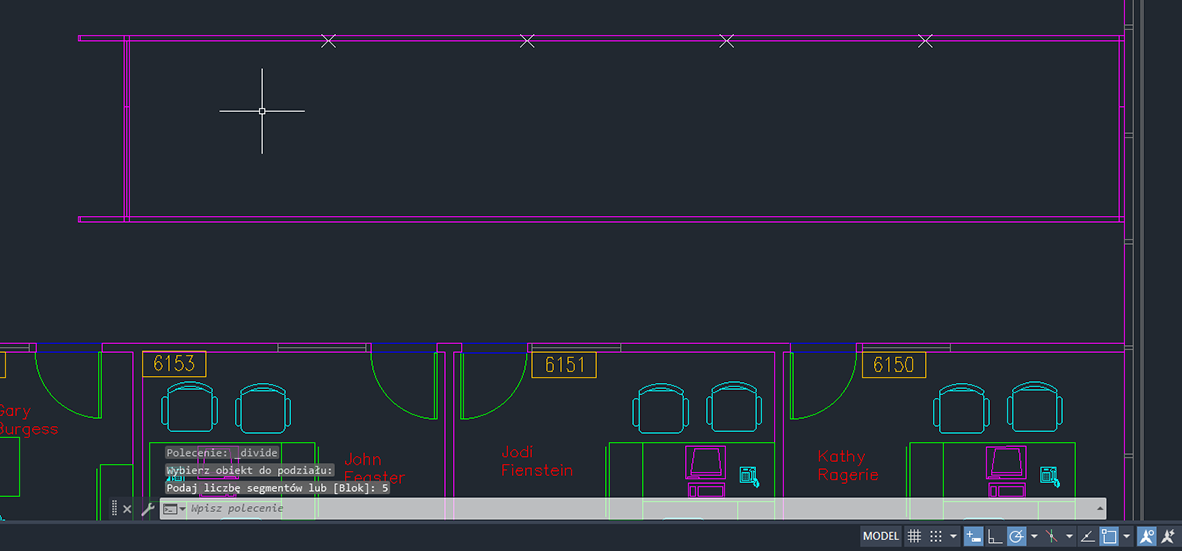
Mając utworzone punkty, upewnimy się teraz, że włączony jest również tryb lokalizacji względem obiektu punktu, co umożliwi uzyskanie tych punktów.
- Na pasku stanu kliknij przycisk Lokalizacja względem obiektu lub naciśnij klawisz F3, aby włączyć tryb lokalizacji względem obiektu.

Gdy ta opcja jest włączona, przycisk Lokalizacja względem obiektu ma niebieski kolor tła.
- Kliknij prawym przyciskiem myszy przycisk Lokalizacja względem obiektu i wybierz opcję Punkt, jeśli nie jest jeszcze zaznaczona.
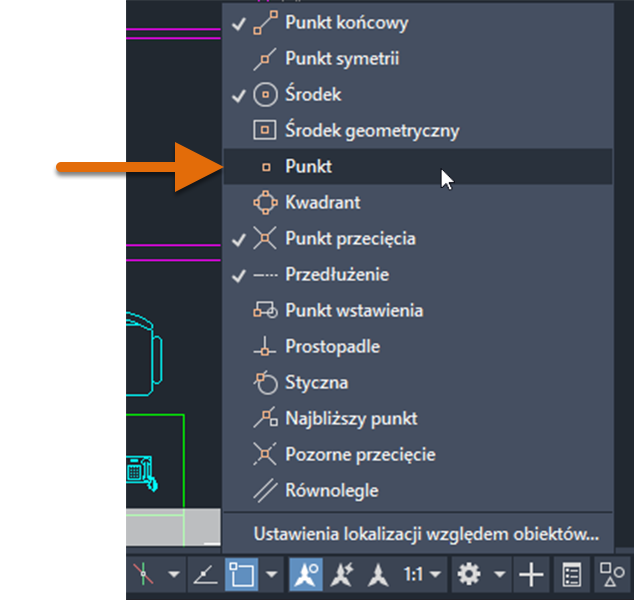
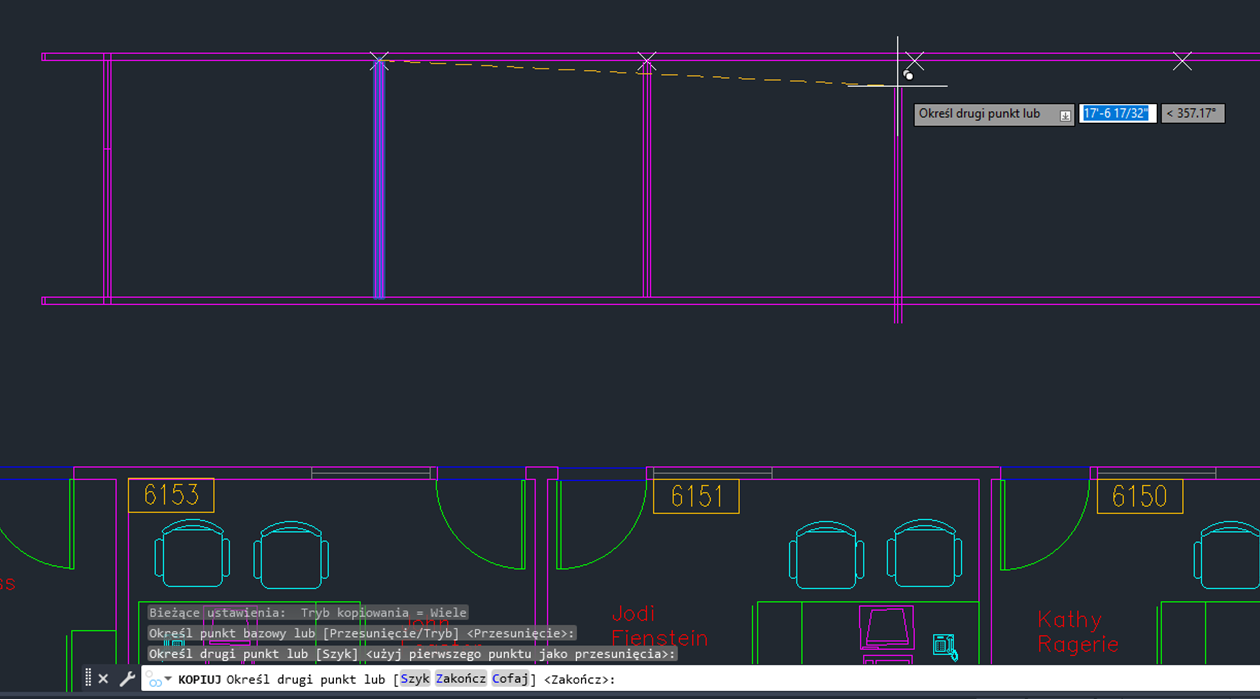
Teraz możemy łatwo określić, gdzie powinny się znaleźć ściany. Użyj polecenia LINIA, aby utworzyć ścianę, a następnie polecenia KOPIUJ, aby powielić ścianę, w której znajdują się poszczególne punkty.
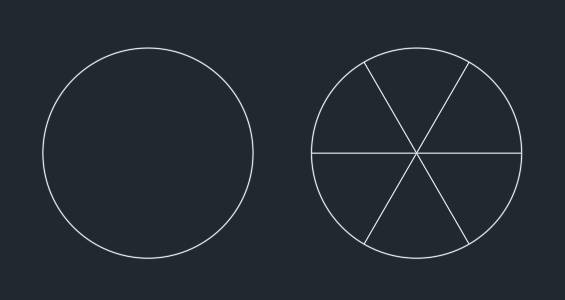
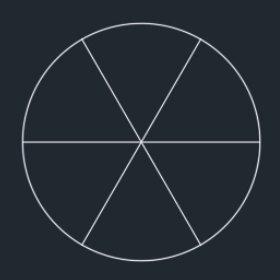
Użyjmy ponownie polecenia PODZIEL, tym razem jednak dzieląc okrąg. Załóżmy, że chcemy go podzielić na sześć równych „kawałków”, jak pokazano na rysunku.
- Kliknij kolejno Wyszukiwanie
- Utwórz okrąg.
- Kliknij kolejno Wyszukiwanie
Możesz również wpisać PODZIEL w wierszu polecenia.
- Wybierz okrąg do podziału.
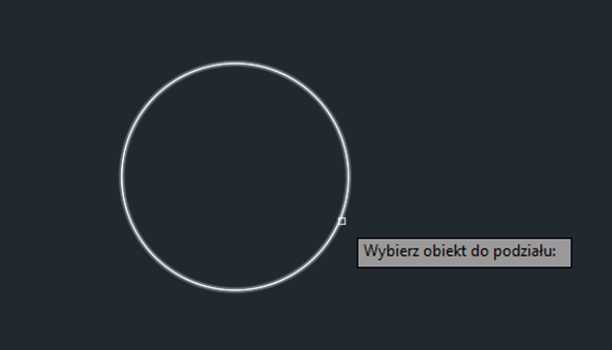
- Wprowadź wartość 6 jako liczbę segmentów.
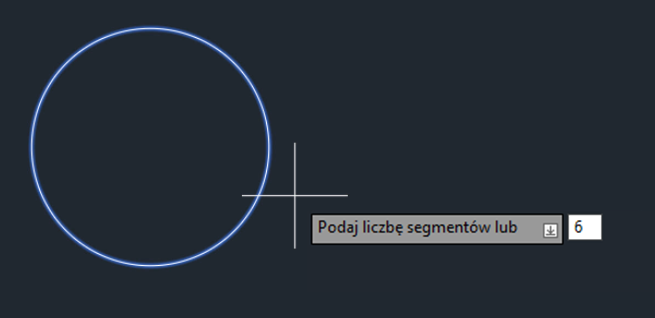
- Aby zakończyć projektowanie, wystarczy po prostu utworzyć trzy linie. Użyj trybu lokalizacji względem obiektu Punkt i przyciągaj do punktów na okręgu, aby połączyć każdy punkt z przeciwległym.
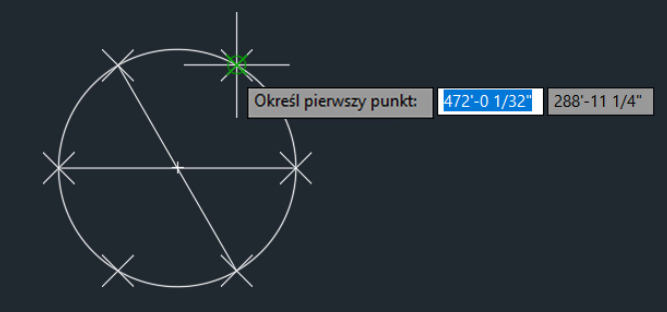
- Po zakończeniu możesz wyłączyć obiekty typu punkt znajdujące się na okręgu, aby nie były już widoczne. W wierszu polecenia ustaw dla parametru PDMODE wartość 0, aby obiekty punktów były wyświetlane jako pojedynczy piksel. Aby ukryć obiekty punktów, ustaw parametr PDMODE na wartość 1.
Polecenie ZMIERZ
Polecenie ZMIERZ tworzy obiekty punktów lub wstawia bloki w mierzonych odstępach wzdłuż obiektu. Działa podobnie jak polecenie PODZIEL, lecz zamiast wprowadzać liczbę segmentów, na które ma zostać podzielony obiekt, wprowadza się odległość między poszczególnymi punktami wzdłuż obiektu.
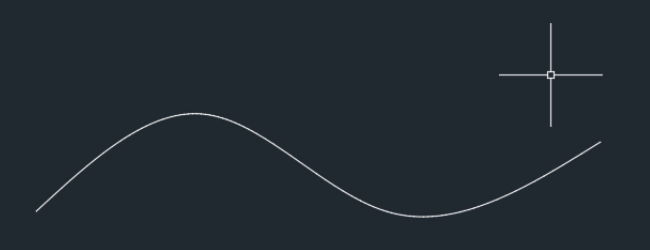
Wypróbujmy polecenie ZMIERZ. Załóżmy, że chcemy dodać punkty do splajnu, który znajdował się w odległości 200 jednostek.
- Kliknij kolejno Wyszukiwanie
- Utwórz splajn, jak pokazano na rysunku.
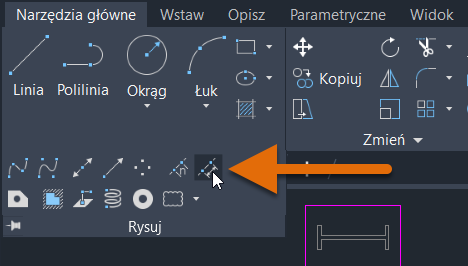
- Kliknij kolejno Wyszukiwanie
Możesz również wpisać ZMIERZ w wierszu polecenia.
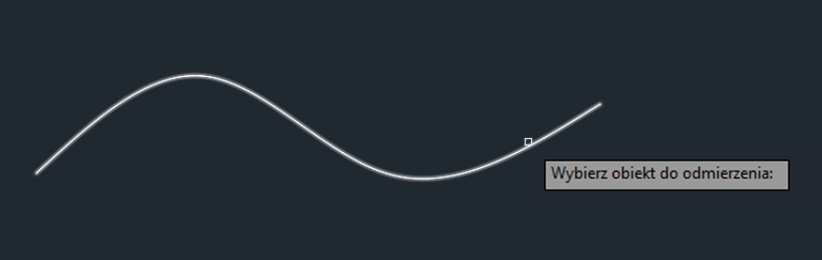
- Wybierz splajn do pomiaru.
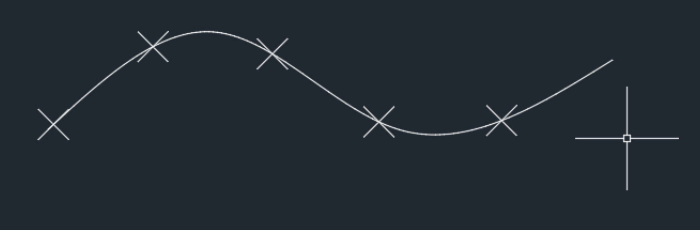
- Określ długość każdego segmentu. Wartość ta jest odstępem między każdym obiektem punktu. Punkty będą umieszczane od punktu końcowego najbliższego punktowi użytemu do wybrania obiektu, a następnie kolejno dodawane, aż nie będzie już można dopasować kolejnych punktów wzdłuż obiektu.
Umieszczanie bloków w równych odstępach
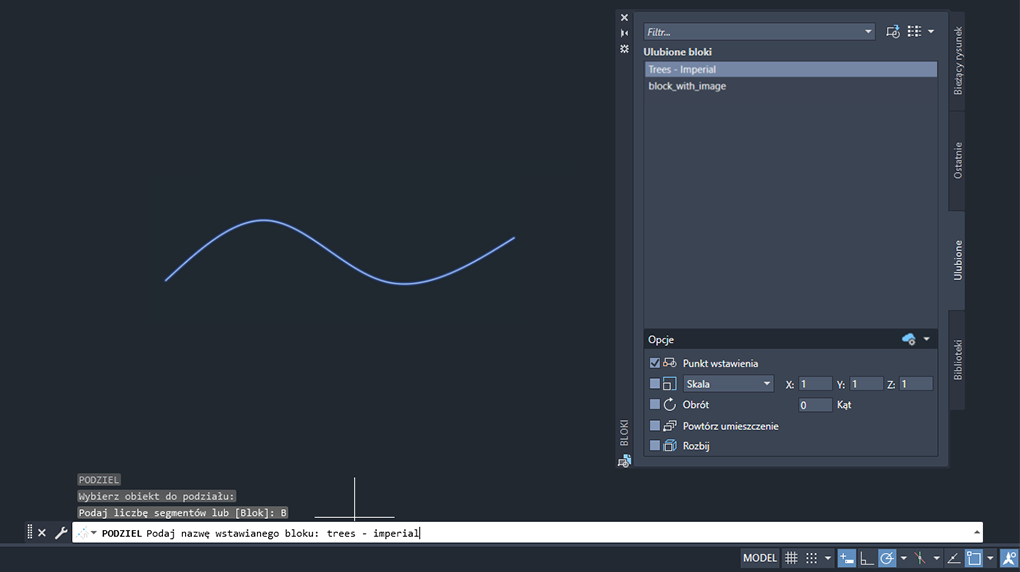
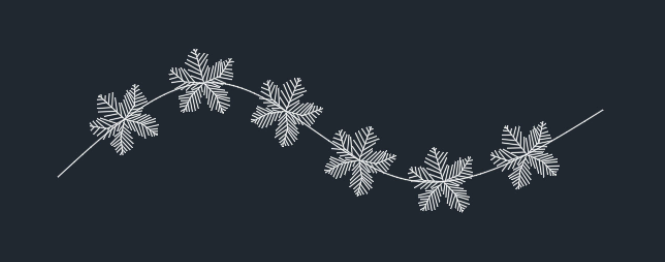
Do tej pory użyliśmy poleceń PODZIEL i ZMIERZ, aby umieścić punkty na obiektach, ale można również użyć opcji Blok, aby umieścić bloki wzdłuż długości lub obwodu obiektu. W poniższym przykładzie użyjemy polecenia PODZIEL, aby równomiernie rozmieścić pięć bloków (w tym przypadku drzew) wzdłuż splajnu.
Najpierw wstawimy do rysunku blok z DesignCenter. W tym przykładzie użyjemy bloku Drzewa — calowe z przykładowego rysunku Architectural - Imperial.dwg, lecz można również użyć dowolnego bloku. Aby wstawić blok:
- Jeśli okno DesignCenter nie jest otwarte, kliknij kolejno . Wyszukiwanie
- Na pasku narzędzi DesignCenter kliknij przycisk Przełącznik widoku drzewa.
- W widoku drzewa przejdź do pliku Sample\en-us\Dynamic Blocks\Architectural - Imperial.dwg.
- Rozwiń listę pod rysunkiem i kliknij pozycję Bloki, aby wyświetlić na rysunku obrazy definicji bloków.
- Wybierz blok Drzewa — calowe i przeciągnij go do rysunku. Spowoduje to dodanie odniesienia do bloku do bieżącego rysunku.
- Kliknij kolejno Wyszukiwanie
- Utwórz splajn, jak pokazano na rysunku.
- Kliknij kolejno Wyszukiwanie
Możesz również wpisać PODZIEL w wierszu polecenia.
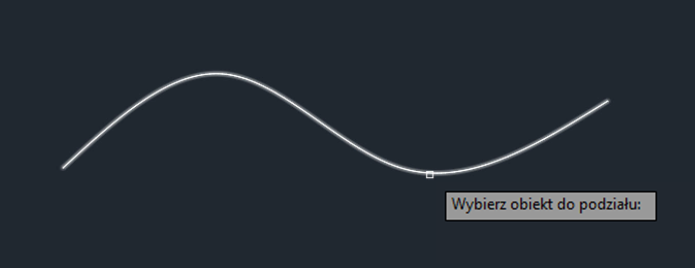
- Wybierz splajn do podziału.
- W wierszu polecenia wpisz BLOK.

- Jako nazwę wstawianego bloku wprowadź „Drzewa — calowe”.
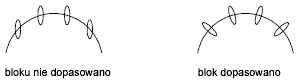
- Wybierz, czy blok ma być wyrównany względem obiektu. Wprowadź Tak, aby wyrównać bloki zgodnie z krzywizną wybranego obiektu. Wprowadź Nie, aby wyrównać bloki zgodnie z bieżącą orientacją lokalnego układu współrzędnych.
- Podaj liczbę segmentów.
Podsumowanie
Polecenia PODZIEL i ZMIERZ, używane w połączeniu ze stylami punktów i blokami, pozwolą zaoszczędzić czas podczas kreślenia. Mamy nadzieję, że techniki opisane w tym artykule pomogą zmniejszyć nakład pracy, gdy trzeba umieścić obiekty równomiernie lub w określonych odstępach wzdłuż innego obiektu.
Powiązane artykuły „Korzystasz?”
- Korzystasz? Pasek stanu. Pasek stanu umożliwia szybki dostęp do niektórych z najczęściej używanych pomocy rysunkowych i narzędzi.
- Korzystasz? Szyki skojarzone. Szyki są niezwykle elastyczne. Obsługują prostokątne i biegunowe układy oraz obiekty rozmieszczone wzdłuż prostej lub zakrzywionej ścieżki.
- Korzystasz? Obliczanie pola powierzchni i mierzenie odległości. Dokładne pomiary na rysunku mogą zaoszczędzić czas i ograniczyć koszty, a także zweryfikować wykonalność projektów.
Polecenia i zmienne systemowe związane z podziałem i pomiarem
Oto niektóre często używane polecenia i zmienne systemowe związane z podziałem i pomiarem.