Предыдущее: Упражнение 6 | Следующее: Глава 14
Autodesk® CFD имеет мощный набор инструментов для визуализации результатов, чтобы помогать просматривать, извлекать и представлять результаты анализа быстро, легко и эффективно. Очень графический, CAD-подобный набор инструментов, а также несколько способов вывода графических изображений и данных позволяют демонстрировать результаты анализа с другими участниками цепочки поставок проекта очень легко.
Полный набор инструментов визуализации доступен при запуске сценария, а также после завершения, чтобы обеспечить постоянную обратную связь в виде графической информации об анализе. Это мощная среда выполнения очень удобна для понимания прогрессирования решения.

Вкладка "Результаты" разделена на несколько основных функций:
- Используйте Глобальный, чтобы определить влияние на отображение результатов по всей модели.
- Плоскости представляют собой основной инструмент для визуализации данных на трехмерных моделях.
- Инструмент Трассировка позволяет создать трехмерные траектории пути потока в пространстве модели.
- Поверхности ISO — поверхности с постоянным значением.
- Объемы ISO аналогичны поверхностям ISO, однако они отображают те точки в модели, которые находятся между диапазонами значений.
- Используйте диалоговое окно Стена для расчета потока индуцированной силы на тела и поверхности стен.
- Используйте диалоговое окно Деталь для оценки результатов для выбранных деталей.
- Используйте диалоговое окно Точки, чтобы создать временной график - или историю итерации в определенном месте модели
Для доступа к результатам задач в "Установки задач", щелкните вкладку Результаты.
Глобальное управление

Примечание: Когда активен режим "Глобального результаты", результаты объектов не могут быть изменены. Тем не менее, в любой задаче результатов, чтобы управлять отображением результатов по всей модели, щелкните правой кнопкой мыши "Вкл" или "Откл модель", и создайте соответствующие наборы объектов из "Глобального результата" и "Глобального контроля вектора":
Глобальный результат
Чтобы указать количество результатов, отображаемых на поверхности модели, щелкните правой кнопкой мыши и выберите Глобальный результат:
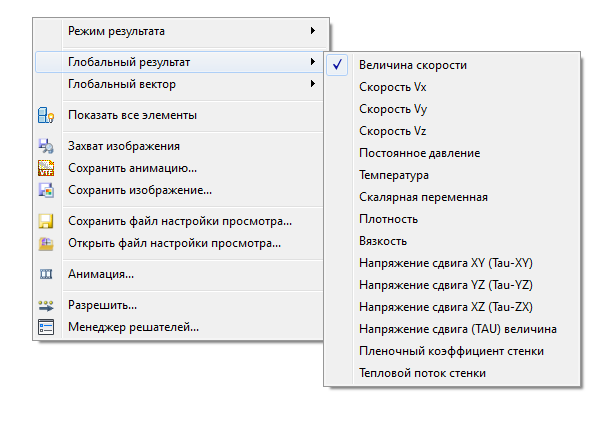
В качестве альтернативы, выберите меню Глобальный результат на контекстной панели Глобальный:
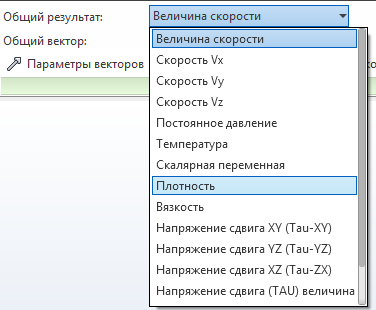
Глобальные результат отражается в легенде в графическом окне. Изменение единиц Легенды изменяет единицы вывода при расследовании.
Это также задает количество результатов, отображаемых в строке состояния при расследовании с помощью мыши. (Чтобы исследовать, наведите курсор на заинтересованное место.)
Глобальный вектор
Для отображения векторов на всех жидких поверхностях (водоприемники, розетки и внутренние поверхности жидкости между областями), щелкните правой кнопкой мыши и выберите Глобальный вектор. Выберите желаемое количество из расширяющиего списка меню.
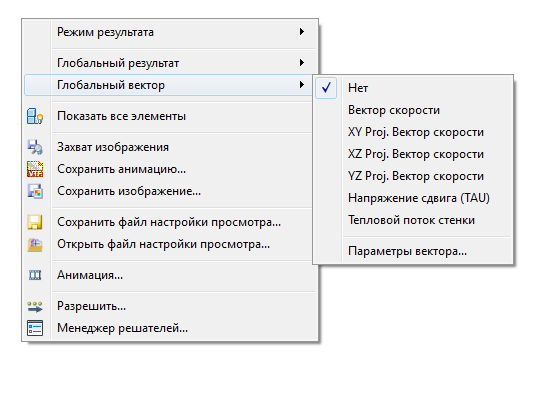
Используйте диалоговое окно Параметры... для управления таких атрибут вектора, как длина и размер стрелки.
В качестве альтернативы, выберите из меню Глобальный вектор на контекстной панели Глобальный.
Дополнительные элементы управления
Обозначение
|
Чтобы изменить единицы измерения: 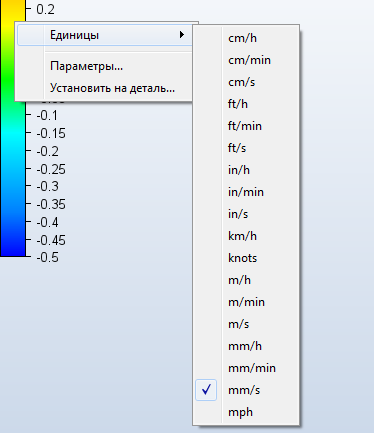
|
Чтобы изменить внешний вид, диапазон и параметры: 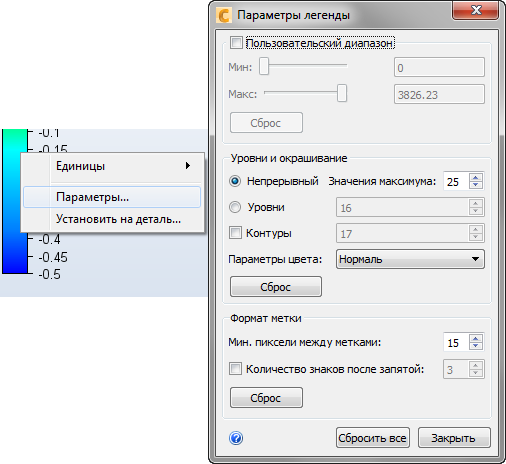
|
Чтобы изменить отображаемые единицы измерения
Щелкните правой кнопкой мыши по легенде, и выберите Единицы измерения.
Чтобы изменить внешний вид надписи
Щелкните правой кнопкой мыши на легенде и нажмите кнопку Параметры.
Для изменения диапазона
- Установите флажок Пользовательский заданный диапазон.
- Настройте диапазон с ползунками Минимум и Максимум.
Уровни и окрашивание
- Чтобы отобразить гладкий спектр, выберите Непрерывный:
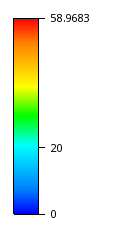
- Чтобы отобразить дискретные градации, выберите Уровни.
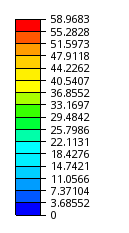
- Чтобы изменить окраску легенды, выберите из меню Параметры цвета.
Интервал между меткой и форматом
- Текстовые метки автоматически добавляются или удаляются, чтобы обеспечить оптимальный интервал и предотвращение перенаселенности.
- Для изменения максимального количества меток Непрерывный, измените значение Максимум меток.
- Для изменения максимального количества меток, показанных с дискретными градациями, измените значение рядом с Уровни.
- Для того, чтобы изменить количество вертикального пространства между метками, измените значение Сочетание пикселей между метками. Количество меток корректируется таким образом, чтобы сохранить это значение.
Расстояние легенды по вертикали
Для того, чтобы контролировать максимальное количество легенд, которые могут отображаться в вертикальном положении, нажмите Просмотр > Внешний вид > Легенда, и измените значение в элементе управления спин-бокса:
- Увеличьте значение, чтобы включить больше легенды в столбце. Это позволяет уменьшить размер каждой надписи.
- Сократите количество, чтобы обеспечить меньшее количество легенды в столбце. Это увеличивает размер каждой легенды.
Анимация
Очень эффективный способ визуализации результатов от временного анализа является сохранение результатов в определенных временных шагах, и их анимация, чтобы посмотреть, как они изменяются во времени.
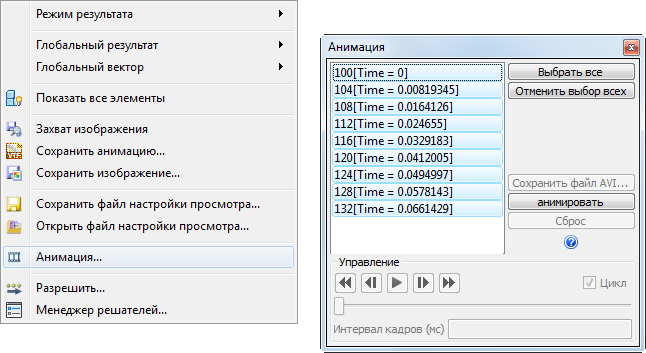
В качестве альтернативы, нажмите Результаты(вкладка) > " Изображение(панель) > Анимация, чтобы открыть диалоговое окно "Анимация".
Используйте диалоговое окно Анимация, чтобы анимировать сохраненные итерации или временные шаги.
Чтобы открыть диалоговое окно "Анимация"
- Щелкните правой кнопкой мыши около модели и выберите Анимация..., или
- Кликните Результаты > Изображение > Анимация.
Чтобы анимировать результаты наборов
- Чтобы выбрать шаги, выберите их в списке.
- Нажмите кнопку Анимировать.
- Используйте команду "VCR", чтобы управлять анимацией.
- Для завершения анимации нажмите кнопку Сбросить.
Чтобысохранить анимацию
- Выберите Сохранить avi... для экспорта анимации в файл AVI.
 ИзображениеСтатическое изображениеУстановить разрешение, чтобы задать разрешение для файла AVI.