Назад: упражнение 8 | Далее: глава 16
Этом упражнение обучит, как использовать плоскости результатов, чтобы понять результаты потоков и теплопередач.
Воздушный поток
1. Для просмотра потока воздуха из передних регистров, щелкните левой кнопкой мыши на плоскости результатов и выберите значок "Y". Затем перетащите плоскость так, чтобы она проходила через регистры, как показано на рисунке.
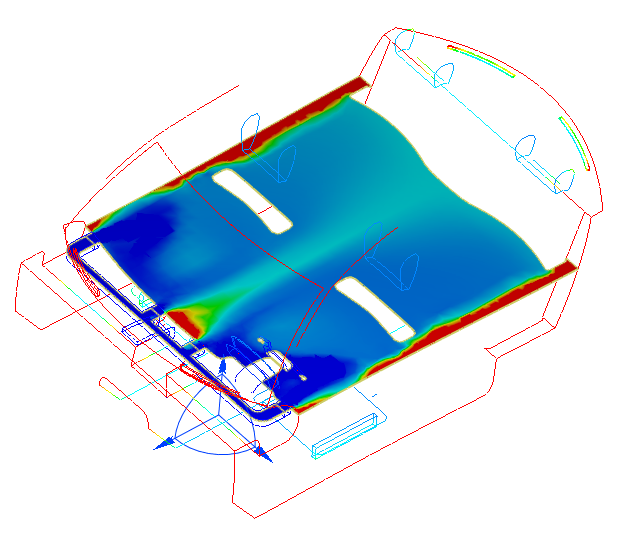
2. Для просмотра результатов скорости на этой плоскости, выберите Величина скорости из меню Результат на контекстной панели Плоскости.
3. Исследуйте скорость, наводя курсор на плоскость результатов. Просмотрите максимальные значения в передней части регистров:
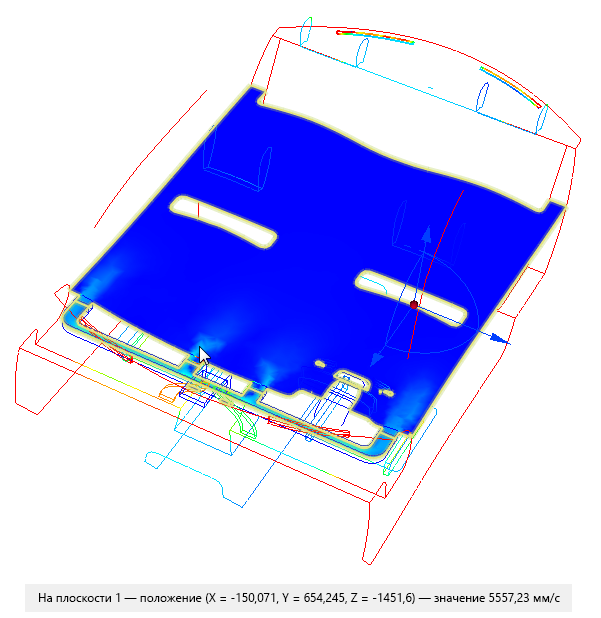
4. Чтобы просмотреть скорость более подробно: щелкните правой кнопкой мыши на "Величина скорости легенды", и выберите Параметры. Проверьте Пользовательский заданный диапазон и введите 6000 для значения Максимум. Закройте диалоговое окно "Параметры надписи".
5. Чтобы отобразить векторы, нажмите правую кнопку мыши на "Плоскости результатов" и выберите Вектор. Выберите Вектор скорости.
6. Щелкните правой кнопкой мыши на "Плоскости результатов" и выберите Каркас.
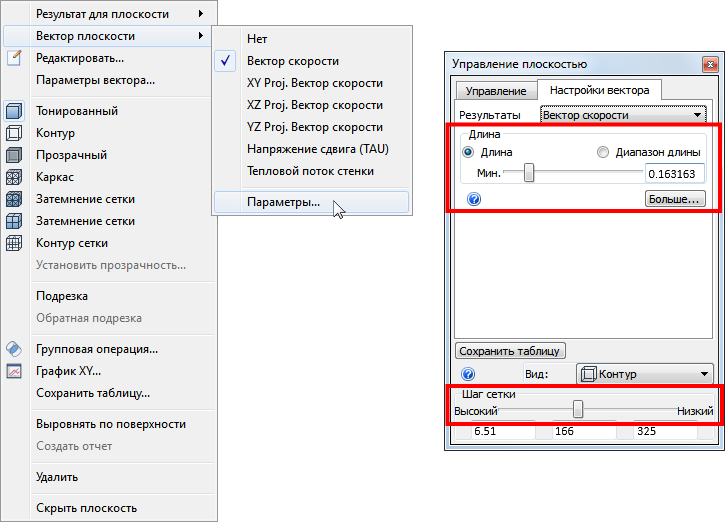
7. Щелкните правой кнопкой мыши на плоскости и выберите Вектор и Параметры. Измените длину вектора и интервал на вкладке "Параметры вектора" диалогового окна "Управление плоскостью".
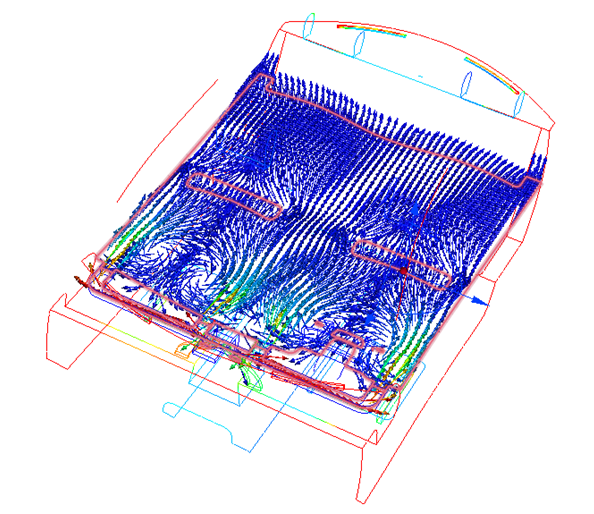
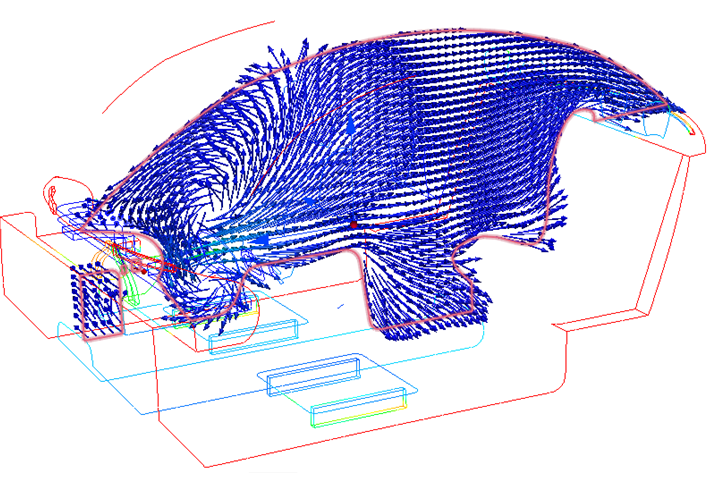
8. Обратите внимание на распределение потока, включая области с рециркуляцией ближайших передних сидений:
9. Щелкните левой кнопкой мыши на плоскости результатов и выберите значок X. Перетащите плоскость к центру автомобиля:
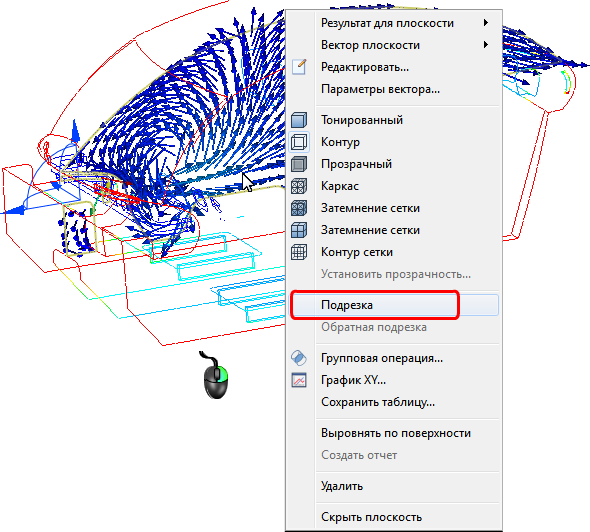
10. Нажмите правую кнопку мыши на "Плоскости результатов" и выберите Отрезать.
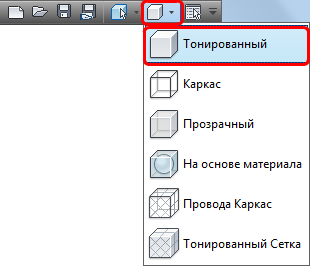
11. Выберите Тонированный в панели инструментов "Быстрый доступ":
Вам следует посмотреть этот вид. Если вы видите другую сторону модели, поверните ее таким образом, чтобы можно было видеть плоскость результатов, щелкните правой кнопкой мыши и выберите Обратить клип. 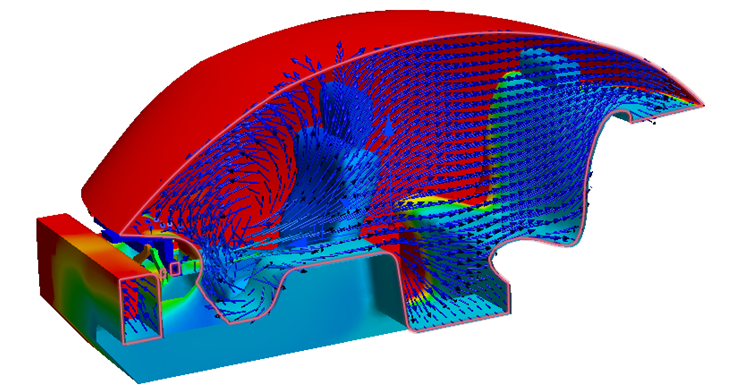
12. Щелкните правой кнопкой мыши на плоскости и снимите флажок Отрезать.
13. Отобразите модель в виде контура, выбрав Контур на панели Быстрого доступа.
14. Чтобы выровнять плоскость результатов для входного отверстия, щелкните левой кнопкой мыши на результатах плоскости и нажмите значок "Выровнять по поверхности".
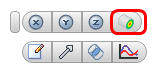
15. Щелкните на входе.
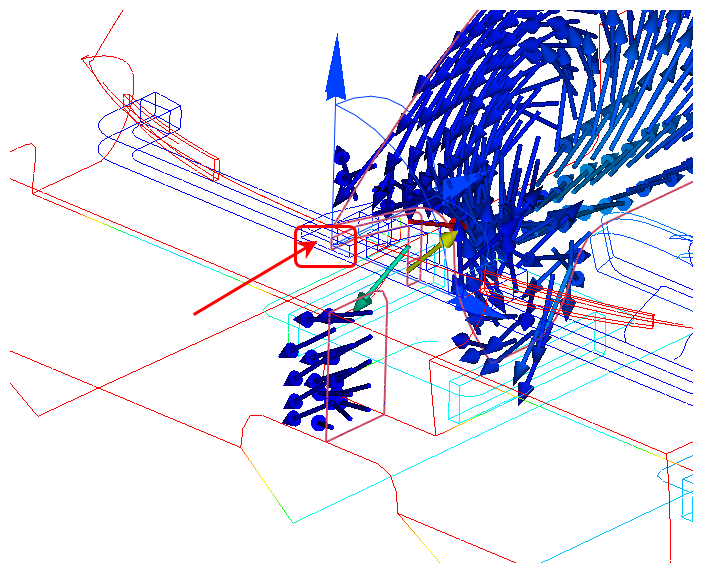
16. Чтобы скрыть векторы, нажмите правую кнопку мыши на "Плоскости результатов" и выберите Вектор. Выберите Нет из меню.
Массив данных
17. Щелкните плоскость результатов правой кнопкой мыши и выберите Тонированный.
18. Перетащите вертикальную ось триады секущей плоскости, чтобы разместить плоскость на четырех передних вентиляционных решетках с заслонками, как показано на рисунке.
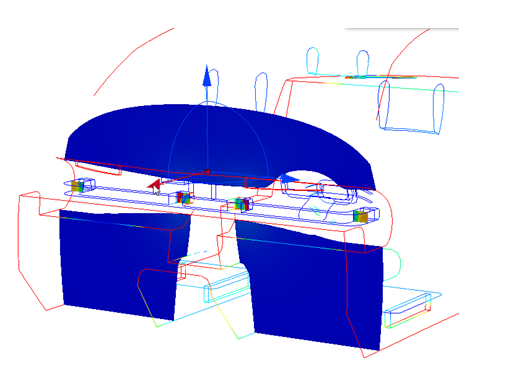
19. Чтобы сравнить сбалансированность потока для этих четырех решеток, выберите Групповая операция на контекстной панели Плоскости. Выберите Объемный расход. Щелкните на поле смежных единиц, и выберите м3/ч.
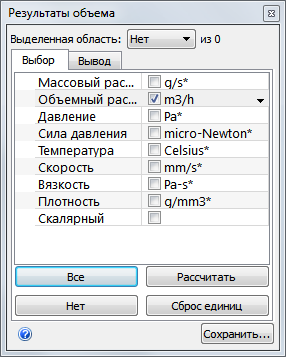
20. Нажмите Рассчитать.
21. Выберите области в меню Выделенная область, чтобы определить отдельные вентиляционные решетки с заслонками.
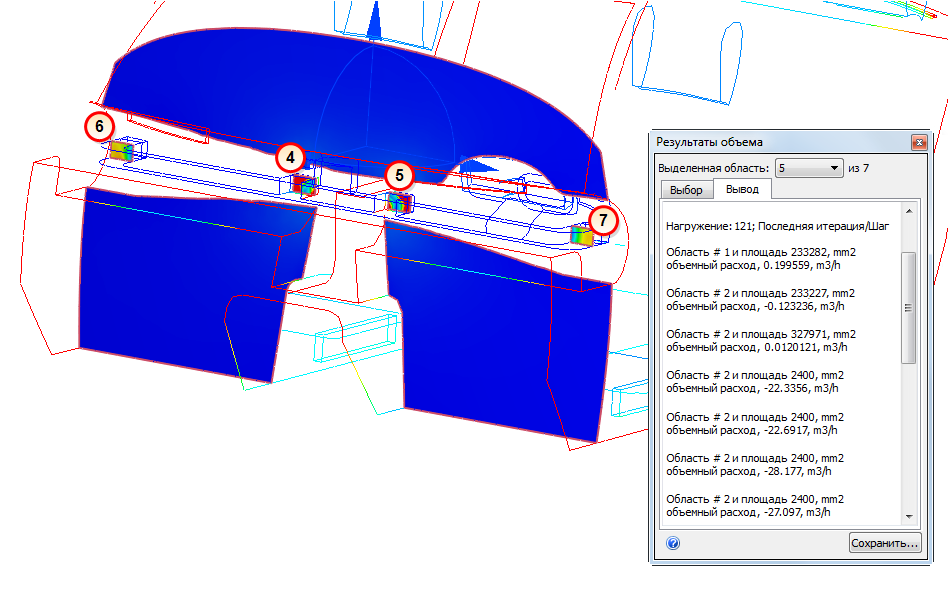
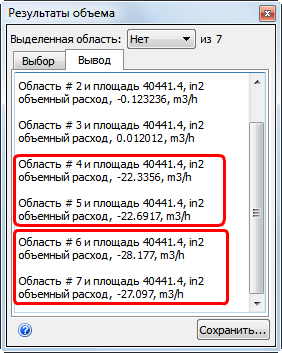
22. Отследите значения расхода для всех четырех решеток. Обратите внимание на то, что два внутренних регистра (области 2 и 3) каждый обеспечивает примерно 20 м3/ч воздуха, в то время как внешние регистры (области 6 и 7) каждый из них обеспечивает около 30 м3/ч.
23. Чтобы удалить существующую плоскость результатов, щелкните ее правой кнопкой мыши и выберите Удалить.
Конец упражнения