Назад: упражнение 9 | Далее: упражнение 10
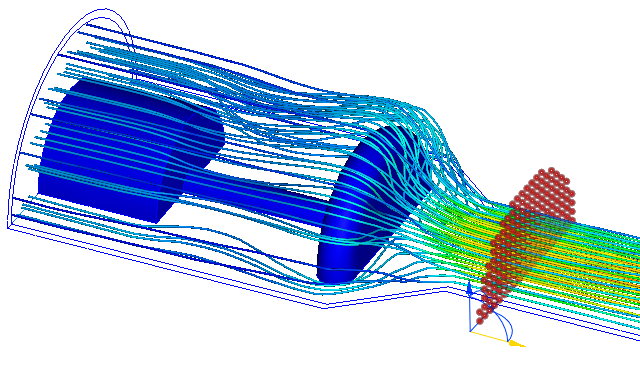
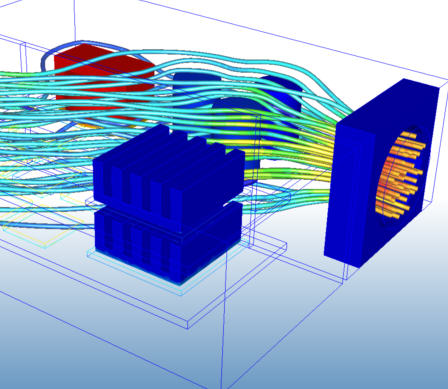
По своему принципу функция трассировки частиц подобна впрыскиванию в поток окрашенных вкраплений. Это очень эффективный способ визуализации движения потока.
Создание трассировки частиц
- Выберите вкладку Результаты > панель Результаты задания > Трассировка.
- Задайте значения Тип заполнения, Образец и Плотность на панели Создать набор. (Можно использовать параметры по умолчанию или изменять их в меню.)
- Нажмите кнопку Добавить.
- Щелкните на поверхности модели. В зависимости от типа заполнения может потребоваться перетаскивание, многократное или однократное нажатие в определенных местах для задания распределения точек.
- Для перемещения набора точек перетащите ось триады в нужное место модели. Поверните набор трассировки путем перетаскивания дуги на триаде.
Если щелкнуть на поверхности, исходная точка создается на первой тонированной геометрической поверхности или плоскости результатов на одной линии с указателем мыши. При отсутствии тонированных поверхностей на одной линии с указателем мыши точка-прототип создается на первой видимой поверхности (которая может отображаться как каркас). Если поверхность является началом потока (или внутренней поверхностью между двумя областями потока), трассировки начинаются от точек. Если поверхность является внешней поверхностью твердого тела, трассировки не прорисовываются из точек. Однако можно переместить точку в поле потока путем перетаскивания оси триады.
Чтобы скрыть набор трассировки, щелкните правой кнопкой мыши и выберите "Скрыть набор трассировки". Можно также снять флажок для соответствующего набора трассировки в ветке "Результаты" панели проекта.
Для отображения скрытого набора трассировки немного перетащите ось триады или установите флажок для соответствующего набора в ветке "Результаты" панели проекта.
Тип заполнения
Параметры меню «Тип заполнения» используются для настройки расположения исходных точек. Некоторые из них полезны при создании большого количества точек. Другие больше подходят для формирования нескольких точек в определенных местах.
Точка
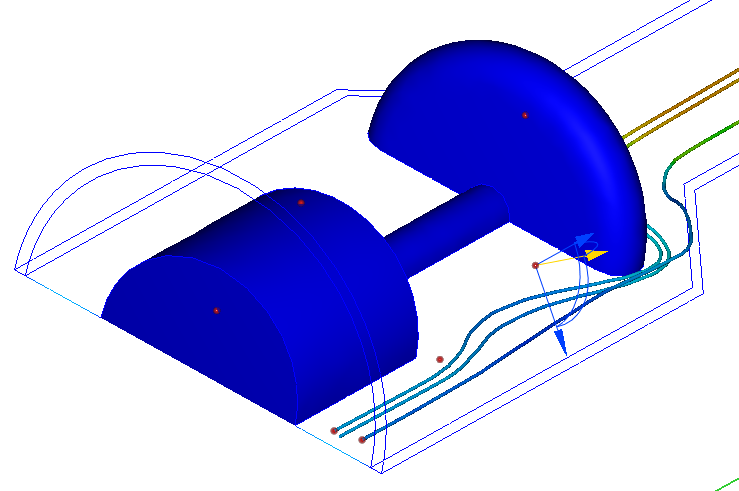
Параметр Точка используется для создания отдельных точек трассировки на поверхностях модели.
Обратите внимание, что для точек, расположенных на выходе, на рисунке отображаются трассировки. Точки, расположенные на внешней стенке и тонированном тарельчатом клапане, не имеют трассировок, поскольку эти поверхности твердые, и поток рядом с ними не перемещается.
Отрезок
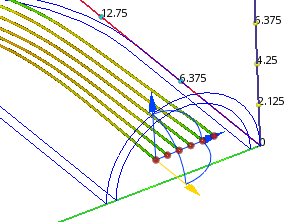
Параметр Отрезок используется для создания одного ряда точек трассировки. Щелкните на одном конце отрезка, перетащите указатель на нужное расстояние и щелкните еще раз, чтобы завершить создание отрезка.
Кольцо
Параметр Кольцо используется для создания нескольких точек трассировки в форме незаполненной окружности. Щелкните в центре окружности, перетащите указатель на нужное расстояние и щелкните еще раз, чтобы завершить создание кольца.
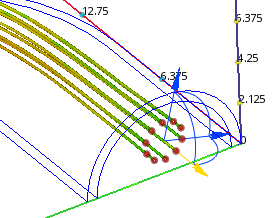
Круговой
Параметр Круговой используется для заполнения окружности точками трассировки. Щелкните в центре окружности, перетащите указатель на нужное расстояние и щелкните еще раз, чтобы завершить создание круга.
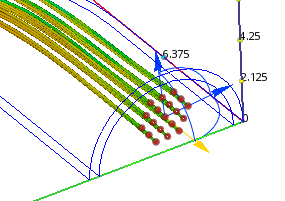
Прямоугольный
Параметр «Прямоугольный» используется для создания упорядоченной сетки. Щелкните, чтобы задать первый угол, перетащите указатель на нужную ширину и щелкните еще раз. Перетащите указатель на нужную высоту и нажмите третий раз, чтобы завершить создание прямоугольной формы.
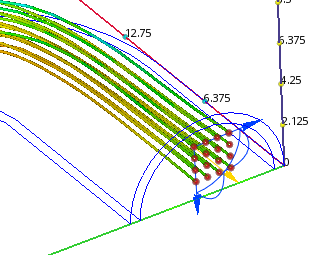
Область
Параметр Область применяет распределение точек трассировки непосредственно к плоскости геометрии или к плоскости результатов. Его можно использовать для создания равномерного распределения трассировок на всей плоскости результатов. Этот способ удобно использовать при расчете эрозии.
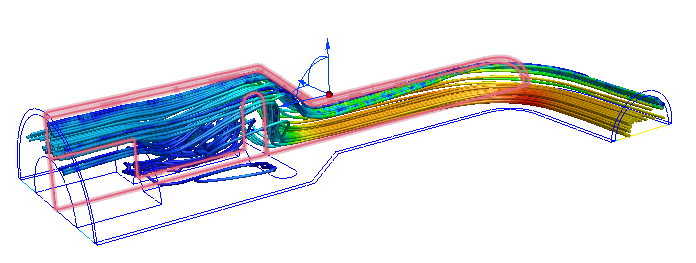
Ввод
С помощью клавиатуры введите точные координаты X, Y и Z. Каждую координату следует отделять запятой. Координаты не нужно заключать в квадратные или круглые скобки.
Образец заполнения
Параметр Образец заполнения используется для настройки интервала между исходными точками на определяющей сетке. Обратите внимание, что параметр «Образец заполнения» недоступен для выбора при определенных типах заполнения (например, «Отрезок» или «Точка»).
Изменение трассировки частиц
Выберите Редактировать на панели Изменить набор, чтобы открыть диалоговое окно "Изменить набор трассировки". Его можно использовать для удаления отдельных трассировок, изменения количества отображаемых результатов, выделения трассировок сплошным цветом или изменения их свойств.
- По умолчанию трассировки упорядочиваются в таблице по их идентификаторам.
- Для сортировки трассировок по идентификатору или времени пребывания щелкните соответствующий заголовок столбца.
- Для удаления определенной трассировки выберите ее в списке и нажмите кнопку Удалить. Нажмите кнопку Удалить набор для удаления всех трассировок в наборе.
- Для удаления всего набора трассировок нажмите кнопку Удалить на панели Изменить набор. Для удаления всех трассировок откройте раскрывающийся список кнопки Удалить и выберите Удалить все.
Результаты/цвет
Изменить количество отображаемых результатов можно в меню Результаты. Чтобы все трассировки отображались одним цветом, выберите Сплошной, а затем нажмите кнопку выбора цвета, чтобы изменить его.
Обратите внимание, что результаты и цвет можно настроить в диалоговом окне «Изменить набор трассировки». Для этого нужно щелкнуть правой кнопкой мыши набор трассировки в модели или щелкнуть правой кнопкой мыши ветвь «Наборы трассировок» в разделе «Результаты» панели проекта.
Изменение свойств трассировки
Представление
Внешний вид трассировки можно настроить в диалоговом окне «Изменить набор трассировки». Для этого нужно щелкнуть правой кнопкой мыши набор трассировки в модели или щелкнуть правой кнопкой мыши ветвь «Наборы трассировок» в разделе «Результаты» панели проекта.
Диапазон
Параметр «Диапазон» используется при построении полных трассировок (Полный диапазон) или в случаях, когда формируется только длина восходящих (Назад) либо нисходящих (Вперед) исходных точек.
Обратите внимание, что диапазон можно настроить в диалоговом окне «Изменить набор трассировки». Для этого нужно щелкнуть правой кнопкой мыши набор трассировки в модели или щелкнуть правой кнопкой мыши ветвь «Наборы трассировок» в разделе «Результаты» панели проекта.
Ширина трассировки
С помощью параметра Ширина можно настроить размер трассировки. Увеличение ширины для цилиндров, сфер и точек, делает диаметр больше. После увеличения ширины отрезков они будут отображаться в виде лент.
Шаги
С помощью параметра Максимум шагов можно настроить длину трассировки. Значение по умолчанию (5000) подходит для большинства трассировок. Его можно увеличить для моделей с очень мелкой сеткой, если трассировка прекращается посередине модели.
Масса
По умолчанию частицы трассировки не имеют массы, поэтому их перемещение зависит только от движения потока. Чтобы настроить более реалистичное поведение частиц трассировки в системе потока, включите параметр Масса.
Проецирование точек трассировки
С помощью команд на панели Проецировать исходные точки можно разрешить размещение исходных точек на определенных поверхностях или на исходной плоскости. Эти команды используются для размещения трассировок в определенных местах или поблизости от модели для визуализации потока вблизи твердотельных объектов.
Вниз до тонированной поверхности
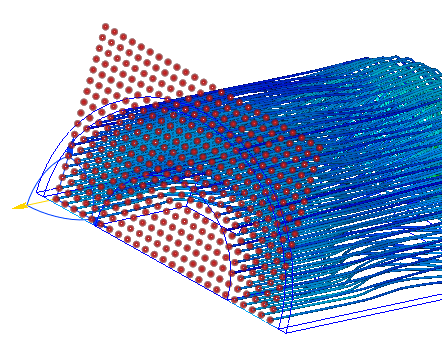
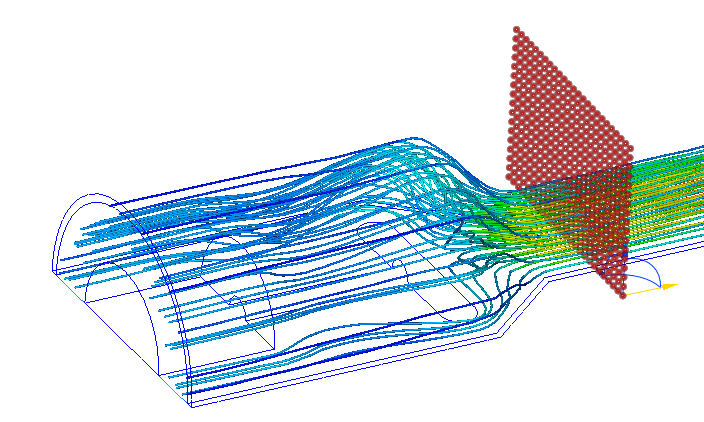
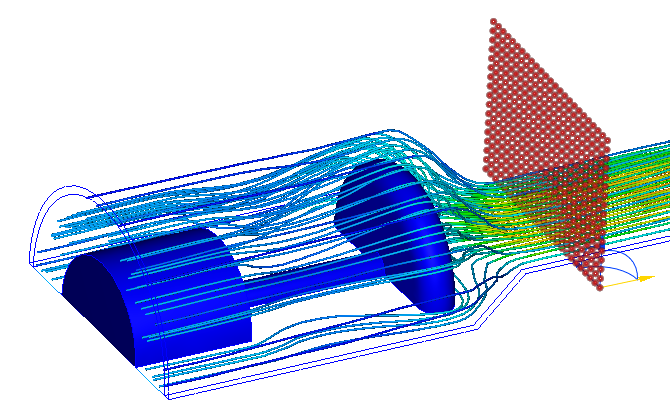
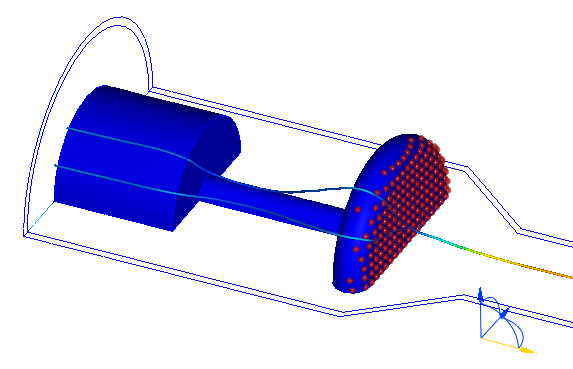
Этот параметр полезно использовать для группирования трассировок вблизи твердотельных объектов. Такое размещение идеально подходит для исследований аэродинамики и моделирования комфортабельных условий для пассажиров в тех случаях, когда особый интерес представляет движение потока в непосредственной близости от твердотельной формы. Чтобы спроецировать исходные точки на определенную поверхность, выполните следующие действия.
- Создайте набор трассировок рядом с интересующим вас объектом. Рекомендуется выбрать распределение точек, превышающее размер объекта. Обратите внимание, что может потребоваться создать сетку точек на некотором расстоянии от твердого тела, а затем переместить его ближе к объекту с помощью триады осей.
- Поскольку при выполнении этой команды трассировки исходных точек проецируются в отрицательном направлении желтой оси, убедитесь в правильности ориентации, при необходимости повернув триаду осей.
- Измените представление объекта на тонированное. Это можно сделать в разделе «Детали» панели проекта, щелкнув деталь правой кнопкой мыши и выбрав «Тонированный». После тонирования детали убедитесь, что на панели «Результаты задания» выбран параметр Трассировка.
- Щелкните Вниз до тонированной поверхности на панели «Проецировать исходные точки». После этого исходные точки проецируются на первую тонированную поверхность в соответствии с отрицательным направлением желтой оси триады.
- Для просмотра потока в непосредственной близости от поверхности расположите триаду ближе к твердотельной детали.
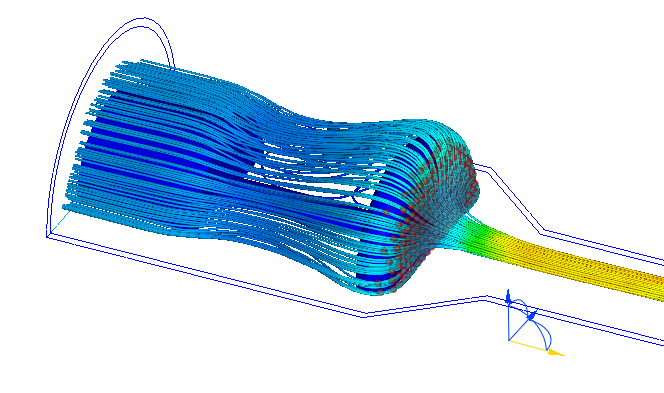
Если на поверхность невозможно спроецировать ни одну трассировку, распределение трассировок не изменится.
Вверх до исходной плоскости
Чтобы спроецировать на плоскость точки трассировки, распределенные по изогнутой поверхности, выберите Вверх до исходной плоскости. При этом исходные точки будут перемещены на плоскость, которая определяется двумя синими осями триады.