Предыдущее: Упражнение 7 | Следующее: Упражнение 8

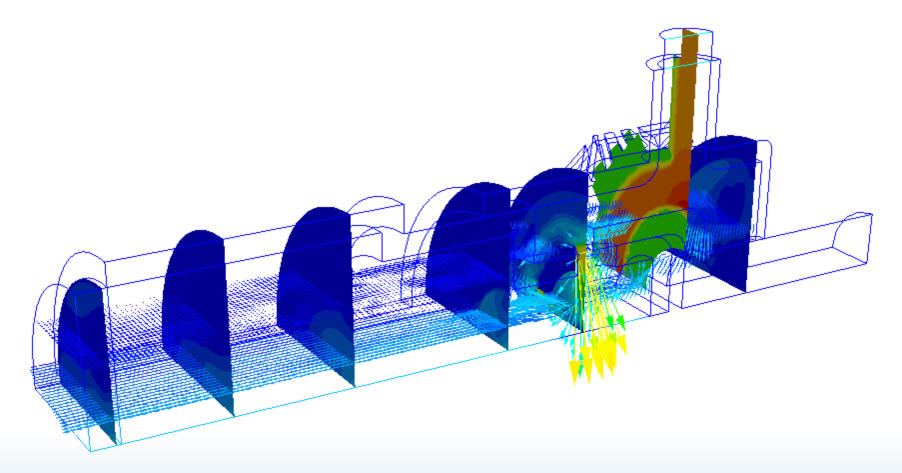
Результаты плоскости представляют собой основной инструмент для визуализации данных на трехмерных моделях. Они являются секущими плоскостями и имеют несколько ролей в результатах визуализации Autodesk® CFD:
В этой главе рассматриваются следующие темы:
- Создание и управление плоскостями
- Позиционирование и управление внешним видом плоскостей
- Измерение и график данных на плоскости
- Использование плоскости для измерения значений массы
Создание и управление плоскостями
Работа с плоскостью результатов
Создание плоскости
- На модели: Щелкните правой кнопкой мыши на или рядом с моделью (не на существующей плоскости). Нажмите Добавить плоскость.
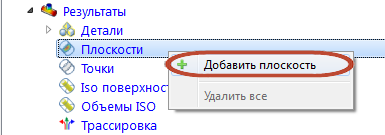
- Вне модели: щелкните Добавить на контекстной панели Плоскости. Другой способ: щелкните правой кнопкой мыши ветку Плоскости на панели проекта и нажмите Добавить плоскость.

Переименование плоскости
- Щелкните правой кнопкой мыши идентификатор плоскости на панели проекта и выберите Переименовать.
Выбор плоскости
- На модели: Щелкните левой кнопкой мыши непосредственно на плоскости.
- Все модели: выберите ее имя на панели проекта.
Отключение выделения активной плоскости
- Снимите флажок Показать каркасы в раскрывающемся контекстном меню Плоскости.
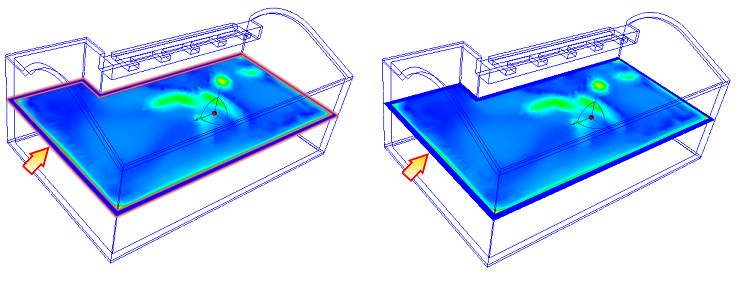
Скрытие плоскости
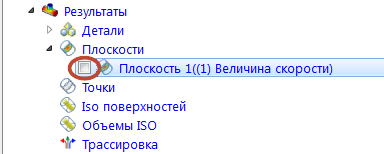
- Снимите флажок рядом с идентификатором на панели проекта.
Удаление плоскости
- На модели: Нажмите правую кнопку мыши на плоскости и кликните Удалить.
- Вне модели: щелкните правой кнопкой мыши плоскость в проекте и нажмите кнопку Удалить.
Позиционирование и управление внешним видом плоскости
Управление плоскостью
Перемещение плоскости
- На модели: Левый клик на оси триады и перетащите в нужное место.
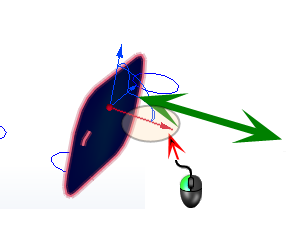
- Около модели: нажмите Редактировать на контекстной панели "Плоскости". Перетащите регулятор панели Перемещение в диалоговом окне Управление плоскостью.
Вращение плоскости
- На модели: Перетащите дугу на триаду:
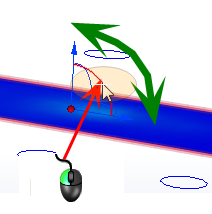
(Для изменения центра вращения, перетащите тройку осей в плоскости. Центр вращение является началом координат триады.)
- На плоскости: Щелкните левой кнопкой мыши. Выберите ось для выравнивания плоскости:
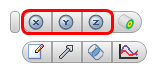
- Около модели: нажмите Редактировать на контекстной панели "Плоскости". Перетащите регулятор поворота в диалогом окне Управление плоскостью.
Выравнивание по поверхности модели
- На поверхности: Щелкните левой кнопкой мыши, и нажмите Выровнять по поверхности.
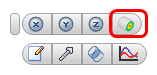
- Альтернатива "На плоскости": щелкните правой кнопкой мыши и выберите Выровнять поверхность.
После вызова команды Выровнять по поверхности, выберите нужную поверхность в модели. Плоскость перемещается к выбранной поверхности и параллельна ей. Если выбранная поверхность не является плоской, плоскость перемещается к грани элемента, ближайшей к выбранной точке на поверхности.
Изменение представления
- На плоскости: щелкните правой кнопкой мыши. Выберите параметр.
- Около модели: нажмите Редактировать на контекстной панели "Плоскости". Выберите из меню Внешний вид.
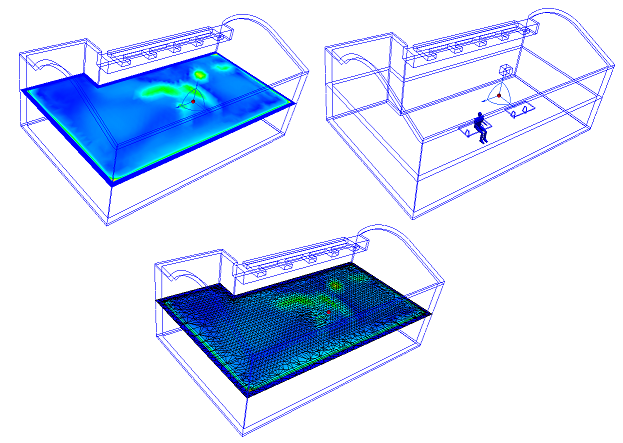
Изменение количества отображаемых результатов
- На плоскости: щелкните правой кнопкой мыши. Нажмите Результаты, и выберите из списка.
- Около модели: выберите из меню Результат на контекстной панели Плоскости.
Сохранение результатов на плоскости
- На плоскости: щелкните правой кнопкой мыши и щелкните Сохранить таблицу...
- Около модели: Нажмите Сохранить таблицу... " в диалоговом окне Управление. Чтобы изменить результаты разрешения, перетащите регулятор Шаг сетки.
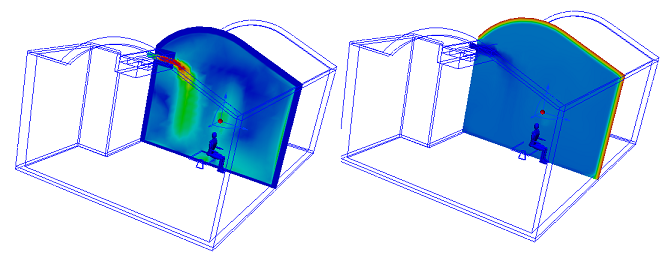
Просмотр плоскости на тонированной модели
На тонированной модели подрезка улучшает видимость определенных областей и является эффективным способом отображения векторов.
- Чтобы включить функцию подрезки, нажмите правую кнопку мыши на "Плоскость результатов" и выберите Обрезать.
- Если отображается "другая" сторона модели, нажмите снова правую кнопку мыши на поверхности и выберите Обратить клип.
- Чтобы включить функцию подрезки, нажмите правую кнопку мыши на "Плоскость результатов" и выберите Обрезать.
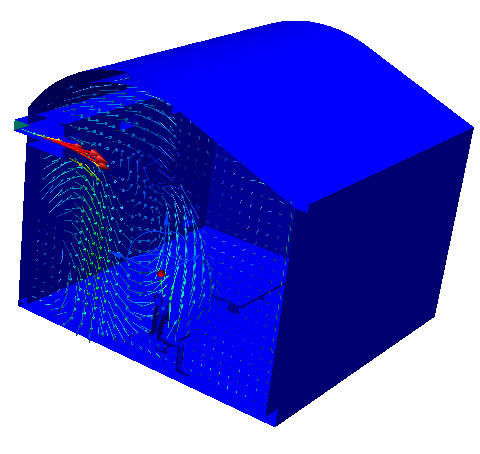
Векторы
Чтобы включить векторы или изменить количество векторов
- На плоскости: Щелкните правой кнопкой мыши на плоскости. Нажмите Вектораи выберите "Количество".
- Около модели: Выберите из меню Вектор на контекстной панели Плоскости.
Чтобы изменить внешний вид вектора.
- На плоскости: Щелкните правой кнопкой мыши на плоскости. Щелкните Вектор > Параметры...
- Около модели: Щелкните на стрелке рядом с Редактировать на контекстной панели Плоскости и выберите Параметры вектора.
Чтобы контролировать плотность вектора
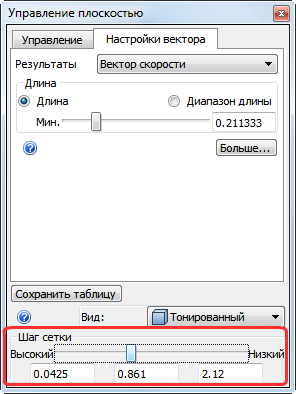
- Перетащите ползунок Шаг сетки в диалоговом окне Параметры вектора.
- Чтобы задать более мелкий или более грубый шаг сетки за пределами диапазона ползунка, введите значения в поле рядом с ползунком.
Нажмите Больше ... для внесения следующих изменений:
Для управления отображением размерных стрелок
- Чтобы отключить стрелки, снимите флажок Показать стрелки.
- Для изменения размера векторных стрелок, задайте значение для параметра Размер стрелки. (По умолчанию размер 1 масштабирует размер острия стрелки на основе длины вектора).
- Для изменения масштаба всех векторов на одну и ту же величину, измените значение Масштабный коэффициент.
Чтобы отобразить области, в которых активный вектор находится в пределах заданного диапазона:
- Установите флажок Фильтрация.
- Введите диапазон в поля Мин и Макс.
Нажмите Сбросить или снимите флажок Фильтрация для отображения всей модели.
Функциональность плоскости
Плоскости обеспечивают широкий спектр визуализации:
- Результаты плоскостей графически представлены на Поперечных сечениях.
- Плоскости позволяют извлечение Массива данных через плоские поперечные сечения.
- Плоскости используются как основа для XY-графиков.
Доступ к функциональности плоскости
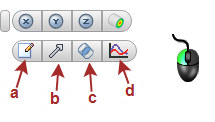
- Метод 1 "На модели": Щелкните левой кнопкой мыши на плоскости и нажмите значок контекстной панели инструментов.
|
a. Параметры (Управление) В. Параметры вектора C. Массив D. График XY |
|
- Метод 2 "На модели": щелкните правой кнопкой мыши на плоскости и выберите из контекстного меню.
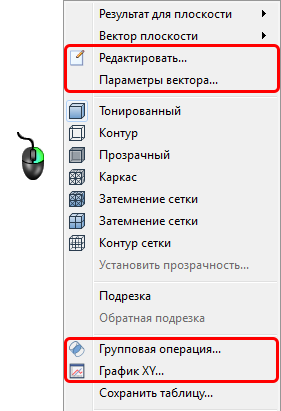
- Около модели: щелкните значок на контекстной панели Плоскости.

- Вне модели (метод 2): щелкните правой кнопкой мыши плоскость в ветке проекта "Плоскости".
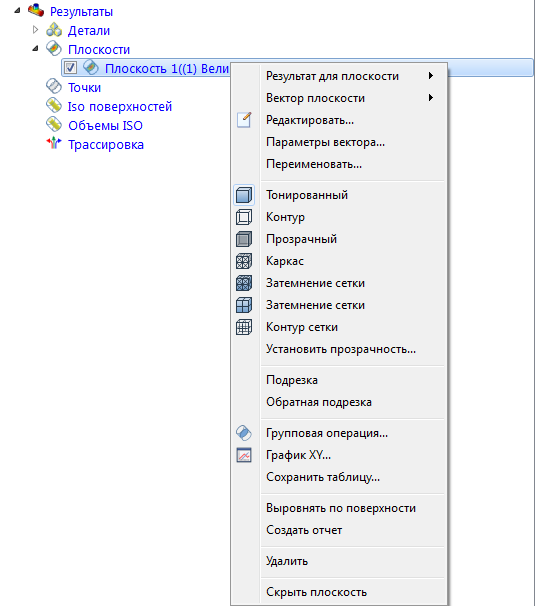
Измерение и график данных на плоскости
В дополнение к визуальной обратной связи потока и температурного режима, плоскость результатов также обеспечивает доступ к количественным результатам. Существует три способа для измерения результатов в реальном времени:
Навигация с помощью мыши
- Наведите курсор на нужную позицию плоскости результатов.
- Просмотрите результаты в строке состояния в левом нижнем углу интерфейса.
Создайте графики XY
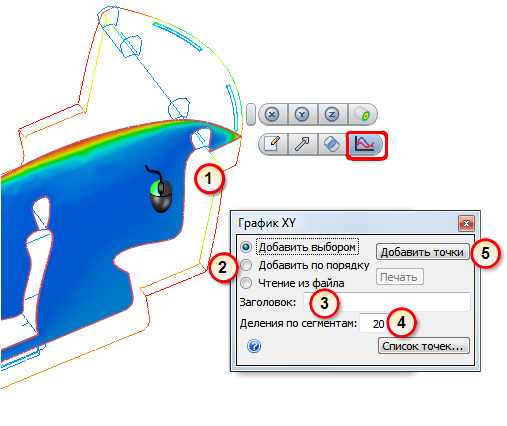
Создание график XY, выбрав точки на секущей поверхности, путем ввода точек координат или точек, сохраненных в предыдущем графике. Максимальное количество точек в графике XY — 500.
Шаг 1: Создайте результаты плоскости и откройте диалоговое окно "График XY"
Шаг 2: Выберите метод выбора точек:
-
Добавить путем выбора
- Нажмите Добавить точки.
- Щелкните на местоположениях секущей плоскости, через которые будет проходить график. Список точек области отображает точки.
- Требуются, как минимум, две точки.
-
Добавить ключ в
- Укажите координаты X, Yи Z, через запятую в поле. (Не используйте квадратные или круглые скобки.)
- Нажмите Добавить.
-
Чтение из файла
- Чтобы сохранить местоположение графика точек XY в файл, нажмите кнопку Сохранить точки.
- Чтобы создать новый график XY с помощью сохранения местоположения точки, выберите Чтение из файла. Щелкните Обзор и выберите нужный файл xyp.
Шаг 3: Введите название
- Задайте Название для графика. Это не является обязательным. Если не введено название, график будет обозначен меткой "Без имени".
Шаг 4: Измените количество делений
- По умолчанию, число делений между каждой точкой равен 20.
- Измените это значение, чтобы изменить разрешение графика.
Шаг 5: Создайте график
- Для создания графика, щелкните График.
Сохранить таблицу
Эта команда сохраняет значение файла, разделенного запятой (".csv ") для равномерного распределения точек по всей плоскости.
- На плоскости: щелкните правой кнопкой мыши и выберите Сохранить таблицу...
Для изменения количества точек, сохраненных в таблице, измените разрешение Шаг сетки на вкладке "Параметры вектора":
Использование плоскости для измерения объемных значений
Сводный Калькулятор рассчитывает и отображает объемно-взвешенные результаты на Плоскости результатов. Масса (масса-взвешенные) результаты автоматически обновляются по мере перемещения активной плоскости.
Рабочий процесс
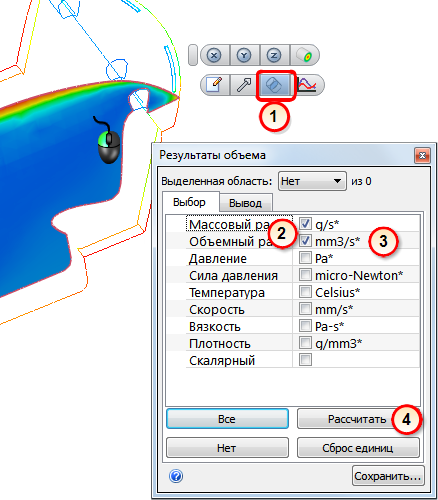
Расположите плоскость результатов в требуемое местоположение.
- Откройте общее диалоговое окно.
- Выберите требуемые значения для выполнения расчета.
- Изменение единиц выходной величины в соседнем списке меню.
- Нажмите кнопку Вычислить.
- Групповые результаты записываются на вкладку Вывод.
Чтобы сохранить массив данных при анимации анализа переходных процессов, нажмите кнопку Сохранить. Результаты попериодно будут сохранены в формате Excel, файл CSV.
Примечания
- Давление является статическим избыточным давлением.
- Объемный расход является продуктом скорости и площади.
- Сила давления это давление интегрированное над площадью (Это взвешенное площади давление. Значение давления создает концентрироанное значение давления).
- Компоненты Скорости отображаются путем выбора значения скорости.