Предыдущее: Глава 10 | Следующее: Глава 11
В этом упражнении учит, как автоматически назначать сетку, предварительно просмотреть ее и настроить распределение сетки для вашего конкретного проекта исследования.
1. Щелкните Размер сетки на вкладке Параметры:

2. Щелкните правой кнопкой мыши около модели и выберите Показать все. Поверните модель, чтобы увидеть весь автомобиль.
3. Щелкните правой кнопкой мыши около модели и выберите Выбрать все.
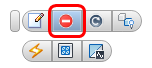
4. Щелкните левой кнопкой мыши около модели и выберите значок Подавить в контекстной панели инструментов.
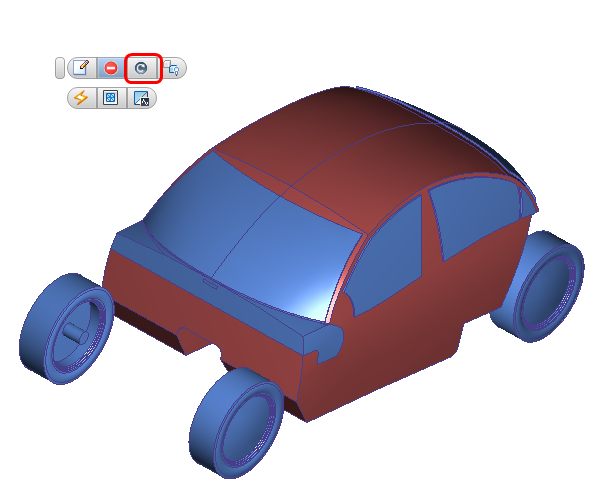
5. Скройте кузов автомобиля. Выберите объем воздуха в кабине и нажмите Продолжить в контекстной панели инструментов.
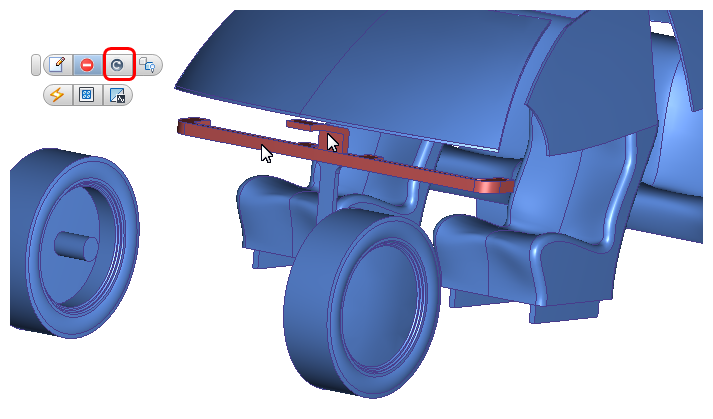
6. Скройте объем воздуха в кабине и консоль, чтобы отобразить воздушные детали воздуховода. Выберите верхнюю воздушную часть и область потока воздуховода, и выберите Продолжить в контекстной панели инструментов.
7. Щелкните левой кнопкой мыши около модели и нажмите значок Авторазмер в контекстной панели инструментов.
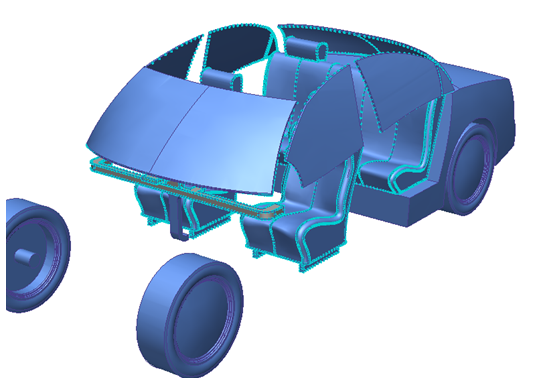
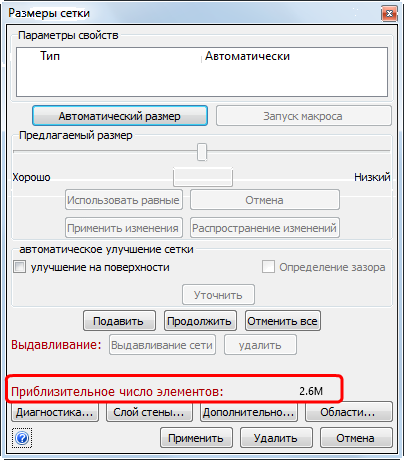
8. Для того, чтобы определить, должна ли быть изменена сетка, установите флажок Приблизительное количество элементов. Щелкните правой кнопкой мыши около модели и выберите Редактировать.... Обратите внимание на количество элементов.
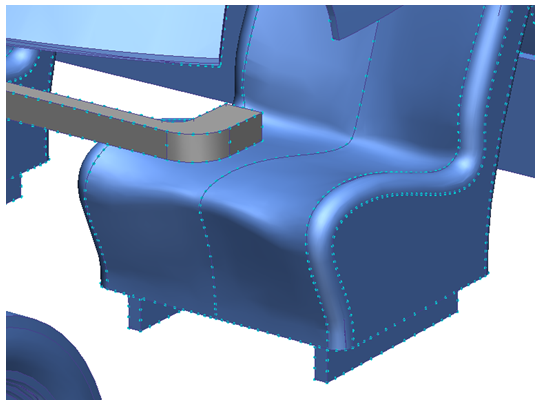
9. Обратите внимание на распределение сетки в модели. Обратите внимание на то, что сетка слишком грубая в воздуховоде и слишком тонкая на сиденьях.
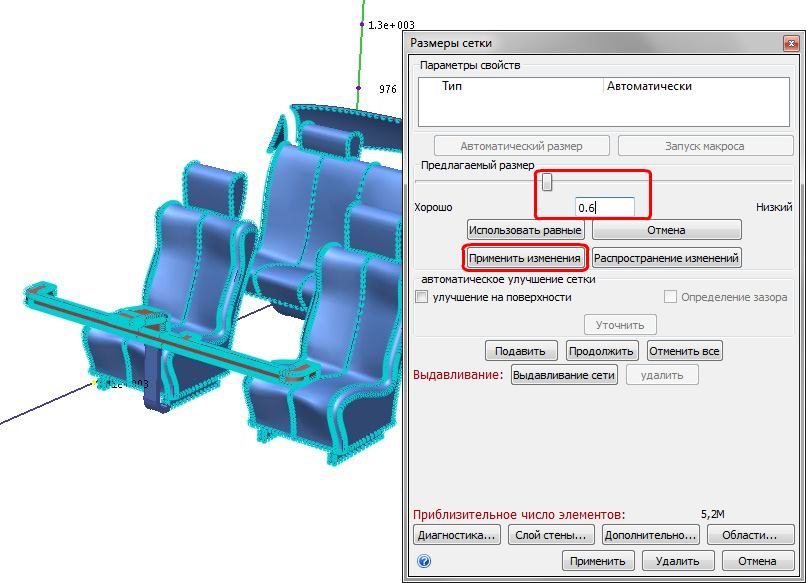
10. Выберите два объема воздуха в воздуховодах. В диалоговом окне "Размер сетки", перетащите регулятор "Корректировка размера" примерно на 0.6. Нажмите кнопку Применить изменения.
11. Отобразить воздушную часть кабины:
- Нажмите клавишу Ctrl и прокрутите колесико мыши в направлении от себя, до тех пор, пока не появится воздух кабины.
Или
- Щелкните правой кнопкой мыши и выберите "Показать все". Щелкните правой кнопкой мыши на кузове автомобиля и скройте его.
12. Выберите воздушную часть кабины. В диалоговом окне "Размер сетки", перетащите регулятор "Корректировка размера" примерно на 2 (или введите 2 в поле и нажмите на клавишу ENTER). Нажмите кнопку Применить изменения.
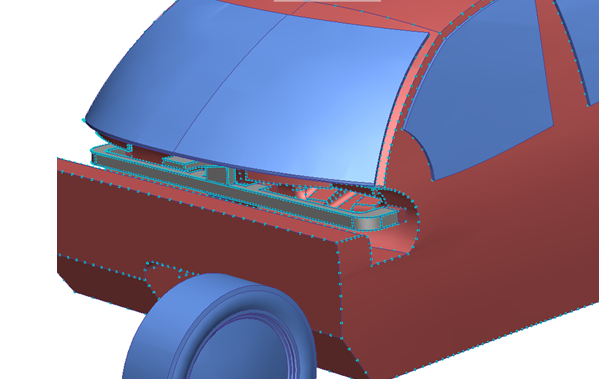
13. Для просмотра нового приблизительного количества элементов, выберите Распространение изменений в диалоговом окне "Размеры сетки". Обратите внимание на сокращение по сравнению с первоначальной оценкой.
14. Чтобы сгенерировать сетку, щелкните правой кнопкой мыши на ветке Размер сетки на палени исследования проекта, и выберите Создать сетку. Нажмите Да в диалоговом окне подтверждения.
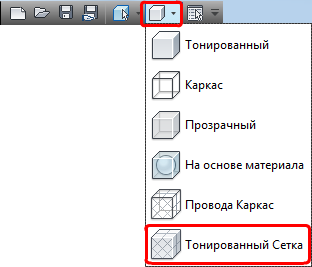
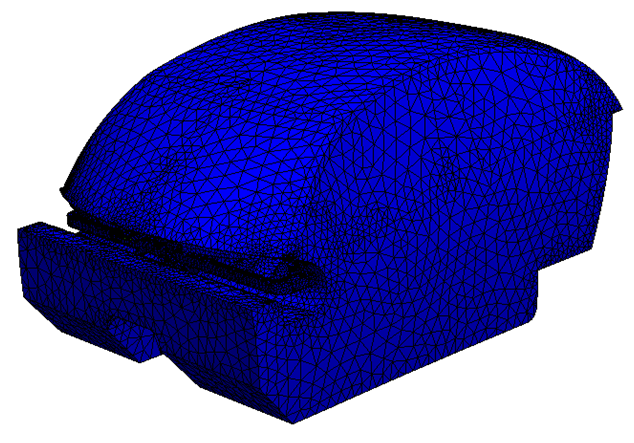
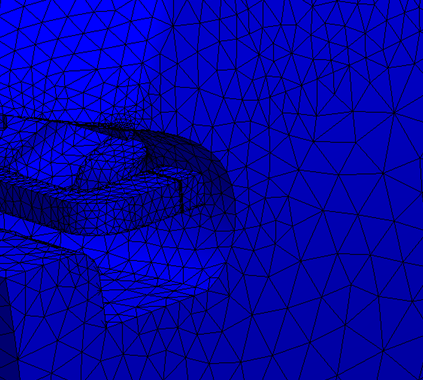
15. Чтобы просмотреть сетку, нажмите Тонированная сетка на панели инструментов "Быстрый доступ":
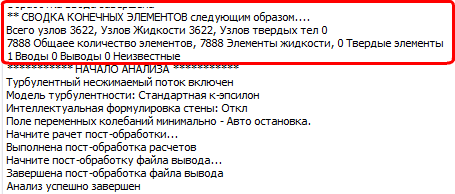
16. Прокрутите вверх в область вывода, чтобы отметить последний элемент графа.
Конец упражнения