Назад: упражнение 10 | Далее: упражнение 11
Используйте диалоговое окно "Точка" для построения графика времени - или историю-итерацию в определенном месте модели с "Точками результата". Обозначьте "Точки результата" как "Сводные точки", чтобы оценить критические значения и сравнить результаты из нескольких сценариев в Центре решений.
Пример с использованием "Точки результата", чтобы оценить временную историю в сбросе давления клапана. Зависящее от времени создание давления и последующе удаление воздуха из клапана была смоделировано с переходным процессом проекта исследования. Чтобы узнать, если была получен объективный проект, история времени давления в критическом месте клапана должна быть нанесена.
Перед началом сценария, "Сохранить результаты интервала" было указано в диалоговом окне "Решатель". Это вызывает Autodesk® CFD, чтобы сохранить промежуточные временные шаги в течение вычисления.
Для построения графика "История времени давления" в критической локации, создайте "Результат точки", и нажмите кнопку "Просмотр графика". Результатом является график результатов XY для каждого сохраненного временного шага.
Создание результатов точек
Чтобы создать и составить данные на точке результата:
- Нажмите (вкладка) Результаты > Результаты задач(панель) > Точки. Если в диалоговом окне "Точки" не отображается, кликните Вид (вкладка) > Внешний вид (панель) > Список выбора.
- Существует несколько способов определения местоположения точки результатов:
- Способ 1: Создайте точку в начале координат триады:
1. Перетащите триаду таким образом, чтобы начало координат находилось в нужном местоположении.
2. Щелкните левой кнопкой мыши около триады,и щелкните значок "Добавить" в контекстной панели инструментов.
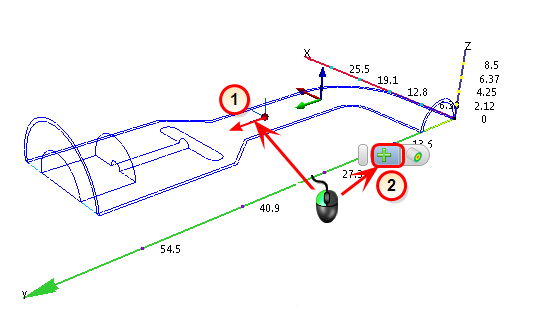
- Способ 2: Создайте точку на геометрической поверхности, ISO поверхности или плоскости результатов.
1. Щелкните левой кнопкой мыши около модели и щелкните значок "Выровнять по поверхности".
2. Щелкните на желаемое место поверхности.
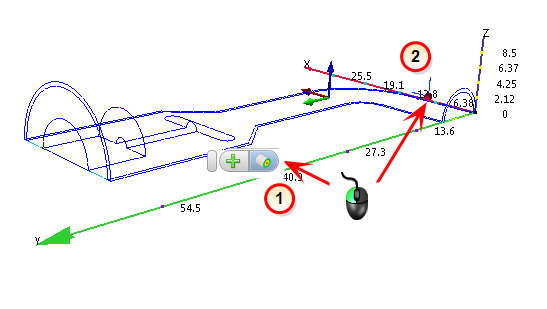
Обратите внимание, что инструмент выбора дает более высокий приоритет для тонированных поверхностей. Чтобы расположить точку мониторинга на поверхности контура, будьте осторожны, чтобы не нажать слишком близко к тонированным поверхностям.
- Метод 3: Используйте ползунки X, Yи Z в диалоговом окне Точки для позиционирования точки на модели.
- Метод 4: Введите определенные координаты в диалоговом окне Точки.
- Способ 1: Создайте точку в начале координат триады:
- Назначьте имя точки в поле Имя.
- Для создания точки, нажмите значок Добавить, либо в диалоговом окне Точки или на контекстной панели.
- Постройте график результатов, нажав кнопку Показать график.
Сравнение результатов с помощью "Сводки точек"
Для сравнения результатов из нескольких сценариев или для сравнения критических значений, обозначьте "Точку результатов" в виде "Сводной точки", установив флажок в столбце Сводка рядом с требуемой точкой.
- Точка отображается как "Сводка детали" в Центре решений.
- Результаты в точке местоположения из каждого сценария приведены в таблице "Важные значения" области вывода.