配置联网的工作组,以提高远程站点的 Microsoft SQL 性能。
了解联网的工作组
在了解联网的工作组如何运行之前,您必须了解数据同步。
数据同步
数据同步的过程是将一台服务器中的数据复制到另一台服务器。服务器通常位于两个不同的物理位置。此设置允许分布在两个位置中的 Vault 环境,以便其不需要通过广域网 (WAN) 连接下载大型 CAD 文件。
工作组
工作组是指通过本地网络共享数据的一组用户。
联网工作组是指可以与其他工作组共享数据的工作组,它使用 Microsoft SQL 发布方/订阅方技术来支持多个数据库服务器。使用该技术,您可以在多个位置对 SQL 数据库执行数据同步。
当多个工作组获得授权在同一 Vault 中工作时,工作组必须先请求文件、文件夹、条目和变更单的所有权,然后才能对其进行修改。
要求
- 对于不在同一域中的服务器,为相应节点(每个节点使用相同的名称和密码)上的每个代理添加本地 Windows 帐户(不是域帐户)。例如 AutodeskRep。
- 发布方上的共享文件夹,其中存储了数据同步快照并共享到远程 SQL 服务器。
- 发布方上拥有对快照共享的读/写权限的 Windows 帐户。
- 拥有对发布方快照共享的读权限的 Windows 帐户。
- 加入数据同步环境的服务器必须能够通过 NetBIOS 名称解析远程服务器。
- 需要在防火墙中打开 SQL 和 http 端口,以便在服务器之间通讯。
- “SQL Server 复制”必须处于启用状态。如果不是,请再次运行 SQL 安装软件包来修改 SQL Server 的安装并启用数据同步。(。)
建议
- 服务器位于同一域或双向受信任域中。
- 为服务器指定了静态 IP 地址。
- 使用 1 个域用户帐户进行数据同步和快照访问。
在 Windows 防火墙中打开端口
- SQL 的 AutodeskVault 实例使用动态端口。
查找您的服务器正在使用的端口
- 打开“SQL Server 配置管理器”
- 展开“SQL Server 网络配置”
- 选择“AUTODESKVAULT 的协议”
- 在右侧窗格中,双击“TCP/IP”
- 选择“IP 地址”选项卡
- 滚动到列表的底部,然后在“IPAll”部分 ->“TCP 动态端口”下找到该端口。
- 在下方脚本的 SQL AUTODESKVAULT 行中使用此端口号,以在 Windows 防火墙中打开动态端口。
将下列行复制到批处理文件中,以打开必要的端口。
@echo ========= SQL Server Ports ===================
@echo Enabling SQLServer default instance port 1433
netsh firewall set portopening TCP 1433 "SQLServer"
@echo Enabling Dedicated Admin Connection port 1434
netsh firewall set portopening TCP 1434 "SQL Admin Connection"
@echo Enabling port for SQL Server Browser Service's 'Browse' Button
netsh firewall set portopening UDP 1434 "SQL Browser"
@echo Enabling SQL Server Dynamic port
netsh firewall set portopening TCP <number> "SQL AUTODESKVAULT"
@echo ========= Misc Applications ==============
@echo Enabling HTTP port 80
netsh firewall set portopening TCP 80 "HTTP"
疑难解答提示
- 使用 SQL Management Studio 确认您可以连接到远程 SQL 服务器。
- 使用 Web 浏览器确认您已打开端口 80。
- 使用 Windows 资源管理器和数据同步用户凭据确认每个服务器均可访问快照共享。
联网的工作组概述
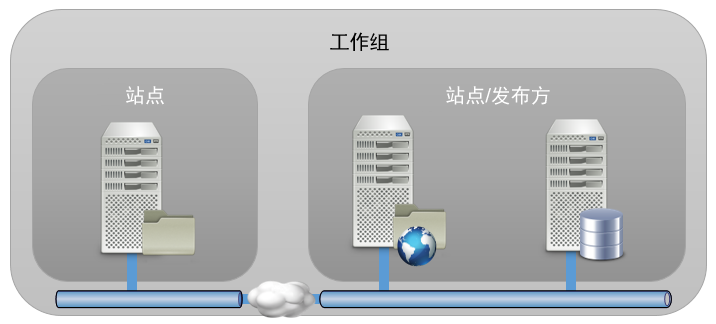
联网的工作组是对已从一个站点复制到另一个站点并通过 Microsoft SQL 数据库来管理的文件存储的配置。下图显示了典型的工作组配置。单个工作组中的所有站点都共享同一个 Microsoft SQL 服务器。
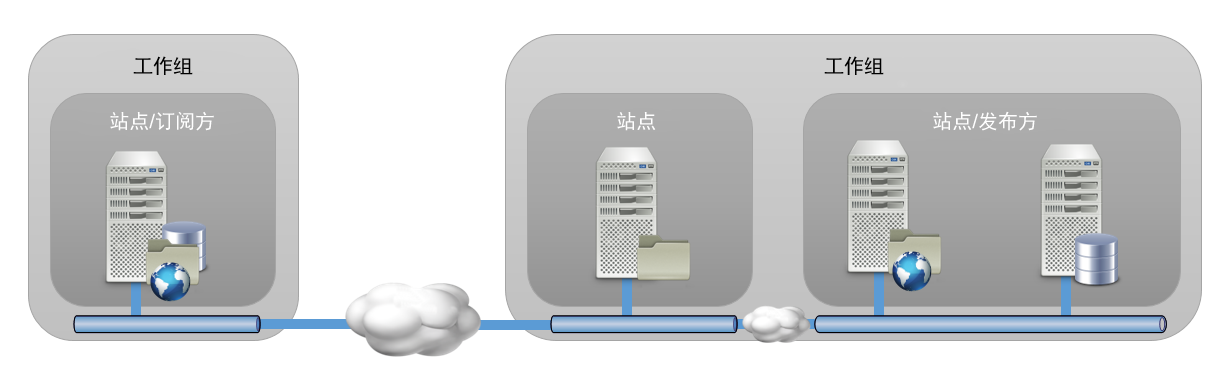
为了使站点具有自己的数据库服务器以提高 SQL 性能,Vault 使用联网的工作组。下图显示的工作组的两个不同站点均连接到了另一个具有一个站点的工作组。
创建联网的工作组
安装联网的工作组环境时需要按照正确的顺序安装和配置每个组件,如下所示。
配置发布方
Vault 不支持在 Microsoft SQL Express 中使用联网的工作组。安装 Vault 服务器之前,必须先安装具有名为“AutodeskVault”的数据库实例的完整版 Microsoft SQL。有关详细信息,请参见预安装 Microsoft SQL。
- 在要从其中对所有信息进行数据同步的计算机上安装 MS SQL。此计算机又称发布方。
- 确保在安装期间启用数据同步。请参见安装 SQL Server。
- 确保设置一个或多个共享网络文件夹。请参见使用远程数据库。
- Autodesk 建议在域中设置一个“数据同步用户”并记下这些凭据以用于后续步骤。请参见 Vault 的 SQL 管理。
- 安装 SQL 后,通过 SQL Server Management Studio 登录 SQL AutodeskVault 实例。在顶级服务器名称上单击鼠标右键,然后选择“属性”。在“连接”选项卡下,确保没有选中选项“未计数”。
- 在发布方安装 Vault 服务器。
- 安装 Vault 服务器后,启动 Vault 服务器控制台。
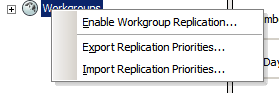
- 在 Vault 服务器控制台中,在“工作组”上单击鼠标右键,然后选择“启用工作组数据同步”。
- 输入共享文件夹的 UNC(通用命名约定)路径。例如:\\server\share\。
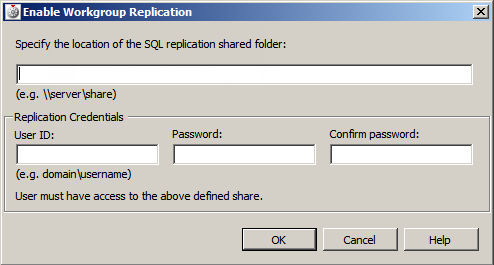
- 输入用户 ID(该 ID 是为数据同步配置的用户帐户,其具有对共享文件夹的完全访问权限),然后单击“确定”。
- 在订阅方计算机(同步数据的目标)上,安装刚刚在发布方上安装的相同版本的 SQL。
注: 使用名为 AutodeskVault 的预配置实例以及与发布方相同的密码进行此安装。
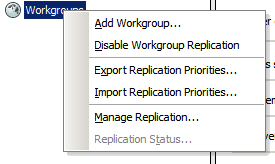
- 在发布方,再次在 Vault 服务器控制台中的“工作组”上单击鼠标右键,然后选择“添加工作组”。
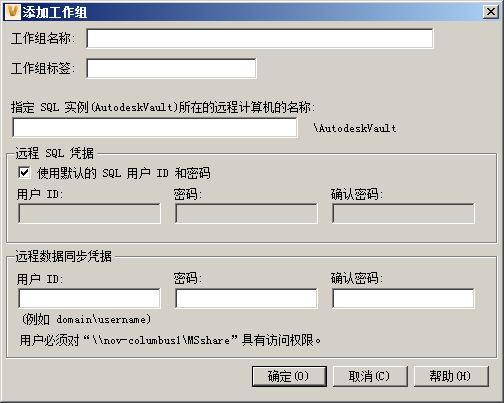
- 输入远程工作组的相应信息。
如果创建了数据同步用户帐户,请使用远程数据同步凭据下的凭据。
配置防火墙
配置防火墙
添加工作组之前,请确保 SQL Server 能越过防火墙与 Vault 服务器进行通讯。这可通过允许 SQL 可执行文件 sqlbrowser.exe 和 sqlserver.exe 例外来实现。
启用 Vault 数据同步
配置了发布方后,您可以在订阅方安装 Vault 服务器控制台并启用 Vault 数据同步。
- 在订阅方安装 Autodesk Data Management Server 并使其指向也在此处安装的订阅方 SQL Server。
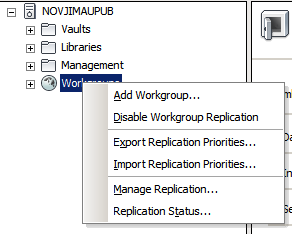
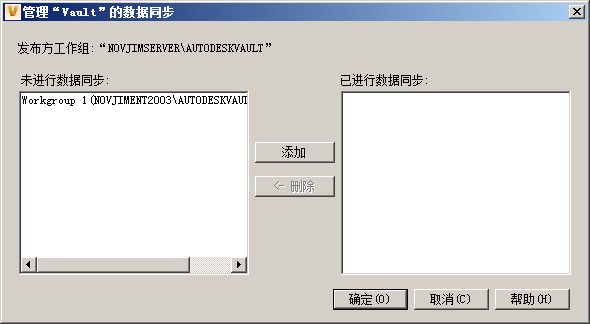
- 在发布方的 ADMS Console 中,在“工作组”上单击鼠标右键,然后选择“管理数据同步”。
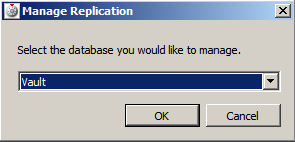
- 选择要执行数据同步的 Vault。
- 使用“>>”按钮将需要进行数据同步的工作组移至“已进行数据同步”列中。
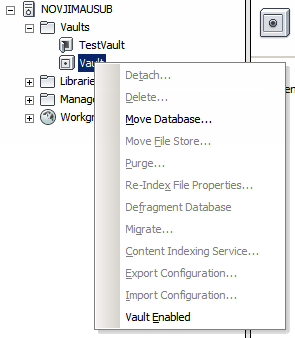
- 在订阅方,打开 ADMS Console 并展开“Vault”节点。
- 在相应的 Vault 上单击鼠标右键,然后选择“Vault 已启用”以启用 Vault。
- 当系统提示时,选择适当的文件存储位置。
Vault 会打开信息对话框,其中介绍了 Vault 同步频率并告诉您已启用 Vault。
测试数据同步
- 将文件添加到发布方工作组
- 检出文件,进行修改,然后再将其检入。
- 移动到订阅方工作组并转移该文件的所有权。
- 重复执行对发布方执行的步骤。
- 可选:完成后,将所有权转移回发布方。
备份和恢复
从发布方站点执行所有备份和恢复操作。如果需要恢复订阅方,请从联网的工作组环境中删除该订阅方,重新构建订阅方服务器,再重新将其添加到联网的工作组环境中。
Vault 会备份常规的 KVM 和 Vault 数据库、SQL 主数据库、msdb 数据库及数据同步分发数据库。数据同步分发数据库的默认名称是 AutodeskReplication。
Vault 不允许恢复联网的工作组环境。恢复联网的工作组环境所需的数据库已进行备份,如果需要,可以对其进行手动恢复。
备份
使用 Vault 服务器控制台在发布方站点创建 Vault 服务器的备份。
- 更改工作组。
- 添加工作组。
- 删除工作组。
- 重命名工作组。
恢复
若要使用 Vault 服务器控制台提供的备份和恢复工具恢复 Autodesk Vault Professional 环境,就必须恢复发布服务器,并要添加所有订阅方,即使它们不在此环境中。
- 发布方只能恢复到同名服务器。
- 订阅方应位于相同版本的 Autodesk Vault Professional 上。无需进行数据移植。
- 备份时间不应超过 14 天。
- 在单用户模式下启动每个数据库服务器。
- 恢复每个数据库后,重新启动数据库服务器实例。
- 主要
- MSDB
- AutodeskReplication
- KVM
- Vault