- Inventor CAM Express: funciones de fresado de 2,5 ejes/2D para mecanizado general.
- Inventor CAM Premium: funciones de fresado 2D y 3D, y torneado y fresado 3+2.
- Inventor CAM Ultimate: funciones de fresado 3+2, 2D, 3D, 5 operaciones simultáneas de fresado y torneado.
A continuación, se muestran las cintas de comandos y los comandos que se ofrecen para las tres versiones de Inventor CAM:
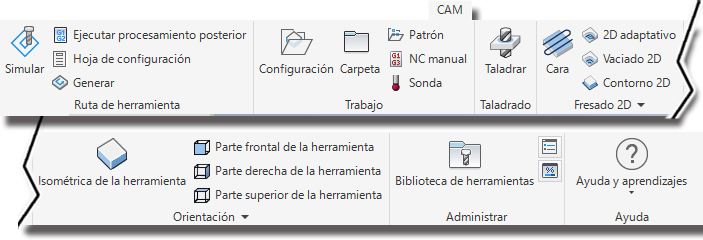
La cinta de comandos de Inventor CAM Express |
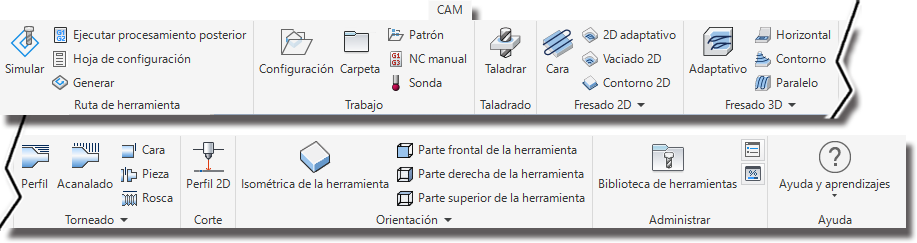
La cinta de comandos de Inventor CAM Premium |
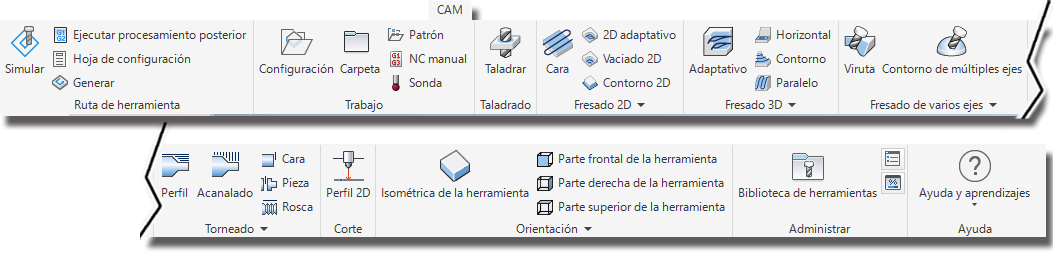
La cinta de comandos de Inventor CAM Ultimate |
Creación de una trayectoria correcta
Hay varios pasos que debe seguir para crear una pieza programada mediante CN.
- Configuración: define la orientación de la pieza, el plano de corte, el tamaño del material, la posición cero de XYZ y el desfase del sistema de coordenadas de trabajo (WCS).
- Trayectorias: seleccione las opciones adecuadas para la estrategia de corte, la superficie de corte, la herramienta para cortar y los pasos de corte.
- Simulación: verifique que la trayectoria se adapte a sus necesidades y que corte las áreas correctas. Si es necesario, edite la estrategia de la trayectoria.
- Posprocesamiento: seleccione una acción posterior que coincida con su máquina o control, y con la salida de CN de la máquina.
Configuración e información de herramientas
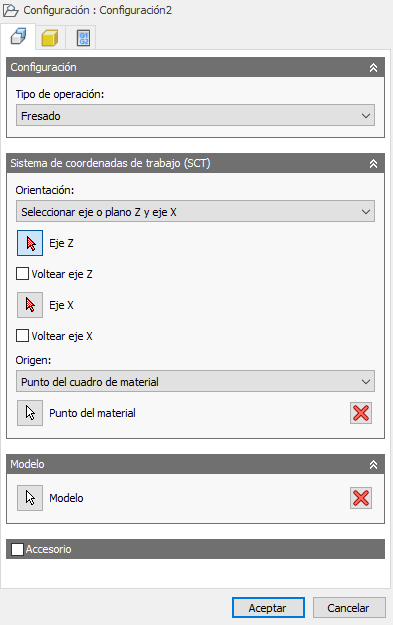
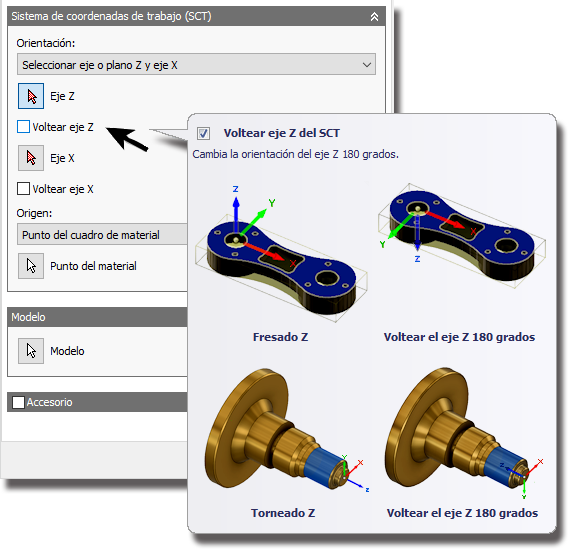
El programa de configuración le permite seleccionar el tipo de máquina que se programará, establecer el tamaño del material y configurar la posición cero de XYZ. Como puede mecanizar cualquier cara de la pieza, use los parámetros de WCS para alinear el eje de la pieza. Información de herramientas es una herramienta avanzada para obtener información sobre los parámetros del sistema. En algunas instancias de información de herramientas, se mostrará una descripción sencilla del parámetro, mientras que otras contendrán ilustraciones a modo de demostración. Mantenga el cursor sobre el parámetro para mostrar la información de herramientas. En la ilustración de la derecha, se muestra la información de herramientas del parámetro “Voltear eje z”.
Estrategias de trayectoria y el Navegador de CAM
El Navegador de CAM está acoplado en el lado izquierdo. Le permite ver y modificar las estrategias de mecanizado asociadas a la pieza actual. El Navegador de CAM se activa cuando se carga un archivo de ensamblaje o pieza y se selecciona una estrategia de trayectoria en la cinta de opciones de CAM. Esto reemplaza al Autodesk Inventor Autodesk Inventor.
Para crear la primera operación de mecanizado, basta con seleccionar cualquiera de las estrategias de ruta de herramienta en la barra de herramientas de CAM. El tipo de ruta de herramienta necesario depende naturalmente de la geometría de la pieza. Para obtener una descripción de las estrategias de mecanizado individuales, consulte los siguientes temas de ayuda de Inventor CAM: Estrategias de mecanizado 2D y Estrategias de mecanizado 3D.
Después de crear la configuración, puede seleccionar una estrategia de trayectoria; para hacerlo, haga clic en el icono correspondiente de la cinta de comandos.
En este ejemplo, vamos a seleccionar
ficha CAM  panel Fresado 2D
Vaciado 2D
panel Fresado 2D
Vaciado 2D
 .
.
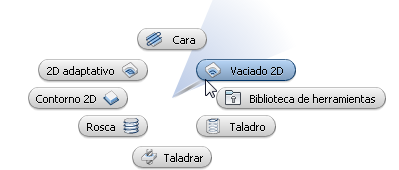
También puede hacer clic con el botón derecho en una parte vacía de la ventana de gráficos para mostrar el menú de marcado de Inventor y, a continuación, seleccionar la estrategia de trayectoria de 2D correspondiente.
El cuadro de diálogo Operación se mostrará en el Navegador de CAM, en la parte izquierda de la ventana de gráficos. En la barra de título, se muestra el nombre de la estrategia seleccionada. A la derecha del nombre de la estrategia se encuentra el número de la operación. Como es la primera operación de vaciado 2D para la pieza, el nombre se muestra como 2D Pocket1. La siguiente operación de vaciado 2D aparecerá como Pocket2 2D, y así sucesivamente. Esta convención de nomenclatura se aplica a todas las estrategias de mecanizado y configuración en Inventor CAM.
Cuadros de diálogo de trayectoria
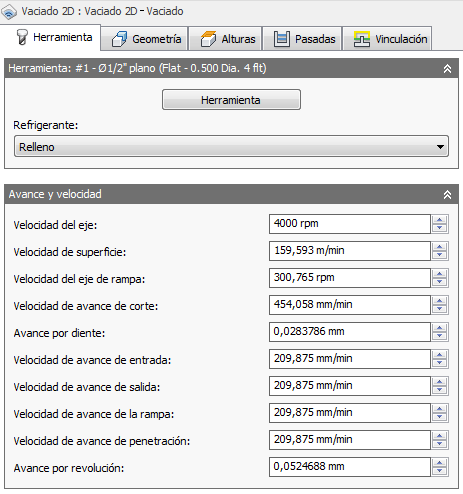
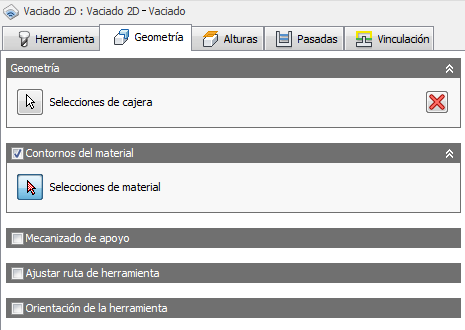
Todos los cuadros de diálogo de trayectoria siguen un formato similar. Verá cinco pestañas en la parte superior del cuadro de diálogo. Aquí se muestra información general sobre cada ficha.
|
Ficha Herramienta
|
|
Ficha Geometría
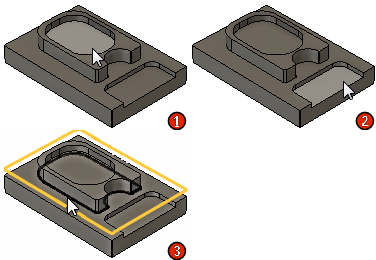
|
|
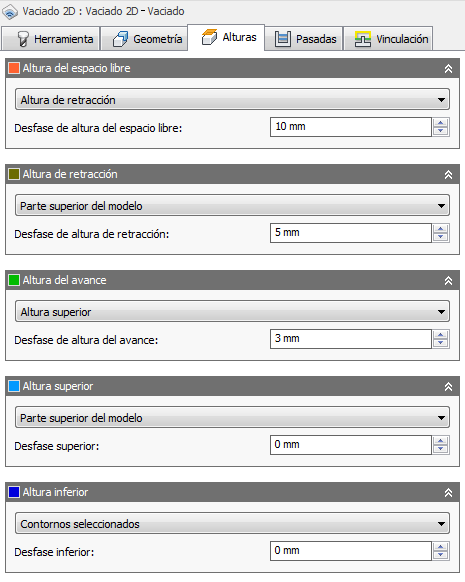
Ficha Alturas
Si la cara o el borde que seleccionó es la profundidad de corte final, no es necesario especificar una posición de profundidad. La mayoría de las veces no es necesario realizar ningún ajuste, según la geometría seleccionada para el mecanizado. |
|
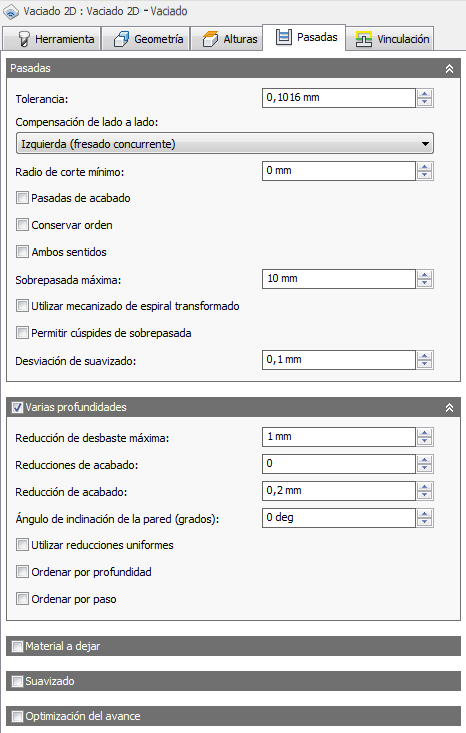
Ficha Pasadas
|
|
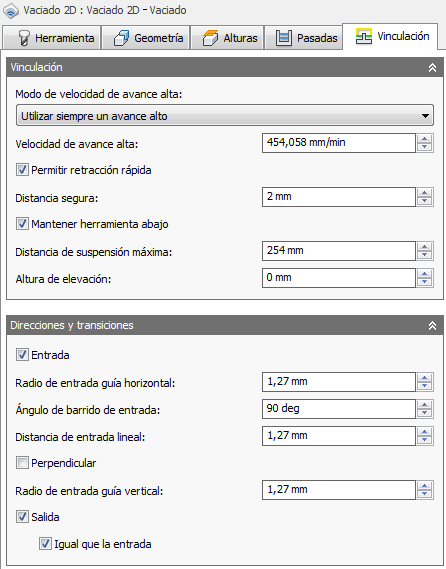
Ficha Vinculación
|
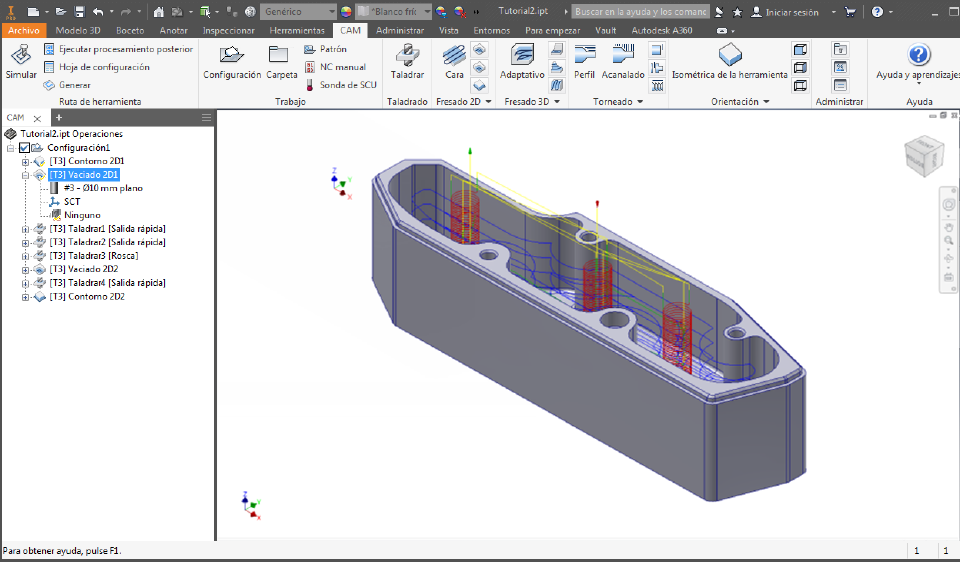
Una vista del Navegador de CAM que contiene trayectorias, con la trayectoria de cajera 2D seleccionada.
Simulación de la ruta de herramienta
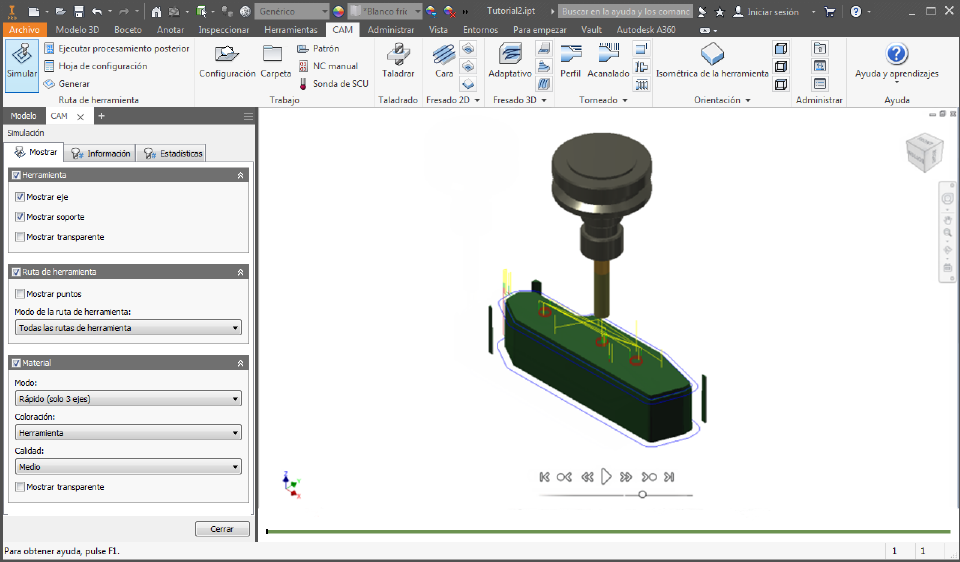
Para verificar la trayectoria, seleccione una o más operaciones en el Navegador de CAM (para seleccionar varias operaciones, mantenga presionada la tecla Ctrl mientras hace clic con el ratón) y, a continuación,
ficha CAM
panel Ruta de herramienta
Simular
 en la cinta de opciones CAM.
Simulación del material
Para invocar la simulación sólida, active la casilla de verificación Material en el cuadro de diálogo Simulación.
Use los controles del reproductor de la parte inferior de la ventana de gráficos para reproducir, detener, rebobinar o desplazarse por la simulación de la trayectoria. La barra deslizante inferior controla la velocidad y la dirección (hacia adelante o hacia atrás).
Procesamiento posterior
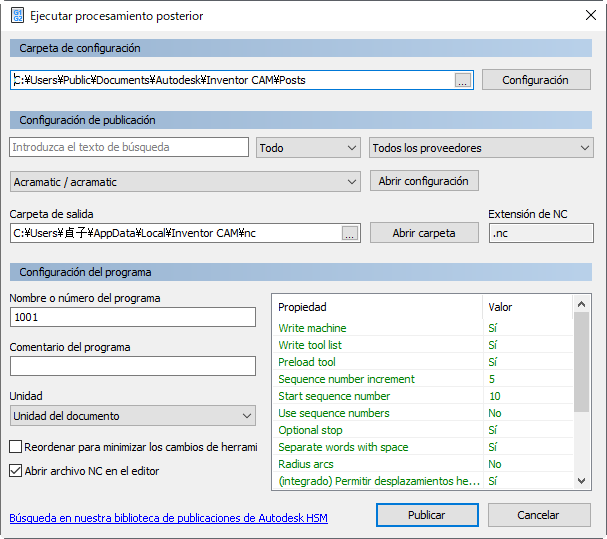
Inventor CAM se suministra con una amplia variedad de posprocesadores personalizables que se pueden invocar al seleccionar una o más operaciones desde el Navegador de CAM y al hacer clic en la
ficha CAM
panel Ruta de herramienta
Posprocesamiento
 en la cinta de opciones CAM.
Desplácese por la lista hasta encontrar su marca de control o marca de la máquina. Si no ve su máquina o control, haga clic en el vínculo de la parte inferior del cuadro de diálogo para visitar la biblioteca de posprocesamiento en línea.
Mensajes de registro
Si una operación en el Navegador de CAM se superpone con una marca de comprobación naranja, indica que la operación no se ha podido generar correctamente. Para ver una descripción del problema o error, haga clic con el botón derecho en la operación y seleccione Mostrar registro en el menú contextual emergente. El registro se mostrará en un cuadro de diálogo y explica por qué se ha producido un problema.
Asociatividad y regeneración
Al definir las operaciones en Inventor CAM, todas las relaciones con el modelo son asociativas. Esto significa que, si se cambia el modelo, no tendrá que volver a definir los parámetros y las selecciones de nuevo; persistirán en los cambios de modelo y las regeneraciones. No obstante, deberá regenerar la operación siempre que se modifique una parte del modelo de la cual dependa la operación.
Cuando una modificación del modelo desencadena la invalidación de una ruta de herramienta, el símbolo de regeneración (es decir, una cruz roja) se superpone en la operación correspondiente y los nodos de la ruta de herramienta en el Navegador de CAM. Si se intenta utilizar una ruta de herramienta invalidada, se le notificará que se requiere la regeneración.
panel Ruta de herramienta
Generar
 en la cinta de opciones de CAM, se vuelven a generar todas las operaciones que requieren la regeneración.
Al regenerar las trayectorias, se muestra el cuadro de diálogo Inventor CAM
Administrador de tareas. Muestra el progreso de todo cálculo de ruta de herramienta en curso, pero se puede ocultar haciendo clic en el botón Ocultar, de modo que pueda seguir trabajando mientras se completa la regeneración. Normalmente, las rutas de herramienta 2D se generan en cuestión de segundos, pero algunas de las estrategias 3D pueden tardar un tiempo considerable en calcularse, en función de la geometría y las tolerancias. Si se ha ocultado el cuadro de diálogo Administrador de tareas, puede restaurar su visibilidad, haciendo clic en la
ficha CAM
panel Administrar
Administrador de tareas
 .
.