Cree nodos adicionales para filtrar situaciones en función de diversos criterios como, por ejemplo, zonas, secciones o ángulos.
Filtrar por tipo de zona
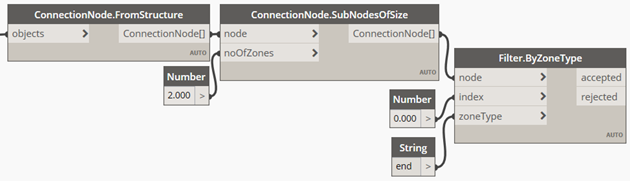
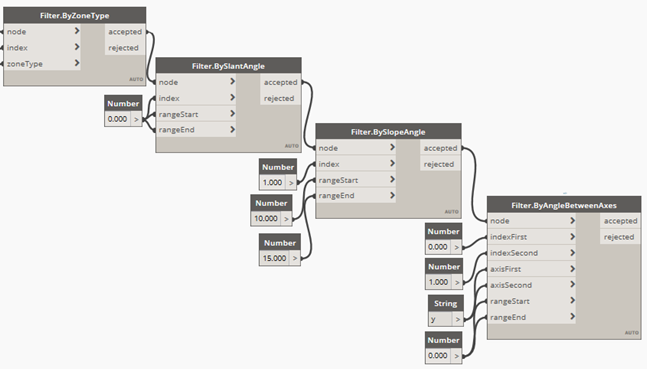
El siguiente nodo de Dynamo que se añadirá a la secuencia de comandos es Filter.ByZoneType. Este nodo utiliza como entrada un nodo de conexión (o una lista de nodos de conexión), el índice correspondiente al elemento de datos de estructura del nodo de conexión y un tipo de zona, que puede ser de extremo o cuerpo (se especifica como una cadena que no distingue entre mayúsculas y minúsculas). Como salida, el nodo de Dynamo muestra los nodos de conexión que cumplen los criterios y los que no.
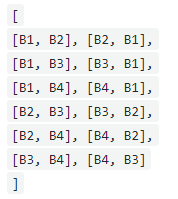
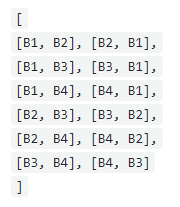
En este ejemplo, para verificar que el nodo de conexión entre B1 y B2 sea de tipo de extremo a extremo, compruebe primero si el tipo de zona es un extremo para el primer elemento (índice = 0) del nodo. Como todos los elementos (B1, B2, B3 y B4) presentan el tipo de zona de extremo, todos los subnodos superarán el filtro.
| Entrada | Salida
Aceptado |
Salida
Rechazado |
|---|---|---|
 |
 |
[ ] |
A continuación, añada un segundo nodo de Dynamo para comprobar que el tipo de zona del segundo elemento (índice = 1) sea también de extremo.
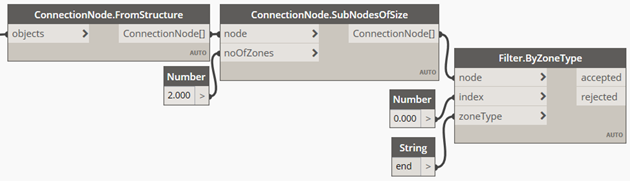
Todos los subnodos de conexión cumplen los criterios.
| Entrada | Salida
Aceptado |
Salida
Rechazado |
|---|---|---|
|
|
|
[ ] |
Filtrar por ángulo de inclinación
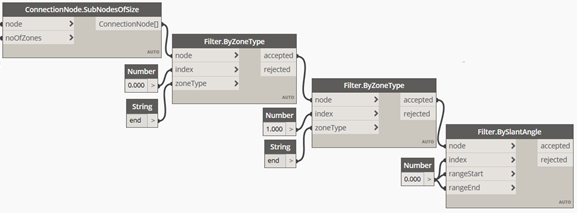
El siguiente filtro que se añadirá a la secuencia de comandos es Filter.BySlantAngle. El ángulo de inclinación es el ángulo formado por el eje del elemento de datos de estructura y el eje vertical. El ángulo de inclinación es complementario al ángulo de pendiente. Este filtro es necesario para comprobar que el primer elemento sea vertical. Este nodo de Dynamo utiliza como entrada un nodo de conexión o una lista de nodos de conexión, el índice del elemento estructural del nodo de conexión que se va a comprobar, y el inicio y el final del intervalo del ángulo de inclinación (0-90°) en grados.
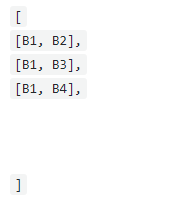
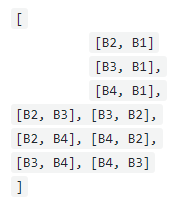
En este ejemplo, se comprueba que el primer elemento (índice = 0) del nodo de conexión presente un ángulo de inclinación entre 0 y 0 grados para que sea vertical.
| Entrada | Salida
Aceptado |
Salida
Rechazado |
|---|---|---|
|
|
 |
 |
Filtrar por ángulo de pendiente
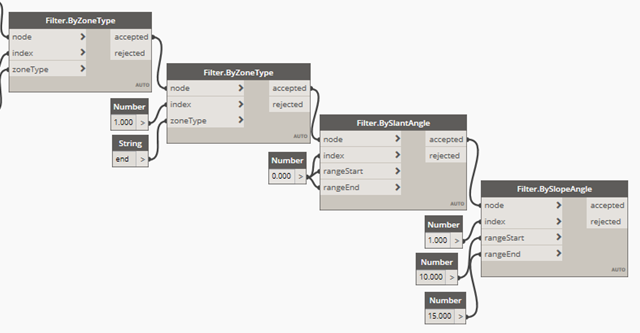
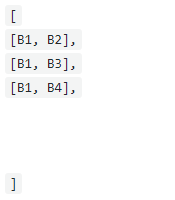
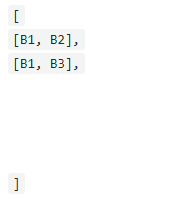
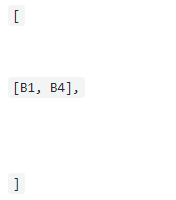
El siguiente filtro que se añadirá a la secuencia de comandos es Filter.BySlopeAngle. El ángulo de pendiente es el ángulo formado por el eje del elemento de datos de estructura y el eje horizontal. El ángulo de pendiente es complementario al ángulo de inclinación. Este filtro es necesario para comprobar que el segundo elemento presente una pendiente de entre 10 y 15 grados. El nodo de Dynamo utiliza como entrada un nodo de conexión o una lista de nodos de conexión, el índice del elemento estructural del nodo de conexión que se va a comprobar, y el inicio y el final del intervalo del ángulo de pendiente (0-90°) en grados.
En este ejemplo, se comprueba que el segundo elemento (índice = 1) del nodo de conexión presente un ángulo de pendiente entre 0 (rangeStart) y 15 (rangeEnd) grados.
| Entrada | Salida
Aceptado |
Salida
Rechazado |
|---|---|---|
 |
 |
 |
Filtrar por ángulo entre los ejes
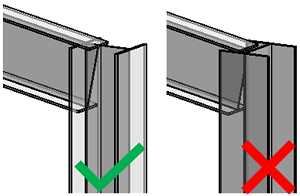
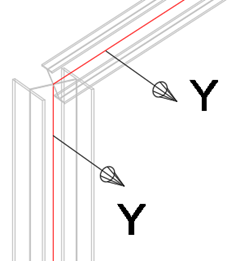
Añada el nodo de Dynamo Filter.ByAngleBetweenAxes. El nodo utiliza como entrada un nodo de conexión o una lista de nodos de conexión, los índices de los elementos estructurales del nodo de conexión que se va a comprobar, los dos ejes que se comprobarán (X, Y o Z), y el inicio y el final del intervalo del ángulo de pendiente (0-90°) en grados.
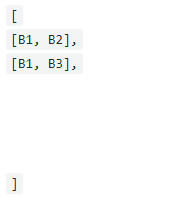
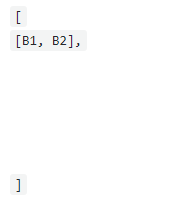
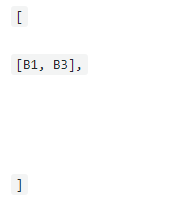
Como el alma de B3 no es paralela a la de B1, el nodo de conexión [B1, B3] no cumple los criterios de este filtro.
| Entrada | Salida
Aceptado |
Salida
Rechazado |
|---|---|---|
 |
 |
 |
Filtrar por forma de sección
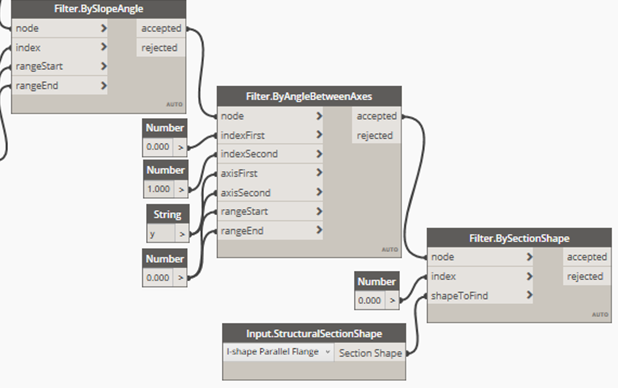
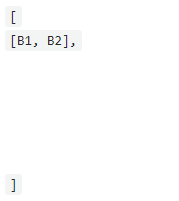
Puede utilizar el nodo de Dynamo Filter.BySectionShape para comprobar la forma de sección del perfil utilizado para el elemento de datos de estructura. Puede encontrar la forma de sección en la opción Estructural de la lista Parámetros de tipo del cuadro de diálogo Propiedades de tipo de Revit.
| Entrada | Salida
Aceptado |
Salida
Rechazado |
|---|---|---|
 |
|
[ ] |
Filtro por tipo de sección
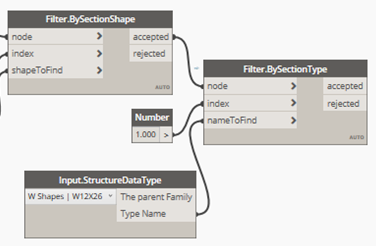
Puede utilizar el nodo de Dynamo Filter.BySectionType para comprobar el nombre del tipo de sección del elemento de datos de estructura.
El nodo de Dynamo utiliza como entrada un nodo de conexión o una lista de nodos de conexión, el índice del elemento estructural del nodo de conexión que se va a comprobar y el nombre del tipo de sección, para el que se debe usar un nodo de Dynamo adicional denominado Input.StructuralDataTypes.
| Entrada | Salida
Aceptado |
Salida
Rechazado |
|---|---|---|
|
|
|
[ ] |
Filtrar por perfil de sección
Puede utilizar el nodo de Dynamo Filter.BySectionProfile para comprobar el perfil de sección utilizado para el elemento de datos de estructura.
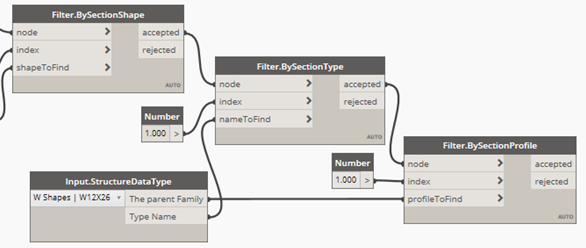
| Entrada | Salida
Aceptado |
Salida
Rechazado |
|---|---|---|
|
|
|
[ ] |
Filtrar por ángulo entre vigas
El filtro por ángulo entre ejes comprueba el ángulo entre X, Y y Z, y recibe una entrada entre 0 y 90°.
El filtro por ángulo entre vigas es un caso específico de ese filtro, donde ambos ejes son X.

Filtrar por posición vertical
El nodo de Dynamo Filter.ByVerticalPosition utiliza como entrada un nodo de conexión (o una lista de nodos), el índice del elemento estructural del nodo de conexión que se va a comprobar y una cadena de posición, que puede ser "Top" (Superior) o "Bottom" (Inferior), según la posición de filtrado deseada. Por ejemplo, este filtro es útil para colocar siempre las conexiones de la pletina base en la parte inferior del pilar.
Filtrar por fuerzas de extremos de elementos
El nodo de Dynamo Filter.ByMemberEndForces utiliza como entrada un nodo de conexión (o una lista de nodos), el índice del elemento estructural del nodo de conexión que se va a comprobar, el tipo de resultado (Fx, Fy, Fz, Mx, My y Mz; puede utilizar el nodo Input.ResultTypes), y el inicio y el final del intervalo de fuerzas (para el que se tienen en cuenta las unidades de Revit). Este nodo de Dynamo se puede utilizar para insertar conexiones en función de los valores de las fuerzas en el extremo del elemento de estructura para las fuerzas definidas en el cuadro de diálogo Fuerzas de extremos de elementos de Revit.
Filtrar por resultados del análisis
El nodo de Dynamo utiliza como entrada un nodo de conexión (o una lista de nodos de conexión), el índice del elemento estructural del nodo de conexión que se va a comprobar, el tipo de resultado (Fx, Fy, Fz, Mx, My y Mz; puede utilizar el nodo Input.ResultTypes), el paquete de resultados del análisis, junto con el caso de carga, la combinación o el envolvente que desee (requiere el nodo Input.AnalysisResults) y el inicio y el final del intervalo de fuerzas (para el que se tienen en cuenta las unidades de Revit). Puede utilizar esta nodo para insertar conexiones en función de los valores de las fuerzas en el extremo del elemento de estructura para los resultados del análisis almacenados en Structural Analysis Toolkit.
Siguiente paso: Añadir conexiones a la secuencia de comandos de Dynamo