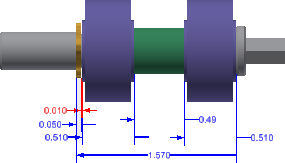
Ouvrez un ensemble et choisissez Analyse de la tolérance dans l'onglet Environnements pour accéder à l'environnement et lancer une analyse.
Avant de commencer, définissez les valeurs par défaut pour l'analyse dans l'onglet Analyse de la tolérance, groupe de fonctions Application, Paramètres.
Une fois que vous avez défini les paramètres, cliquez sur Nouvelle chaîne de cotes pour définir une étude de tolérance.
Définir une chaîne de cotes à l'aide de contraintes ou de liaisons
- Sélectionnez deux fonctions qui définissent le jeu de la chaîne de cotes. Les choix suivants sont possibles pour les sélections 1 et 2 :
- Plans
- Cylindres
- Linéaire ou Arêtes circulaires
- Sommets ou Points
Si la direction ne peut pas être déterminée à partir des sélections (par exemple, lorsque vous mesurez la distance entre deux objets cylindriques), vous serez invité à effectuer une sélection définissant la direction de la chaîne de cotes.
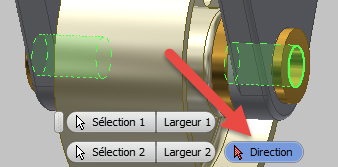 Utilisez l'une des options suivantes pour définir la direction :
- Plan : le vecteur normal extérieur définit la direction.
- Cylindre et Cône : l'axe définit la direction.
- Arête linéaire : l'arête définit la direction.
Remarque : Les fonctions de largeur sont deux plans parallèles avec des vecteurs normaux extérieurs qui pointent dans des directions contraires. Afin de répondre aux exigences des sélections de largeur, sélectionnez des surfaces parallèles avec des normales extérieures opposées. Appuyez sur la touche Ctrl et maintenez-la enfoncée avant de sélectionner le premier plan pour activer automatiquement le mode Largeur. - Sélectionnez le plan d'annotation pour orienter les annotations de cote du diagramme de boucle. Les surfaces de pièce planes et l'origine ou les plans de référence sont des sélections valides.
- Cliquez dans la fenêtre d'affichage pour répondre aux exigences de l'emplacement de la cote pour l'annotation de valeur de la chaîne de cotes nominale.
- Toutes les liaisons définies à l'aide de relations de type face-à-face
- Contraintes de logement (faces déduites)
- Les contraintes suivantes définies à l'aide de relations de type face-à-face :
- Placage
- Affleurement
- Transition
- Tangente à l'intérieur et à l'extérieur
- Rotation/Translation
- Rotation
- Placage : face vers point de construction
- Placage : point de construction vers point de construction
- Cliquez sur le menu déroulant à côté des trajectoires détectées et choisissez celle qui représente les relations d'ensemble que vous souhaitez utiliser pour la définition de la chaîne de cotes.
- Cliquez sur OK pour terminer.
Une fois l'étude de la chaîne de cotes intégralement définie, une mini-barre d'outils apparaît et vous permet de spécifier les pièces comprises dans la boucle de la chaîne de cotes. Elles sont également désignées par le nom "surfaces de contrainte d'ensemble".
Si l'ensemble contient des informations de liaison et de contrainte correctes, la mini-barre d'outils affiche par défaut le sélecteur de liaisons ou de contraintes d'ensemble, et vous pouvez sélectionner une trajectoire de contrainte ou de liaison pour définir la boucle de la chaîne de cotes.
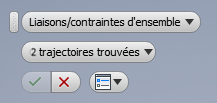
Définir une chaîne de cotes manuellement
Utilisez cette méthode si l'ensemble est un fichier importé sans informations sur les contraintes ou les liaisons, ou si la détection automatique de boucles ne génère pas les résultats attendus.
- Cliquez sur Nouvelle chaîne de cotes, puis suivez les étapes 1 à 3 de la section précédente.
- Cliquez sur la liste déroulante située à côté des liaisons et contraintes d'ensemble, puis choisissez l'option Sélectionner.
Remarque : Si l'ensemble ne contient pas d'informations de contrainte ou de liaison, l'option Sélectionner est active.
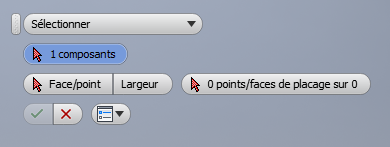
La pièce associée à la première fonction est automatiquement incluse dans la boucle et l'apparence devient temporairement transparente.
- Sélectionnez la pièce à l'opposé du jeu en cours d'analyse qui est attachée à la première pièce. L'apparence de la pièce sélectionnée devient transparente. Sélectionnez toutes les pièces de la boucle une à une. La dernière pièce sélectionnée est celle qui contient la seconde fonction du jeu analysé.
La mini-barre d'outils affiche le nombre de pièces sélectionnées. Si vous sélectionnez la mauvaise pièce, redémarrez le processus en sélectionnant Composants dans la mini-barre d'outils.Conseil : Veillez à inclure les broches et les attaches de l'alignement qui permettront de positionner les pièces les unes par rapport aux autres. L'analyse de la tolérance n'est pas en mesure de calculer le décalage de l'ensemble par rapport à ces pièces si elles ne sont pas incluses dans la définition de boucle.
- Sélectionnez la fonction sur la première pièce qui touche la deuxième. Après la sélection
Conseil : Affichez les invites en bas de l'écran pour obtenir davantage d'informations.
- Après avoir sélectionné la fonction dans la première pièce, cette dernière devient transparente et la deuxième pièce devient intégralement visible. Vous êtes invité à sélectionner une fonction de la deuxième pièce qui touche la première. Lorsque la deuxième fonction est sélectionnée, la première pièce est masquée et la troisième pièce est transparente pour vous aider à sélectionner la fonction suivante sur la deuxième pièce. Sélectionnez progressivement toutes les surfaces qui se touchent. L'analyse de la tolérance met à jour le nombre de fonctions sélectionnées par rapport au nombre total nécessaire au fur et à mesure de la sélection. Vous pouvez démarrer le processus de sélection en cliquant sur le bouton Points/faces de placage de la mini-barre d'outils.
- Cliquez sur la coche OK pour terminer.
Une fois toutes les pièces de la boucle de la chaîne de cotes définies, vous devez spécifier chaque paire de surfaces en collision. L'analyse de la tolérance masque toutes les pièces de la définition de la chaîne de cotes, sauf les deux premières, afin de faciliter le processus de sélection. La première pièce est opaque et la deuxième pièce avec une surface en collision est transparente.
A propos de la fermeture de l'ensemble
Si la définition de la chaîne de cotes inclut des pièces adjacentes avec des surfaces coïncidentes qui ne sont pas correctement alignées dans le modèle, l'analyse de la tolérance ferme les écarts lors du calcul de la valeur nominale de la chaîne de cotes. Dans cette situation, la valeur nominale calculée de la chaîne de cotes est légèrement différente de la distance mesurée entre les extrémités de la chaîne de cotes dans le modèle. La commande Ajouter un décalage permet de spécifier la valeur nominale requise pour la distance et la valeur de tolérance associée, si cette distance doit être incluse dans la définition de la chaîne de cotes.
L'analyse de la tolérance ne signale pas la fermeture de l'ensemble. Si vous sélectionnez la mauvaise fonction de surface en interaction d'une pièce lors de la définition de boucle, il se peut que les mauvaises valeurs nominales de la chaîne de cotes soient sélectionnées. Pour vérifier que les sélections sont correctes, maintenez le curseur de la souris sur chaque fonction du panneau de détails de la chaîne de cotes pour que les pièces correspondantes soient mises en surbrillance dans l'affichage.
Affiner la boucle des cotes, les types de tolérance et les valeurs de tolérance
Une fois la définition de la boucle de pièces terminée, l'analyse de la tolérance affiche les cotes entre les fonctions sélectionnées sur les pièces et crée le tableau d'analyse de la chaîne de cotes préliminaire dans le panneau de détails de la chaîne de cotes.
Ensuite, passez en revue les cotes et tolérances de chaque pièce et vérifiez qu'elles correspondent au schéma de cotation réel ou souhaité de la pièce. Les cotes de l'analyse de la tolérance initiale représentent le schéma de cotation optimal pour réduire la variation de la chaîne de cotes. Les fonctions ajoutées pour inclure des cotes supplémentaires n'ajoutent que des variations supplémentaires aux résultats de la chaîne de cotes. Par exemple, les cotes qui se trouvent sur le dessin.
- Le nom d'une fonction.
- Le nom d'une cote. Il s'agit des cotes incluses dans le rapport, sauf si la taille de la fonction influence les résultats de la chaîne de cotes.
- La valeur et le type pour les tolérances, y compris ceux permettant d'ajouter des tolérances géométriques.
Pour modifier le type, sélectionnez l'icône indiquant le type et sélectionnez celui souhaité dans la liste déroulante. Le type par défaut est ± Symétrique.
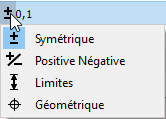 Sélectionnez Géométrique pour ouvrir la boîte de dialogue Ajouter une tolérance géométrique.Remarque : L'option Géométrique n'est pas disponible pour les arêtes, sommets ou points.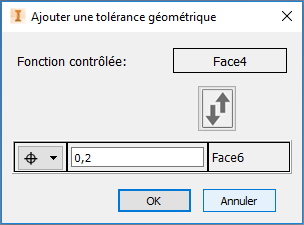
La fonction répertoriée dans la zone de la valeur supérieure est supposée être contrôlée par la définition de la tolérance dans le tolérancement géométrique (Face1 et Face3 dans l'image précédente). Si la commande n'est pas correcte, utilisez le bouton  pour inverser les fonctions.
Le menu déroulant situé à gauche du tolérancement géométrique permet de choisir le type de contrôle et de définir la valeur de tolérance souhaitée. Dans certains cas, vous pouvez ajouter un modificateur de matière à la fonction contrôlée ou à l'objet de référence. Pour ajouter un modificateur de matériau, utilisez la liste déroulante située à côté du nom de tolérance ou de référence, respectivement.
Utilisez ce workflow pour apporter des modifications à la définition de la tolérance géométrique. Vous pouvez également modifier la valeur de tolérance directement dans le tableau Détails de la chaîne de cotes.
Cliquez sur la commande Ajouter une fonction et sélectionnez une face, une arête, un sommet ou un point pour ajouter des fonctions intermédiaires au schéma de cotes de la chaîne de cotes. L'ajout d'une fonction entraîne la scission de la cote d'origine en deux cotes.
- Lorsque le tableau contient quatre fonctions ou plus, vous pouvez modifier leur ordre afin de correspondre à une autre série de cotes. Faites glisser une ligne vers le haut ou vers le bas du tableau, puis relâchez le bouton lorsque celui-ci se trouve au-dessus d'une cote entre deux autres fonctions. Lorsque vous repositionnez une fonction, l'analyse de la tolérance crée des cotes entre chacune des fonctions dans l'ordre dans lequel elles apparaissent dans le tableau.
- Pour retirer une fonction de la chaîne de cotes, cliquez dessus avec le bouton droit de la souris dans le tableau et choisissez Supprimer.
- Pour modifier l'attachement des cotes au niveau des fonctions de taille (fonctions cylindriques et de largeur), sélectionnez la ligne à gauche de la cote dans le tableau, tel que présenté dans l'image suivante.

Lorsque les fonctions au-dessus et en dessous de la cote sont des fonctions de taille, plusieurs options s'offrent à vous. Le premier groupe indique si l'origine de la cote doit être rattachée au côté Proche, Centre ou Eloigné de la fonction, directement au-dessus de la cote. Le deuxième élément sert à l'attachement à la fonction directement sous la cote. Si une seule de ces fonctions est une fonction de taille, seules trois options sont disponibles.
Ajouter un décalage entre les pièces
L'analyse de la tolérance part du principe que les surfaces de contrainte sélectionnées lors de la définitions de la boucle de la chaîne de cotes sont coïncidentes. Toutefois, vous pouvez utiliser la commande Ajouter un décalage pour spécifier une distance ou un décalage entre les pièces avec une tolérance associée.
L'option Ajouter un décalage permet de contrôler la distance entre les pièces lors de l'assemblage (par exemple, un assemblage sur l'arbre du moteur) ou d'ajouter l'épaisseur d'une opération de revêtement à une ou plusieurs pièces qui ne font pas partie du modèle. Spécifier une valeur négative pour le décalage entraîne l'extension de la surface d'une pièce dans la surface de l'autre, bien que cette fonction ne soit pas couramment utilisée.
Cliquez sur Ajouter un décalage dans l'onglet Analyse de la tolérance > groupe de fonctions Chaîne de cotes. La boîte de dialogue Ajouter une cote de décalage s'ouvre.
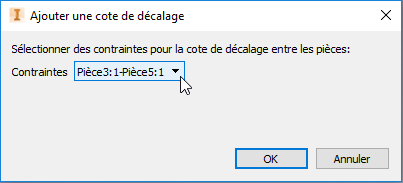
Cliquez sur la liste déroulante pour afficher la liste de toutes les contraintes d'ensemble définies pour la chaîne de cotes actuelle. Cliquez sur une entrée, puis cliquez sur OK pour ajouter une ligne entre deux pièces dans le tableau Détails de la chaîne de cotes avec le préfixe Décalage. Spécifiez une valeur nominale et une tolérance pour la distance. Pour supprimer un décalage, cliquez avec le bouton droit de la souris sur la ligne, puis choisissez Supprimer.
Un décalage ne peut pas être défini si l'un des objets référencés par une contrainte est une fonction de taille. Par exemple, un cylindre ou une largeur associé à une cote de taille. Ces occurrences sont affichées dans une police de couleur gris clair. Si toutes les contraintes d'ensemble de la chaîne de cotes actuelle incluent une fonction de taille, le message Le décalage ne peut pas être appliqué aux fonctions de taille. s'affiche dans la boîte de dialogue Ajouter une cote de décalage et le bouton OK est désactivé.
Ajouter une chaîne de cotes
Vous pouvez créer une autre chaîne de cotes dans le modèle en sélectionnant Nouvelle chaîne de cotes dans le ruban et en répétant la procédure décrite précédemment. Si vous choisissez d'inclure des fonctions de pièce dans une nouvelle chaîne de cotes et qu'elles sont déjà contenues dans une autre chaîne de cotes dans le fichier, la trajectoire de la cote qui les sépare est connue et est incluse dans la nouvelle chaîne de cotes. L'icône illustrée dans l'image suivante s'affiche à côté de la cote pour vous indiquer que plusieurs chaîne de cotes incluent la cote. Maintenez le curseur de la souris sur l'icône pour afficher une info-bulle répertoriant toutes les chaînes de cotes qui incluent la cote.
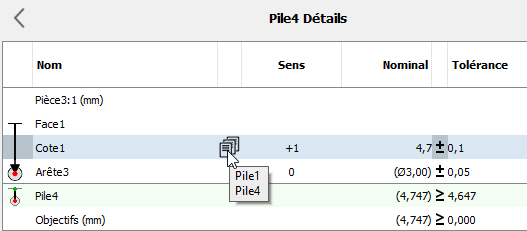
Si les fonctions et les cotes associées sont partagées par au moins deux chaînes de cotes, vous ne pourrez pas réorganiser les fonctions partagées utilisées en tant que contrainte de pièce. Des restrictions peuvent également survenir lors de l'ajout d'une fonction dans une chaîne de cotes si celle-ci est déjà utilisée dans une autre chaîne de cotes. Cette action est considérée comme une réorganisation et doit être effectuée dans la chaîne de cotes contenant la fonction. Ces restrictions garantissent la cohérence du schéma de cotation au niveau de la pièce qui est appliqué à toutes les chaînes de cotes définies.