Découvrez comment définir un appui articulé linéaire.
- Continuez à travailler dans votre projet ou ouvrez le projet Plate_Properties.rtd.
Remarque : Les fichiers du didacticiel se trouvent sous C:\ProgramData\Autodesk\Examples\Tutorials.
- Cliquez sur
 (Géométrie
  Appuis).
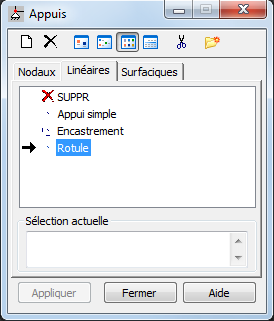
La boîte de dialogue Appuis s’ouvre.
- Accédez à l'onglet Linéaires, cliquez deux fois sur appui Rotule.
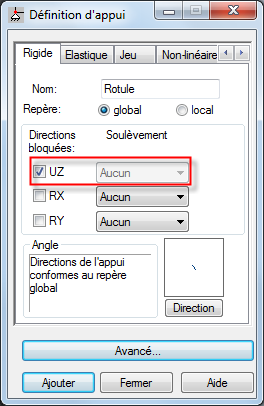
 La boîte de dialogue Définition d'appui s'ouvre.Conseil : Vous pouvez utiliser la boîte de dialogue Définition d’appui pour afficher les caractéristiques des appuis définies ou créer ou modifier celles qui existent déjà.
 - Dans l'onglet Rigide, vérifiez que l'option Directions bloquées UZ est sélectionnée.
- Cliquez sur Fermer.
- Dans la boîte de dialogue Appuis, cliquez à l'intérieur de la zone Sélection actuelle, puis dans la zone de dessin, cliquez sur le bord nommé Bord(1).
La boîte de dialogue Sélection de l'objet s'ouvre.
Conseil : Le nom du bord s'affiche si vous déplacez le curseur sur le bord sélectionné. Pour afficher tous les noms de bord, cliquez sur Vue Affichage Panneaux/EF Numéros et descriptions des bords. - Sélectionnez le bord Bord(1).
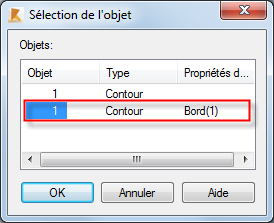
- Cliquez sur OK.
1_EDGE(1) apparaît dans la zone Sélection actuelle.
- Cliquez sur Appliquer.
- Répétez les étapes 6 à 9 pour sélectionner le bord Bord(3).
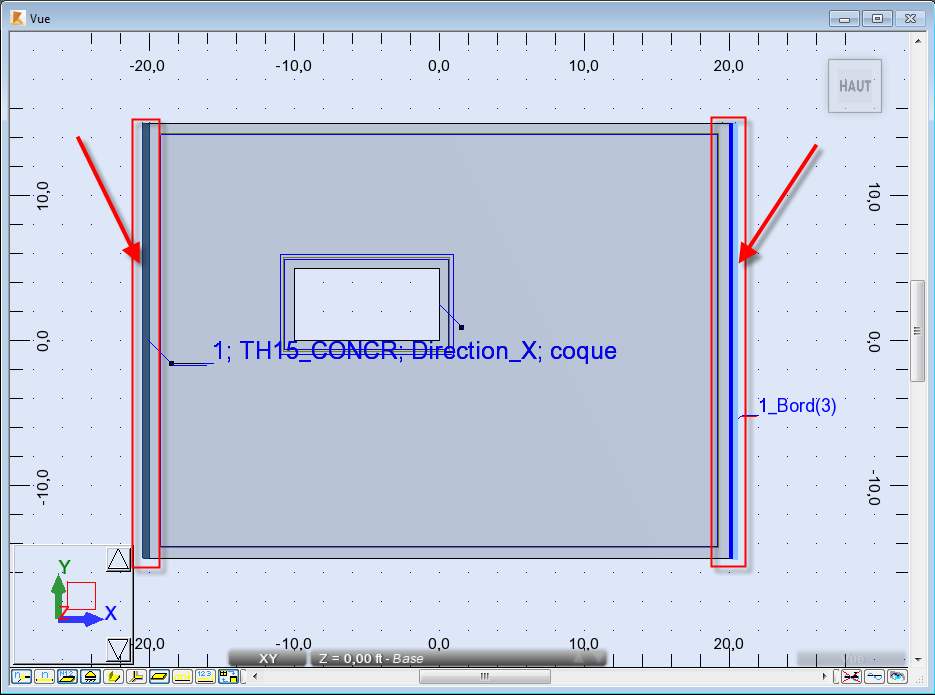 Vous pouvez également sélectionner les bords de deux autres manières :
- Méthode 1 : dans la zone de dessin, sélectionnez les bords sans cliquer dans la zone Sélection actuelle de la boîte de dialogue Appuis.
- Méthode 2 : entrez le nom des bords dans la zone Sélection actuelle : Bord(1), Bord(3), puis cliquez sur Appliquer dans la boîte de dialogue Appuis.
- Fermez la boîte de dialogue Appuis.
- Enregistrez le projet sous Plate_Supports.rtd.