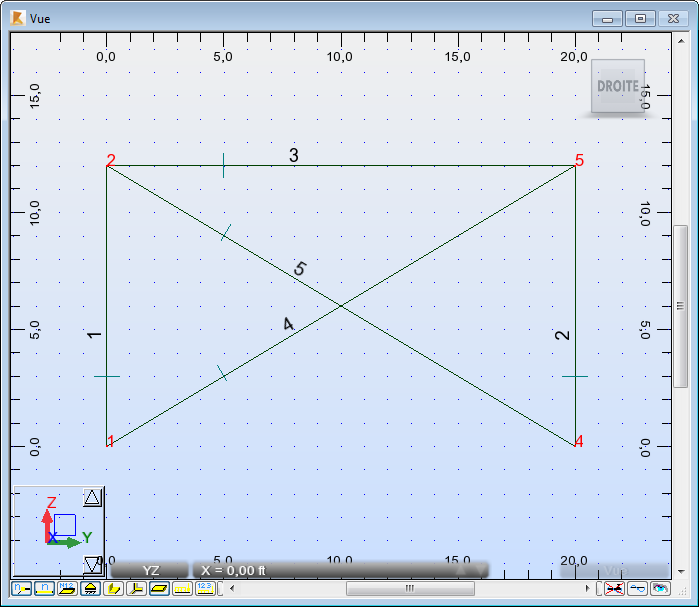
Découvrez comment définir des éléments de structure, tels que des poteaux, des poutres et des contreventements à l'aide des profilés ajoutés précédemment.
- Dans la barre d'outils standard, développez le menu déroulant des présentations et sélectionnez Barres, comme illustré ci-dessous :
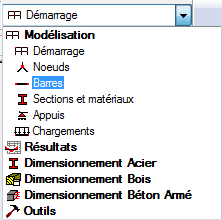
La présentation est divisée en trois parties : la vue, la boîte de dialogue Barres et le tableau Barres.
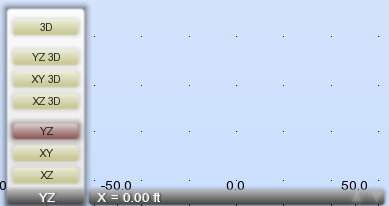
- Au bas de la zone de dessin, développez la liste des vues et sélectionnez la vue YZ.
- Dans la boîte de dialogue Barres, définissez le type de barre sur Poteau et la section sur W 12x96.
- Pour créer le premier poteau, entrez les coordonnées du nœud dans les zones Origine et Extrémité comme suit :
- Origine : (0.00, 0.00, 0.00) Important : La syntaxe des coordonnées varie selon votre format Windows régional. Dans ce didacticiel, vous allez utiliser le format Anglais (Etats-Unis). Si vous souhaitez modifier votre format Windows, cliquez sur : Démarrer
 Panneau de configuration Région et langue Format.
 - Extrémité : (0.00, 0.00, 12.00).
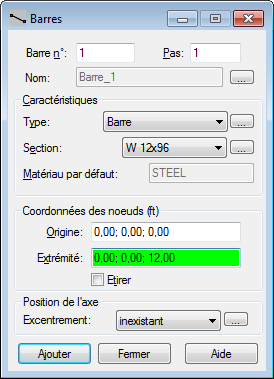
- Origine : (0.00, 0.00, 0.00)
- Cliquez sur Ajouter.
Le poteau s'affiche dans la zone de dessin.
- Répétez ce processus pour le second poteau avec les coordonnées suivantes :
- Origine : (0.00, 20.00, 0.00),
- Extrémité : (0.00, 20.00, 12.00)
- Cliquez sur Ajouter. Le deuxième poteau s'affiche dans la zone de dessin.
- Cliquez sur
 (Affichage Zoom Zoom initial) pour mieux visualiser les colonnes définies.
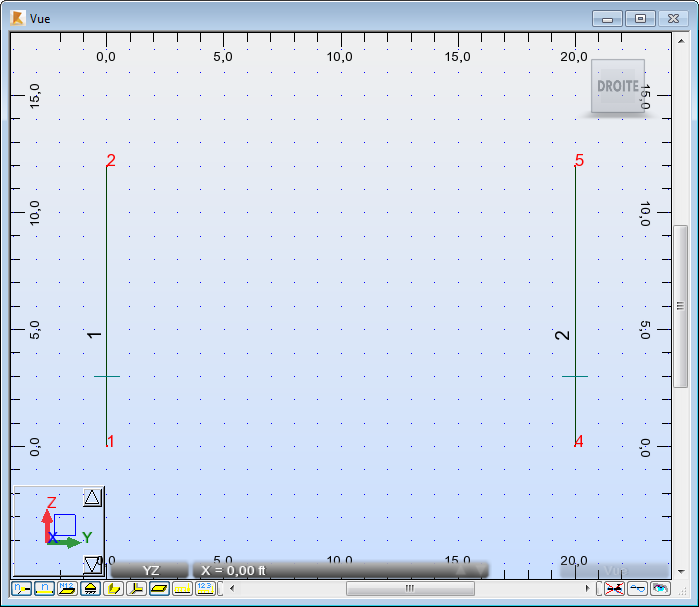
- Pour créer la première poutre, accédez à la boîte de dialogue Barres, puis définissez le type de barre sur Poutre et la section sur HP 10x42.
- Entrez les coordonnées de la poutre dans les zones Origine et Extrémité comme suit :
- Origine : (0.00, 0.00, 12.00),
- Extrémité : (0.00, 20.00, 12.00)
- Cliquez sur Ajouter. La poutre s'affiche dans la zone de dessin.
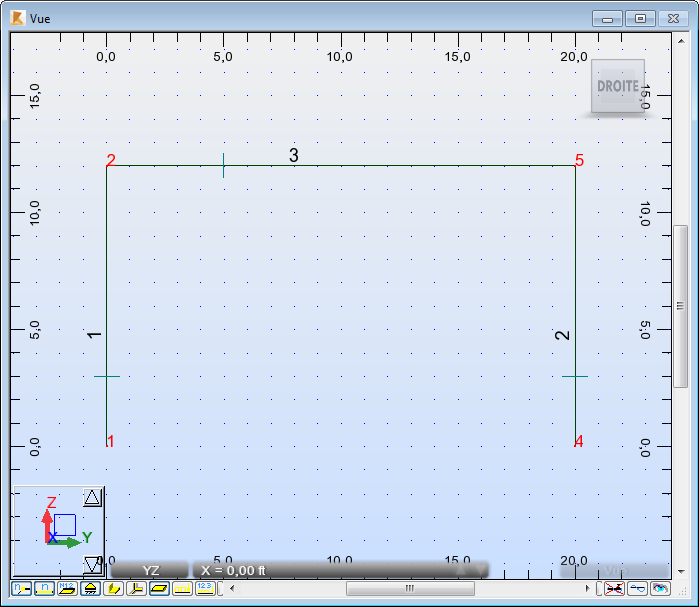
- Pour créer le premier contreventement, accédez à la boîte de dialogue Barres, puis définissez le type de barre sur Barre et la section sur LP 2x2x0.1875.
- Entrez les coordonnées du contreventement dans les zones Origine et Extrémité comme suit :
- Origine : (0.00, 0.00, 0.00)
- Extrémité : (0.00, 20.00, 12.00)
- Cliquez sur Ajouter. La premier contreventement s'affiche dans la zone de dessin.
- Répétez ce processus pour le second contreventement avec les coordonnées suivantes :
- Origine : (0.00, 0.00, 12.00),
- Extrémité : (0.00, 20.00, 0.00)
- Cliquez sur Ajouter. Le second contreventement s'affiche dans la zone de dessin.