Découvrez comment ajouter des profilés à la liste des profilés disponibles dans le projet.
- Continuez à travailler dans votre projet ou ouvrez le projet Frame_3D_Preferences.rtd.
Les fichiers du didacticiel se trouvent sous C:\ProgramData\Autodesk\Examples\Tutorials.
- Cliquez sur
 (Géométrie
  Propriétés Profilés).
La boîte de dialogue Section s'ouvre.
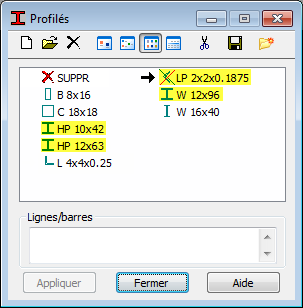
- Vérifiez la présence des sections suivantes : W 12x96, HP 10x42, HP 12x63 et LP 2x2x0.1875.
- Si les sections spécifiées ci-dessus ne sont pas disponibles dans la liste, cliquez sur
 (Définir un nouveau profilé).
 - Pour ajouter la section W 12X96, définissez les paramètres suivants :
- Type de profilé : Acier,
- Base de données : AISC 14.0,
- Famille : W,
- Profilé : W 12x96.
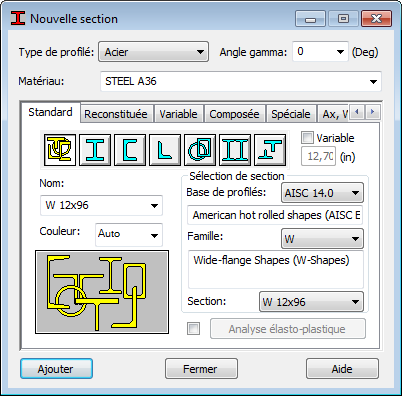
- Cliquez sur Ajouter.
- Répétez cette procédure pour les sections suivantes : HP 10x42, HP 12x63 et LP 2x2x0.1875.
Remarque : Pour toutes les sections, utilisez la base de données AISC14.0 et le type de section Acier.
- Fermez la boîte de dialogue Nouvelle section. Les autres sections s'affichent dans la liste, comme illustré ci-dessous :
- Fermez la boîte de dialogue Profilés.