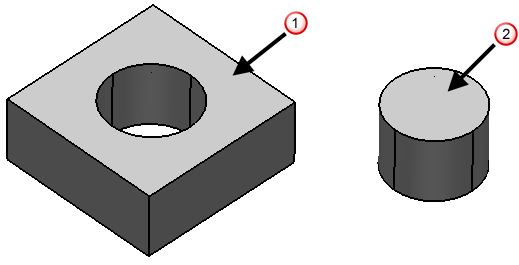
È possibile tagliare forme in un solido usando oggetti wireframe. PowerShape crea solidi estrusi dagli oggetti wireframe e li sottrae o li interseca con il solido.
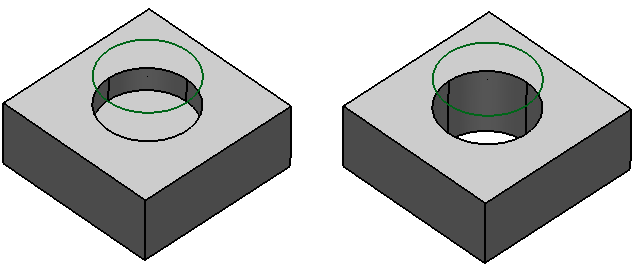
È possibile tagliare parzialmente il solido o tagliare attraverso:
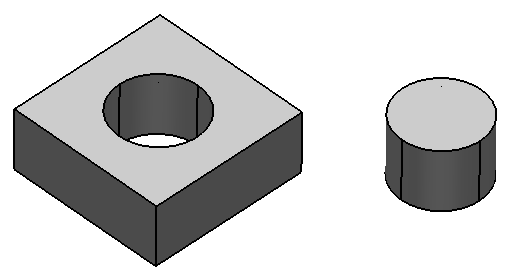
È possibile tenere il materiale esterno o interno del taglio:
Per creare un taglio solido:
- Selezionare il solido e il wireframe utilizzando uno dei seguenti metodi:
- Accertarsi di avere un solido attivo, quindi selezionare gli oggetti wireframe.
- Trascinare il cursore per selezionare contemporaneamente un solido inattivo e gli oggetti wireframe.
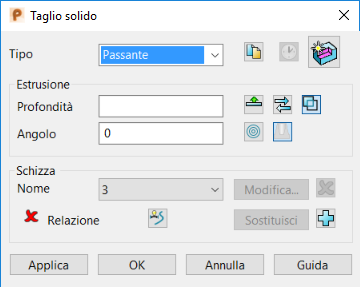
Nota: Gli oggetti wireframe devono essere chiusi e planari. - Fare clic sulla scheda Solido > pannello Feature > Taglia per visualizzare la finestra di dialogo Taglio solido:
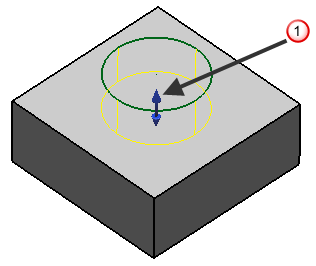
Ogni oggetto wireframe è estruso lungo l'asse normale al piano in cui giace per creare il solido estruso.
Il solido estruso ha una maniglia
 , che può essere usata per modificare la lunghezza.
- Selezionare il tipo di taglio nell'elenco a discesa:
- Selezionare Cieco per impostare la profondità di taglio nel solido.
- Selezionare Passante per tagliare completamente attraverso il solido.
- Fare clic su
 per creare una copia del wireframe originale usato nella costruzione del taglio.
- Inserire la profondità. Questa è la lunghezza del solido estruso, misurata dal piano del wireframe
 .
.
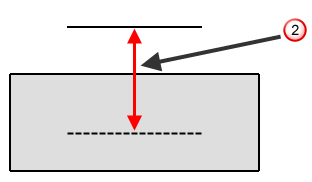
È anche possibile regolare la profondità utilizzando la maniglia. Se si sta creando un taglio solido utilizzando più di un wireframe, il trascinamento della maniglia di un solido estruso modifica le lunghezze di tutti i solidi estrusi. Il valore di Profondità nella finestra di dialogo è aggiornato per riflettere la modifica.
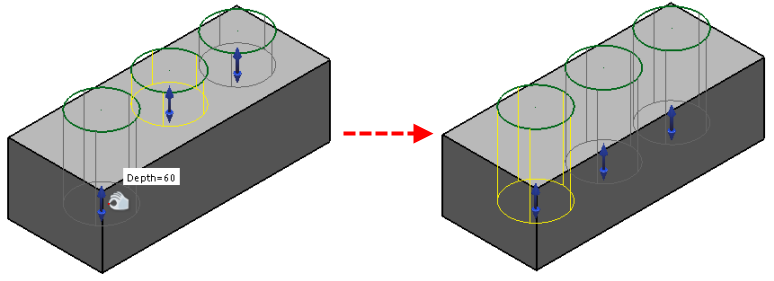
Per tagliare completamente attraverso il solido, selezionare l'opzione Passante nell'elenco Tipo.
- Inserire l'angolo per definire un angolo di sformo del solido estruso:
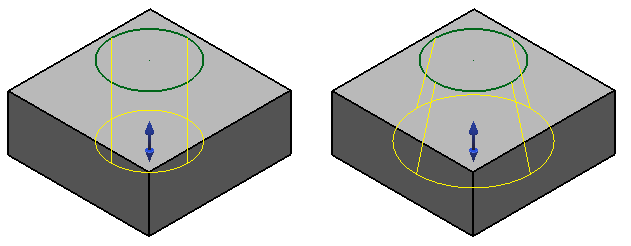
- Fare clic su
 per estendere l'estrusione in entrambe le direzioni dallo schizzo. Il pulsante passa a
  per mostrare che l'estrusione è estesa in entrambe le direzioni.
- Fare clic su
 per invertire la direzione del taglio.
- Fare clic su
 per visualizzare la finestra di dialogo Relazione feature solido. Ciò consente di specificare la posizione della feature relativa al solido. Lo stato della relazione è indicato da uno dei seguenti:
 nessuna relazione è al momento definita.
 è definita una relazione valida.
 è definita una relazione, ma c'è un problema con la definizione.
- Fare clic su
 per aggiungere lo schizzo selezionato (arco, curva o curva composta) alla feature.
- Fare clic su
 per raggruppare schizzi annidati. Questa opzione annida eventuali schizzi che giacciono sullo stesso piano e li utilizza per produrre un'estrusione di tipo isola.
- L'utilizzo di due schizzi circolari concentrici produce un tubo con uno spessore.
- Utilizzando tre schizzi circolari concentrici, il tubo produce un cilindro al suo interno.
- Fare clic su
 o
o  per specificare se l'angolo di sformo è verso l'interno o l'esterno.
- Usare
 e
e  per rimuovere il materiale come necessario. L'impostazione di default rimuove il materiale all'esterno degli schizzi.
- Fare clic su per rimuovere gli schizzi interni del materiale.
- Fare clic su per rimuovere gli schizzi esterni del materiale.
- Fare clic su
- Fare clic su Applica per creare il taglio, lasciando visualizzata la finestra di dialogo. Ciò consente di:
- Creare un altro taglio.
- Modificare il taglio esistente.
In alternativa, fare clic su OK per creare il taglio e chiudere la finestra di dialogo.
U'icona Feature di taglio
 è visualizzata nella struttura delle feature del solido.
Nome - L'elenco a discesa contiene i nomi degli schizzi. Se la feature contiene più di uno schizzo, il pulsante Elimina è attivo. È possibile rimuovere uno schizzo dalla feature selezionando un profilo nell'elenco a discesa Nome e facendo clic su Elimina.
Rimuovi materiale interno - Selezionare questa opzione per sottrarre i solidi estrusi dal solido . Deselezionare questa opzione per intersecare i solidi estrusi con il solido .