Questo metodo utilizza due superfici per definire il morfismo. Esso offre maggiore controllo sulla forma del risultato rispetto ai metodi a punto singolo. Può essere usato per eseguire modifiche sostanziali a un modello, ad esempio per stirare o piegare in modo controllato, o per proiettare una forma su un'altra. Il modello soggetto a morfismo può avere il grado di complicatezza desiderato, senza causare problemi.
Tuttavia, tenere a mente i seguenti punti importanti quando si lavora con le superfici.
- Entrambe le superfici selezionate devono avere lo stesso numero di laterali e longitudinali.
- Le laterali su entrambe le superfici selezionate devono essere aperte o entrambe chiuse.
- Le longitudinali su entrambe le superfici devono essere aperte o entrambe chiuse.
- Mantenere semplici le superfici.
- Mantenere semplice la curva o la superficie di delimitazione.
- Le curve o superfici di delimitazione non devono tagliare la superficie scelta quale superficie Da.
- Evitare discontinuità e spigoli dalle curve aguzze nelle superficie, in quanto possono creare deviazioni o increspature nel modello soggetto a morfismo.
- Mentre ci si sposta nel modello, è importante che vi sia sempre un punto più vicino unico sulla superficie di riferimento, e che il punto più vicino non salti da un posto all'altro. In caso contrario, il modello soggetto a morfismo potrebbe contenere delle deviazioni.
Usare la scheda Superficie della finestra di dialogo Morfismo per selezionare la curva e specificare il morfismo.
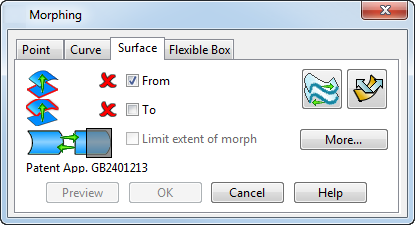
- Selezionare la superficie Da da usare nel processo di morfismo
 .
.
- Selezionare la superficie A da usare
 .
.
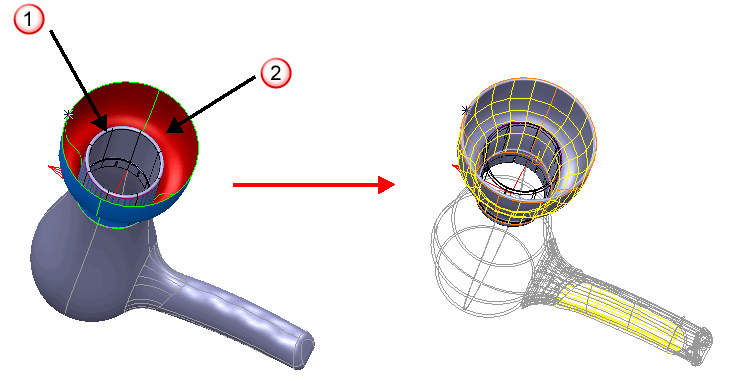
Una volta selezionate superfici valide, il morfismo è visualizzato automaticamente in anteprima. Il modello originale è visualizzato in wireframe e il modello distorto nel modello ombreggiato:
- Selezionare l'opzione Limita estensione morfismo per eseguire il morfismo di una regione localizzata del modello, mantenendo al contempo il resto del modello immutato.
- Fare clic sul pulsante
 per invertire la superficie
- Fare clic sul pulsante
 per scambiare le longitudinali e le laterali della superficie.
- Selezionare l'opzione Altro per visualizzare opzioni addizionali nella finestra di dialogo relative al modo in cui la regione soggetta a morfismo è fusa con il resto del modello:
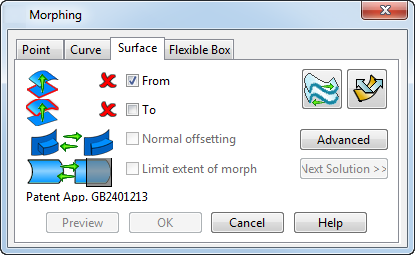
- Selezionare l'opzione Offset normale per piegare le superfici da sottoporre A morfismo in modo che seguano la superficie A.
- Quando si seleziona Limita estensione morfismo, fare clic sul pulsante Soluzione successiva per scorrere i quattro tipi di blend disponibili. Scorrere le soluzioni disponibili per individuare la blend che produce il miglior risultato desiderato.
- Fare clic su Avanzate per visualizzare opzioni addizionali nella finestra di dialogo per modificare la forma dell'oggetto di morfismo.
- Il modello è aggiornato dinamicamente mentre si apportano delle modifiche. Fare clic su Anteprima se il modello è distorto significativamente per assicurare che il modello rifletta tutte le modifiche.
- Fare clic su OK per creare il morfismo.