Per ogni tipo di foro, è visualizzata un'immagine di un foro nella finestra di dialogo.
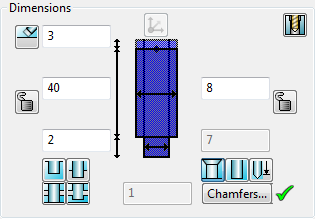
- Modificare la quota in uno dei seguenti modi:
- Trascinare le manopole di modifica sul foro. È possibile usare questo metodo solo si ha già posizionato il foro sul solido.
- Inserire i valori nelle caselle sulle quote.
- Usare i seguenti pulsanti per specificare la modalità di estensione o limitazione del foro:
 - Selezionare questa opzione per estendere il foro attraverso tutto il solido. Sullo schermo, la lunghezza del foro si estende oltre il solido. Dei margini di sicurezza sono tracciati su entrambe le estremità del foro.
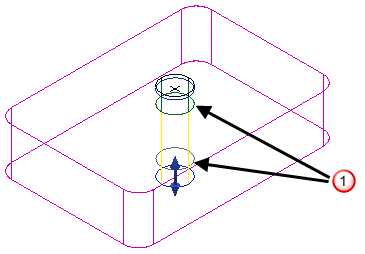
 - Selezionare questa opzione per limitare la lunghezza di un foro, la quale è più lunga dello spessore del solido, a tale spessore. Deselezionare questa opzione in modo che la lunghezza del foro non sia limitata.
 - Selezionare questa opzione per limitare la lunghezza del foro passante all'intersezione anteriore finale. Se si desidera limitare la lunghezza del foro passante alla prima intersezione, fare clic su per visualizzare
  .
.
 - Selezionare questa opzione per limitare la lunghezza posteriore del foro all'intersezione finale. Se si desidera limitare la lunghezza del foro posteriore alla prima intersezione, fare clic su per visualizzare
  .
.
- Usare i seguenti pulsanti per specificare la modalità di misurazione della profondità e la fine del foro:
 - Selezionare questa opzione per misurare la profondità del foro fino alla sua spalla. Deselezionare questa opzione per misurare la profondità del foro fino alla punta del cono. Se questo pulsante è selezionato, il pulsante Visualizza la fine del foro
  diventa non attivo.
- Selezionare questa opzione per visualizzare un cono alla fine del foro.
diventa non attivo.
- Selezionare questa opzione per visualizzare un cono alla fine del foro.
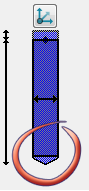
Se è visualizzato
 , degli smussi sono aggiunti alle sezioni del foro come definito nella finestra di dialogo Smussa foro. Fare clic su
  per visualizzare la finestra di dialogo Smussa foto.
Se non sono necessari smussi, fare clic su
. Questa operazione rimuove  e non sono visualizzati smussi
  .
.
- Usare l'opzione seguente per specificare il margine di sicurezza:
 - Selezionare questa opzione per impostare margini di sicurezza secondo un valore generato automaticamente, il quale è sufficientemente largo da assicurare che il foro passi completamente attraverso le intersezioni di superfici. La casella di testo sulla distanza distanza di sicurezza dell'offset non è attiva. Deselezionare questa opzione per impostare manualmente la distanza di sicurezza dell'offset.
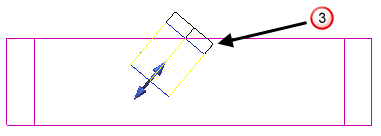
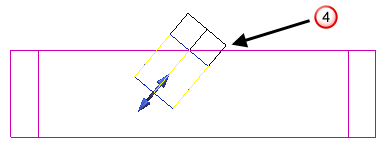
Il margine di sicurezza è la lunghezza sopra il foro che assicura che il foro tagli nel solido
 . Se è possibile vedere che il margine di sicurezza giace all'interno del solido, aumentarlo.
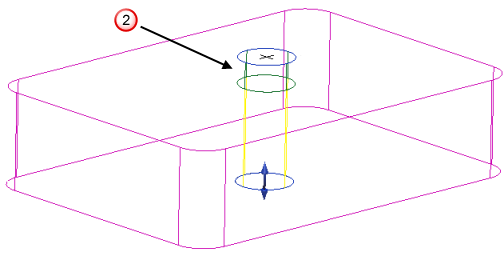
Nella figura seguente, il margine di sicurezza giace all'interno del solido
 .
.
Il valore sul margine di sicurezza è aumentato in modo che giaccia all'esterno del solido
 .
.
- Usare i seguenti pulsanti per bloccare e sbloccare la profondità e il diametro.
 la quota è bloccata. Fare clic per sbloccare.
 la quota è sbloccata. Fare clic per bloccare.
- Se la profondità è bloccata, la profondità del foro non cambia quando l'intero solido è scalato uniformemente dalla scheda Modifica. Se la profondità è sbloccata, anche la profondità è scalata.
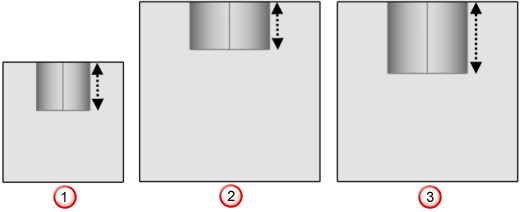
 Il solido non scalato mostra la profondità originale.
Il solido scalato con la profondità bloccata mostra la profondità originale.
Il solido scalato con la profondità sbloccata mostra la profondità scalata.
Il solido non scalato mostra la profondità originale.
Il solido scalato con la profondità bloccata mostra la profondità originale.
Il solido scalato con la profondità sbloccata mostra la profondità scalata.
Se si scala il solido in modo non uniforme o si definisce la profondità del foro usando parametri, la profondità non è scalata a prescindere che sia bloccata o sbloccata.
- Se il diametro è bloccato, l'intero diametro non cambia quando l'intero solido è scalato in modo uniforme dalla scheda Modifica. Se il diametro è sbloccato, anche il diametro è scalato.
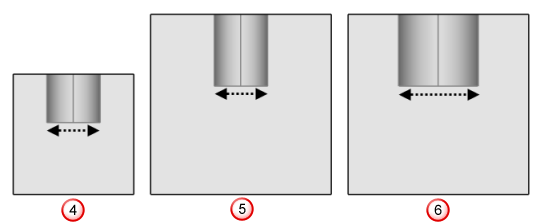 Il solido non scalato mostra il diametro originale
 Il solido non scalato con il diametro bloccato ha il diametro originale
 Il solido scalato con il diametro sbloccato ha il diametro scalato
Se si scala il solido in modo non uniforme o si definisce il diametro del foro usando parametri, il diametro non è scalato a prescindere che sia bloccato o sbloccato.
- Se la profondità è bloccata, la profondità del foro non cambia quando l'intero solido è scalato uniformemente dalla scheda Modifica. Se la profondità è sbloccata, anche la profondità è scalata.