È possibile aggiungere i seguenti tipi di fori a un solido specificando l'uso del solido.
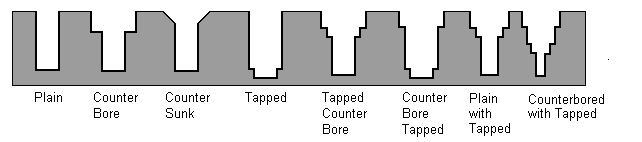
Per creare fori all'interno o attraverso un solido:
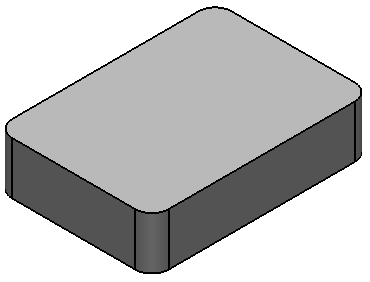
- Creare un solido o aprire un modello contenente un solido:
- Fare clic sulla scheda Solido > pannello Feature > Foro per visualizzare la finestra di dialogo Foro semplice:
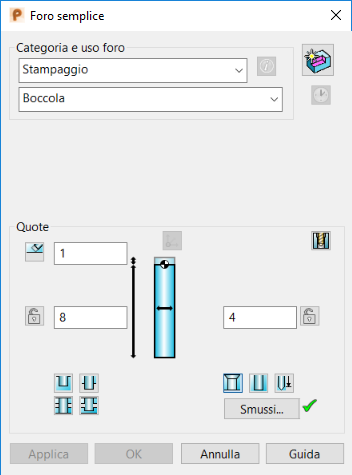
- Selezionare la Categoria foro nell'elenco a discesa:
- Lavorazione generica (ISO)
- Lavorazione di precisione (ISO)
- Stampaggio
- Senza tolleranza
- Selezionare l'uso specifico del foro per la categoria selezionata.
Ad eccezione dei fori senza tolleranza, anche le tolleranze di lavorazione basate sull'uso previsto sono memorizzate quando si crea il foro.
Suggerimento: È possibile aggiungere categorie e utilizzi di foro propri nella pagina Fori della finestra di dialogo Opzioni.Le opzioni che sono visualizzate nella finestra di dialogo riflettono la Categoria foro e l'Uso selezionati.
- Usare
 per passare dalla modalità di creazione a quella di modifica e viceversa senza chiudere/riaprire la finestra di dialogo.
- Mentre si è in modalità di creazione, fare clic su per passare dalla modalità di modifica alla modalità di riconoscimento.
- Mentre si è in modalità di modifica, fare clic su
 per passare alla modalità di creazione.
- Mentre si è in modalità di creazione, fare clic su
- Se disponibile, fare clic su
 per visualizzare informazioni sull'utilizzo del foro selezionato e un esempio dell'applicazione.
Se disponibile, fare clic su
 per visualizzare la finestra di dialogo Dettagli piano. Questa opzione è disponibile solo una volta posizionato il foro.
- Quando è visualizzato
 , il foro è preso in considerazione per la lavorazione in PowerMill. Facendo clic su si cambia il pulsante in
  .
.
Quando è visualizzato
, il foro è ignorato durante l'esportazione a PowerMill.
- Usare le seguenti sezioni per impostare opzioni specifiche per il tipo per:
- Fori lamati - Usare le opzioni Quote standard per impostare le quote in modo che corrispondano a standard adattabili facilmente alle dimensioni delle viti.
- Fori filettati:
- Selezionare un'opzione nell'elenco a discesa Standard.
- Specificare le dimensioni selezionando un valore nell'elenco a discesa. Le dimensioni dei fori filettati predefiniti corrispondono alle dimensioni di una trapanatura nelle unità appropriate.
In alternativa, selezionare Definito dall'utente e inserire valori propri nelle caselle sulle quote, oppure usare un parametro per specificare il diametro di un foro filettato. Il foro è impostato sulle dimensioni di filettatura più vicine al valore del parametro.
- Svasato
- Usare le opzioni di quote per specificare le dimensioni e ritagliare attributi del foro.
- Fare clic sul solido per posizionare il centro del foro. Il foro è disegnato sul solido.
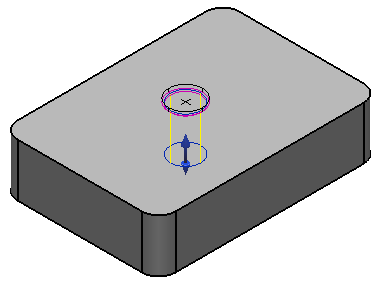
- Per terminare la creazione del foro, fare clic su uno dei seguenti:
- Applica - Creare il foro, tenere la finestra di dialogo aperta e restare nella modalità di creazione del foro. È possibile fare clic nuovamente sul solido per aggiungere un altro foro. Il nuovo foro è uguale a quello precedente; la finestra di dialogo Feature foro è visualizzata per la modifica del foro.
Nota: Il foro successivo è creato usando le impostazioni di default, a meno che non si selezioni l'opzione Riutilizza ultima definizione foro nella pagina Fori della finestra di dialogo Opzioni.
- OK — Creare il foro come definito e chiudere la finestra di dialogo.
Nota: Se la modifica di un valore nella finestra di dialogo Foro rende nulla la definizione foro, la guida della barra di stato per i pulsanti Accetta e Applica non disponibili indica che i valori sono errati.Un'icona Feature foro
 rappresentante l'operazione è visualizzata nella finestra della struttura delle feature del solido. Una volta creati 20 fori nel solido, viene chiesto se si desidera ottimizzare la struttura.
- Applica - Creare il foro, tenere la finestra di dialogo aperta e restare nella modalità di creazione del foro. È possibile fare clic nuovamente sul solido per aggiungere un altro foro. Il nuovo foro è uguale a quello precedente; la finestra di dialogo Feature foro è visualizzata per la modifica del foro.