È possibile sostituire o modificare il solido usato nelle feature di aggiunta, sottrazione e intersezione.
- Fare doppio clic sull'icona Aggiungi feature
 , Sottrai feature
  o Interseca feature
  nella finestra della struttura per visualizzare la finestra di dialogo Feature booleana:
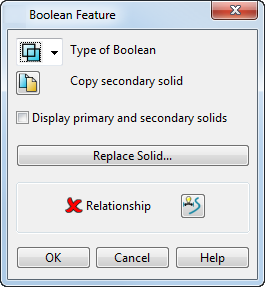
- Usare la finestra di dialogo per modificare la feature:
 — Usare l'elenco a discesa per modificare il tipo di operazione Booleanea.
 — Crea una copia del solido selezionato usato nella feature. Quando si seleziona OK, sarà copiata l'intera diramazione secondaria (il solido e la sua cronologia). Se la diramazione secondaria contiene solo una feature primitiva, il nuovo solido sarà un solido primitivo.
Visualizza solidi primari e secondari - Selezionare questa opzione per visualizzare i solidi originali (primari). Questa opzione è deselezionata per default.
Nota: Se si deseleziona questa opzione e si fa clic su per visualizzare la finestra di dialogo Relazione feature solido, i punti chiave sul solido (spigoli e centri delle facce planari) non sono disponibili.
Sostituisci solido - Selezionare questo pulsante se si desidera sostituire il solido con un altro solido. È visualizzata la finestra di dialogo Sostituisci solido.
- Visualizza la finestra di dialogo Relazione feature solido. Essa consente la definizione della posizione relativa della feature rispetto al solido. Lo stato della relazione è indicato da uno dei seguenti:
 — Nessuna relazione è al momento definita.
 — È definita una relazione valida.
 — è definita una relazione, ma c'è un problema con la definizione.
- Fare clic su OK per accettare le modifiche.