Quando si tenta di aprire il modello, viene visualizzato un messaggio di errore che indica che il modello non dispone di molti elementi.
Problema: in alcuni casi, il messaggio di errore viene visualizzato e il modello si apre correttamente. Quando si esamina il modello, si può notare che alcuni elementi risultano mancanti.
In altri casi, il messaggio di errore viene visualizzato e il modello non si apre.
Questo errore è in genere il risultato di danni a livello di elemento nel modello.
Soluzione:
- Identificare gli elementi mancanti:
- Individuare il file Journal più recente (in base a data/ora) per il modello. Cercare in questa cartella:
%LOCALAPPDATA%\Autodesk\Revit\Autodesk Revit 2020\Journals
- Aprire il file Journal in un editor di testo.
- Utilizzare gli strumenti di ricerca nell'editor di testo per la ricerca del file di "elem mancante", così da individuare informazioni sugli elementi mancanti. Individuare gli ID elemento da 8 cifre elencati e copiarli in un file di testo vuoto per riferimento.
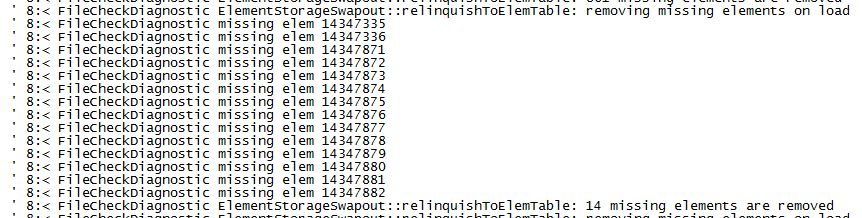 Nota: Potrebbero essere presenti più sezioni di ID elemento mancanti nel file Journal. L'immagine precedente è un esempio di cosa cercare nel file Journal.
- Individuare il file Journal più recente (in base a data/ora) per il modello. Cercare in questa cartella:
- Se il modello si è aperto nonostante l'errore, eseguire quanto segue:
- Aprire il file di backup più recente contenente gli elementi mancanti.
- Nel file di backup, aprire una vista 3D che consenta di visualizzare gli elementi, quindi fare clic sulla scheda Gestione > gruppo Interroga > Seleziona per ID per individuare gli elementi. È possibile selezionare più ID elemento contemporaneamente mediante l'immissione di ogni ID elemento, separati da un punto e virgola.
Se necessario, eseguire lo zoom e la panoramica della vista fino a visualizzare chiaramente gli elementi.
- Nell'edizione danneggiata del modello, aprire la stessa vista 3D.
Se necessario, eseguire lo zoom e la panoramica della vista fino a individuare la posizione in cui dovrebbero essere visualizzati gli elementi.
- Copiare e incollare gli elementi dal file di backup al modello danneggiato tramite Copia negli Appunti e Incolla
 Allineato nella stessa posizione.
- Salvare e chiudere il modello danneggiato.
- Aprirlo utilizzando la funzione Controlla.
- Nel modello, verificare che gli elementi ripristinati vengano visualizzati come previsto.
- Se il modello danneggiato non si apre alla visualizzazione dell'errore, effettuare le seguenti operazioni:
- Individuare il file di backup più recente contenente gli elementi mancanti.
- Aprirlo utilizzando la funzione Controlla.
- Nel modello, verificare che gli elementi ripristinati vengano visualizzati come previsto.
Il modello di backup verificato diventa il nuovo modello di lavoro. Rinominare di conseguenza. Inoltre, rinominare l'edizione danneggiata del modello in caso sia necessario per la risoluzione dei problemi.