この実習では、線分、ブロック、閉じたポリライン領域などの各種 AutoCAD オブジェクトに積算費目コードを割り当てます。
[AutoCAD クイック選択]および[類似を選択]コマンドを使用して、類似するオブジェクトを選択します。これらのコマンドを使用すると、積算費目コードを数多くのオブジェクトに同時に割り当てることができます。
この実習は、「実習 1: 積算費目リストをロードおよびナビゲートする」から継続しています。
積算費目コードをリニア オブジェクトに割り当てる
- チュートリアル図面フォルダにある Quantities-2.dwg を開きます。
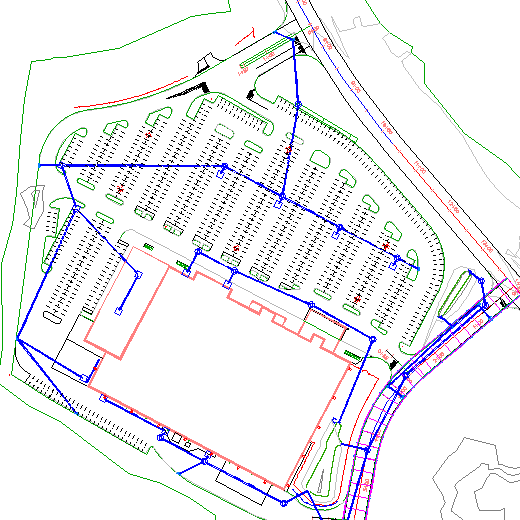
この図面には、ビルディング計画線、駐車場、アクセス道路によって構成される商業用サイトが含まれています。
- コマンド ラインに QSELECT と入力します。
- [OK]をクリックして、オブジェクトが選択されていないことを確認します。
- [クイック選択]ダイアログ ボックスで、次のパラメータを指定します。
- [適用先]: 図面全体
- [オブジェクト タイプ]: 線分
- [プロパティ]: レイヤ
- [演算子]: = 等しい
- [値]: PKNG-STRP-AISLES
- [適用方法]: 新しい選択セットに含める
- [現在の選択セットに追加]: オン
- [OK]をクリックします。
- [Enter]を押して、[クイック選択]ダイアログ ボックスに戻ります。
- 手順 2 から 4 を繰り返して、PKNG-STRP-STALLS 画層上の線分を選択します。
図面で、駐車場のすべての区画線分が選択されます。
- タブ
 パネル 検索 の順にクリックします。
- [QTO マネージャ]ビスタで、
 をクリックします。
ヒント:
をクリックします。
ヒント:積算費目を右クリックして、[積算費目を割り当て]をクリックします。
 [お気に入り]分類で、[積算費目 ID] 63401-0300 を選択します。
- [Enter]を押します。
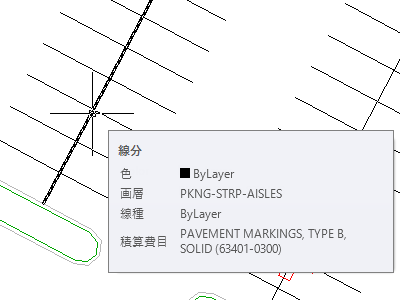
- 駐車場の線分のいずれかにカーソルを合わせます。
ツールチップに、そのオブジェクトに割り当てられている積算費目の説明と ID が表示されます。
積算費目を AutoCAD ブロックに割り当てる
- 図面で、駐車場ランプを表すブロックのいずれかを選択します。
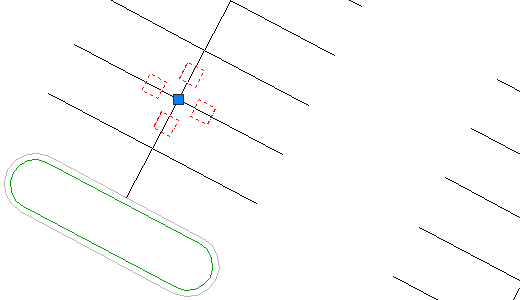
- 右クリックします。[類似のものを選択]をクリックします。
ランプ ブロックがすべて選択されます。
- をクリックします。
- [お気に入り]分類で、[積算費目 ID] 63612-0300 を選択します。
- [Enter]を押します。
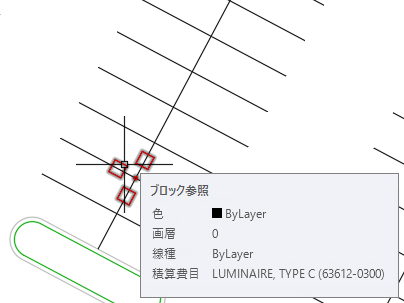
- いずれかのブロックにカーソルを合わせます。
ツールチップに、そのブロックに割り当てられている各積算費目の説明と ID が表示されます。
積算費目コードを閉じた領域に割り当てる
- [QTO マネージャ]ビスタで、
 をクリックします。
- [お気に入り]分類で、次の積算費目を選択します。
- 62401-0400
- 62511-2000
- 62525-0000
ヒント:複数の項目を選択するには、[Ctrl]キーを押しながら必要な項目をクリックします。
- [Enter]を押します。
- コマンド ラインに、O と入力します。
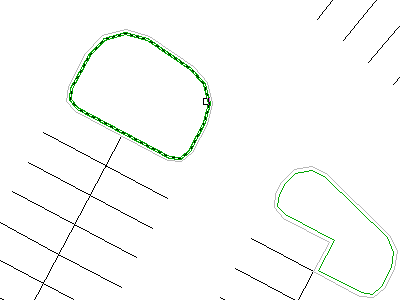
この操作によってオブジェクト選択モードが起動します。オブジェクト内のポイントではなく、閉じたオブジェクトのアウトラインを選択できます。いくつかの駐車場の交通島はパイプで分割されているため、オブジェクト選択モードを使用して、選択した閉じた領域のみでなくオブジェクト全体に積算費目コードを割り当てることができます。
ヒント:閉じたポリゴンを選択する前に拡大ズームして、操作しやすくします。
- 図面で、駐車場の交通島内の緑の境界をクリックします。
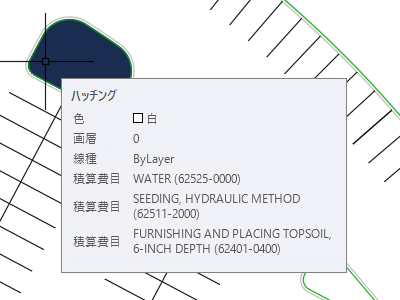
ソリッドのハッチング パターンが駐車場の交通島に表示されます。これは、積算費目がその領域に適用されたことを示します。
- 他の交通島をいくつか選択します。
- [Enter] を押してコマンドを終了します。
- 駐車場の交通島のいずれかにカーソルを合わせます。
ツールチップに、その領域に割り当てられている各積算費目の説明と ID が表示されます。
このチュートリアルを続けるには、「実習 3: 積算費目コードをパイプ ネットワーク パーツに割り当てる」に進んでください。