この実習では、数量レポートを生成し、結果データを使用するいくつかの方法を確認します。
レポートは、XML、CSV、HTML、TXT を含む複数の形式で表示および保存できます。2 種類の数量算出レポートを使用できます。
- 概要レポート: 各積算費目の合計をリストします。概要レポートは、指定した線形の測点範囲に相対する積算費目の数量を計算するように制限することができます。
- 詳細レポート: 各積算費目タイプ(面積、カウント、リニア)の数量をリストします。積算費目の各インスタンスは、個別の線分項目としてレポートされます。指定した線形に相対的な位置もレポートされる場合があります。項目別レポートは、指定した線形の測点範囲に相対的な積算費目を計算するように制限することができます。
この実習は、「実習 4: 積算費目コードをコリドーに割り当てる」から継続しています。
積算費目の概要レポートを生成する
- チュートリアル図面フォルダにある Quantities-5.dwg を開きます。
この図面には、ビルディング計画線、駐車場、アクセス道路によって構成される商業用サイトが含まれています。この図面の一部のオブジェクトには、積算費目が関連付けられています。
- タブ
 パネル 検索の順にクリックします。
- [数量を計算]ダイアログ ボックスで、次のパラメータを指定します。
- [レポート タイプ]: 概要
- [レポートの領域]:
図面
このオプションでは、現在の図面のすべてのオブジェクトの積算費目データをレポートに含めるように指定します。その他のオプションでは、 シートまたは選択セット内にあるオブジェクトのみにレポートの対象を制限できます。
- [領域を線形測点範囲に制限]: オフ
このオプションを使用して、線形の測点範囲を指定して、レポート対象を制限します。レポートには、 指定した測点範囲内の線形上に投影可能な図面オブジェクトの積算費目データが含まれます。
この実習では、数量レポートを制限しません。
- [選択された積算費目のみをレポート]: オフ
- [計算]をクリックします。
- [数量レポート]ダイアログ ボックスのドロップダウン メニューで、Summary (TXT).xsl を選択します。
レポートを確認します。レポートに、各積算費目の ID、説明、合計数量、測定単位がリストされていることに注目してください。
注:概要レポートでは、コリドー コードに関連付けられている積算費目の数量は計算されません。次の手順で、これらの項目を項目別レポートで計算します。
- [数量レポート]ダイアログ ボックスで、[閉じる]をクリックします。
積算費目の詳細レポートを生成する
- [数量を計算]ダイアログ ボックスで、次のパラメータを指定します。
- [レポート タイプ]: 詳細
- [レポートの領域]: 選択セット
- [範囲を線形測点範囲に制限]: オフ
- [選択した積算費目のみをレポート]: オフ
- [レポートする測点とオフセットの基準]: 側道
詳細レポートでは、指定した線形に相対的な各項目の測定値およびオフセット値が表示されます。
- [レポートの領域]の横にある
 をクリックします。
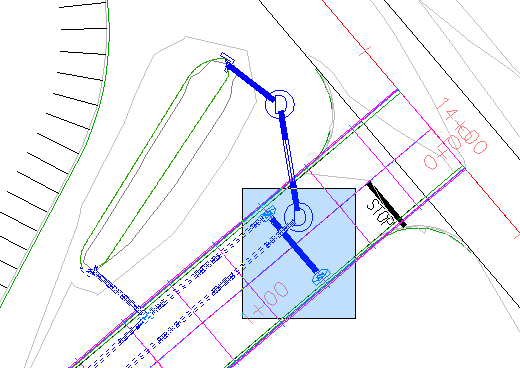
- 図面で、側道に沿ったパイプおよび構造物を選択します。[Enter]を押します。
- [計算]をクリックします。
- [数量レポート]ダイアログ ボックスのドロップダウン メニューで、
Detailed Linear (HTML).xsl
を選択します。
レポートを確認します。このレポートには、各パイプの長さ、測点、および始点および終点にあるオフセットが表示されます。
- ドロップダウン メニューから、
Detailed Count (HTML).xsl
を選択します。
各積算費目インスタンスに対して、各積算費目が割り当てられたオブジェクトの基線、測点値およびオフセットが表示されます。
積算費目 60409-0500 のいくつかのインスタンスが線形のいずれか一方で 17 フィートになっていることに注目してください。これは、これらの流入が側道コリドーの舗装エッジに沿って配置されていることを示します。
数量レポートを面に挿入する
- [描画]をクリックします。
- 図面内の空の領域の上に画面移動します。
- クリックしてテーブルを配置します。
図面で、AutoCAD テーブルにある数量レポートがズームされます。
数量レポートをエクスポートする
- [数量レポート]ダイアログ ボックスのドロップダウン メニューで、
Detailed Area (CSV).xsl
を選択します。
数量レポートは、このリストのいずれかの形式にエクスポートすることができます。
- [名前を付けて保存]をクリックします。
- [数量レポートに名前を付けて保存]ダイアログ ボックスで、My Civil 3D Tutorial Data フォルダに移動します。
- [ファイル名]に QTO_Detailed Area (CSV).txt と入力します。[保存]をクリックします。
このテキスト ファイルは、Microsoft Excel のようなスプレッドシート プログラムにインポートできます。
- [閉じる]を 2 回クリック します。
このチュートリアルを続けるには、「実習 6: 積算費目式を使用する」に進んでください。