[彫刻]オプションを使用してメッシュの形状を変更します。
- メッシュを選択します。
- [メッシュツール]タブ > [トライアングルメッシュ]パネル > [彫刻]をクリックして、[彫刻]ツールバーを表示します。

- 次のいずれかの操作を選択します。
 : マテリアルを追加します。このオプションをブラシ ツールとともに使用して、マテリアルを追加します。マテリアルを追加 を使用してもトライアングル数は増加しませんが、既存のノードが上昇します。 モデルの方向が、マテリアルの構築方法を決定します。
 : マテリアルを除去します。このオプションをブラシ ツールとともに使用して、ブラシの下のトライアングル ノードを下降させ、モデルからマテリアルが削り取られたように表示します。
 : トライアングルをスムージングします。このオプションを使用して、トライアングル ノードの不規則性をスムージングします。スムージング領域内の各ノードについて、PowerShape は周囲のノードに基づいて位置を計算します。
 : トライアングルを削除します。このオプションを使用して、現在の編集セッション中に行った追加、削除、スムージング アクションを元に戻します。これを[強度]とともに使用して変更を元に戻すことができます。[強度]が 100% の場合、ノードを元のポイントに 1 回で移動します。50% の場合、ノードを元のポイントに 2 回で移動します。
- ブラシを調整するには、次のものを使用します。
 [ブラシ直径]: ボタンを選択し、スライダーをドラッグして(または[D]+マウス ボタンのスクロール)、ブラシのサイズを増減します。
 [強度]: ボタンを選択し、スライダーをドラッグして(または[H]+マウス ボタンのスクロール)、各ノードを上昇または下降させる量をブラシ半径のパーセンテージとして増減します。
 [ブラシ平滑度]: ボタンを選択し、スライダーをドラッグして(または[M]+マウス ボタンのスクロール)、彫刻する領域の平滑度を増減します。平滑度によって、ブラシのエッジに向かって強度が低下するかどうかを決定します。
0% に設定すると、ブラシのエッジの右に完全な強度が保持されます。
100% に設定すると、ブラシの直径にわたってマテリアルがスムージングされます。
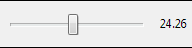 スライダーを使用して、選択したボタンに関連付ける値を入力します。
- 次を使用して、最大偏差および長さを指定します。
 [偏差のリミット]: ボタンを選択し、ノードが移動できる最大偏差を入力します。
 [トライアングルを細分化]: ボタンを選択し、トライアングルを細分化するときに使用する最大長を入力します。
 [偏差を表示]: 編集ツールの使用時に、元のモデルと、彫刻したモデル間の相違を表示するには、このボタンを選択します。相違を非表示にするには、選択解除します。
- モデル上にカーソルを配置して、必要な変更を加えます。編集が終了したら、[終了]
 ボタンをクリックしてツールバーを閉じます。
ヒント: クイックアクセスツールバーの元に戻すとやり直しを使用して、最後に行った操作の元に戻す / やり直しを実行します。