В этом разделе вы узнаете, как проектировать группы элементов.
- Продолжите работу в текущем проекте или откройте проект Frame_3D_Groups.rtd.
Прим.: Учебные файлы находятся в папке C:\ProgramData\Autodesk\Examples\Tutorials.
- Нажмите кнопку
 в левом нижнем углу окна программы, как показано ниже.
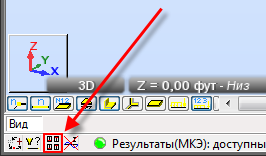
Другой способ: выберите Вид
 Показать.
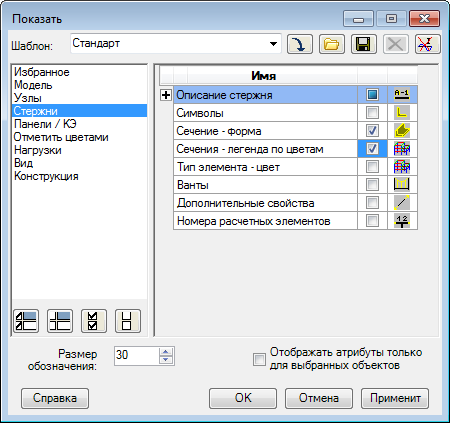
 Будет открыто диалоговое окно "Отображение".
- Выберите Стержни, затем выберите Сечения - Легенда по цветам и нажмите ОК.
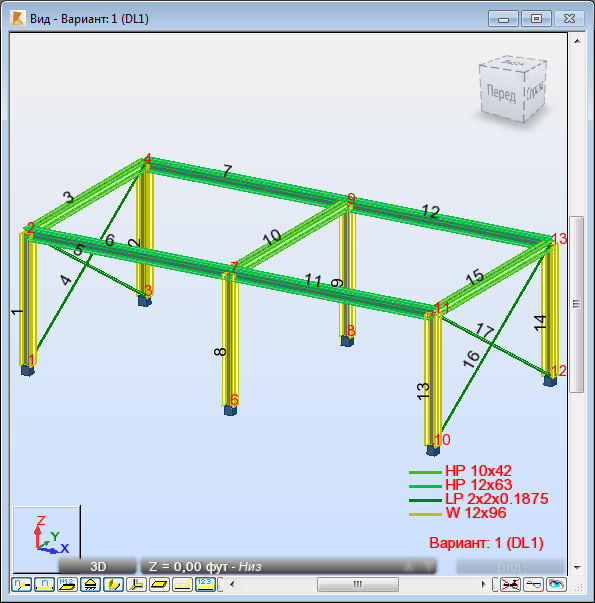
- Все сечения будут отображены в различных цветах, как показано ниже.
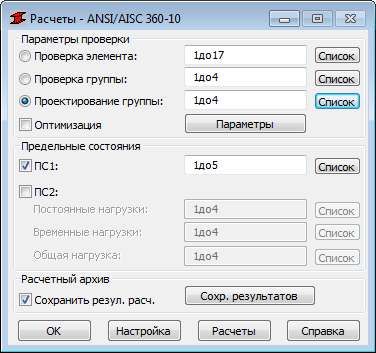
- В диалоговом окне "Расчеты", выберите параметр Проверка группы и нажмите кнопку Список в той же строке.
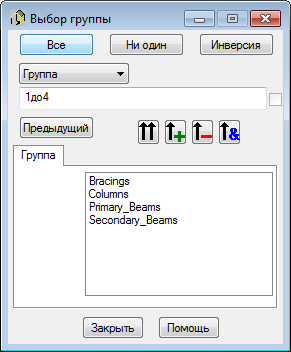
Будет открыто диалоговое окно "Выбор группы".
- Нажмите Все.
Все определенные группы будут добавлены в список групп и будут учтены в процессе проектирования.
- Закройте диалоговое окно Выбор группы.
- В диалоговом окне "Расчеты" выберите Оптимизация и нажмите кнопку Параметры.
Откроется диалоговое окно "Опции оптимизации".
- Выберите Вес, затем нажмите ОК.
В процессе расчета программа выполнит поиск самого легкого сечения в группе сечений, которые соответствуют критериям, заданным нормами.
- В диалоговом окне "Расчеты" нажмите кнопку Расчеты.
- Откроется диалоговое окно "Проверка группы", отображающее наиболее важные сведения о сечениях.
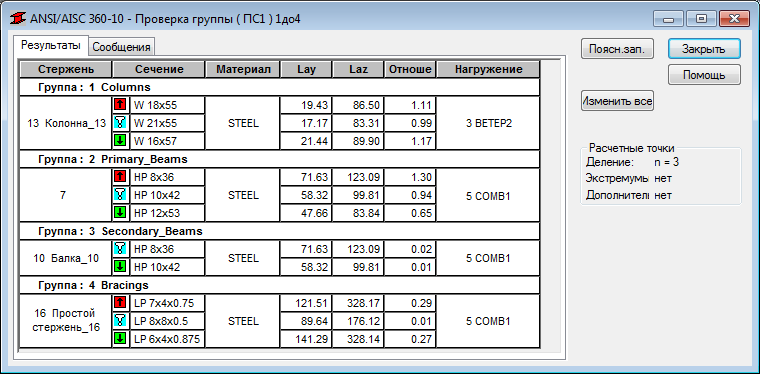 Прим.: На вкладке "Результаты" синим значком (
 ) помечается оптимальное сечение, а красными и зелеными стрелками (
 и
и  ) выделяются сечения, которые не соответствуют требованиям норм, или сечения, которые удовлетворяют требованиям с превышением запаса.
 - Нажмите Изменить все.
Будет показано сообщение о том, что в базу данных, содержащую данные конструкции, будут внесены изменения, и статус результата будет изменен на "Недоступен".
- Нажмите Да, чтобы принять эти изменения.
Сечения в конструкции будут автоматически заменены оптимизированными сечениями.
- Нажмите Закрыть, а затем нажмите Отмена в диалоговом окне "Архивация результатов расчета".
Результаты расчета могут быть сохранены в архиве результатов расчета. В этом учебном пособии мы сохраним результаты расчета в конце процесса проектирования.
Новые сечения будут отображены в окне вида.
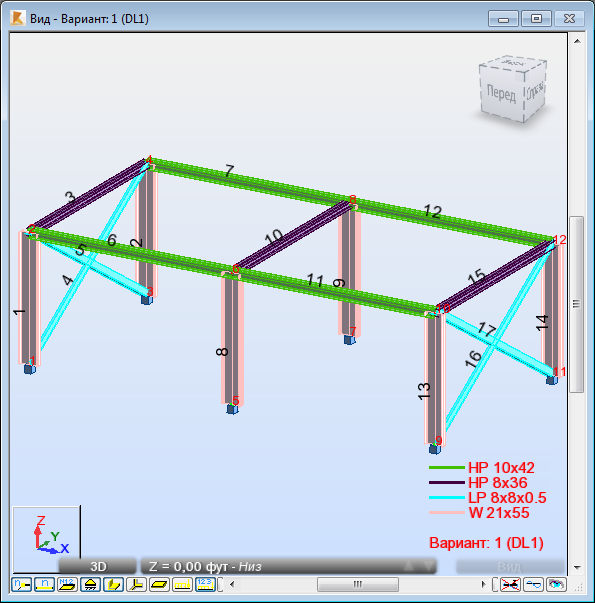 Прим.: Размеры сечений были изменены для всех групп элементов:
- Основные_балки: с HP 12x63 на HP 10x42.
- Вторичные_балки: с HP 10x42 на HP 8x36.
- Связи: с LP 2x2x0.1875 на LP 8x8x0.5.
- Колонны: с W 12x96 на W 21x55.
- Теперь, после оптимизации сечений, необходимо запустить основной расчет заново. Для этого нажмите
 (Расчет Расчеты).
 - В диалоговом окне "Расчеты" нажмите Расчеты для запуска процесса проектирования с учетом обновленных сечений.
Результаты проверки группы показаны ниже.
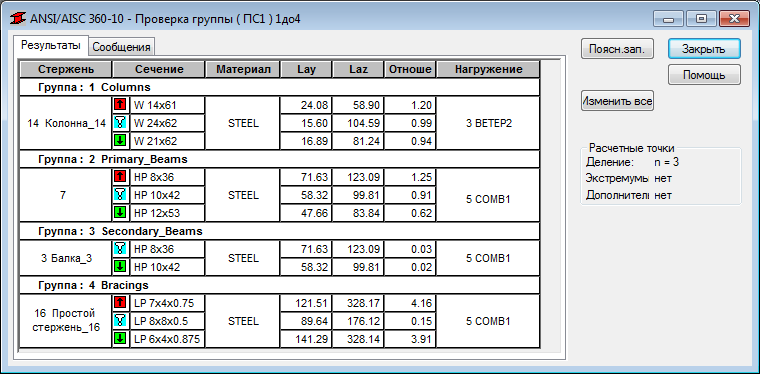 Прим.: В процессе проверки программой были найдены новые, более легкие, сечения для колонн.
 - Нажмите Изменить все, а затем нажмите Да для принятия изменений.
- Нажмите Закрыть, а затем в диалоговом окне "Архивация результатов расчета" нажмите кнопку Отмена.
Обновленные сечения будут показаны в окне вида.
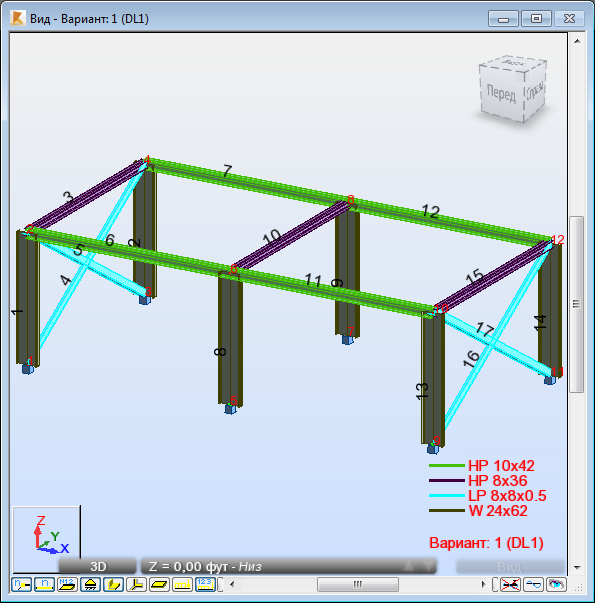 Прим.: Размер сечений для группы "Колонны" обновлен W 21x55 на W 24x62.
 - После оптимизации сечений колонн необходимо запустить основной расчет заново. Для этого нажмите (Расчет Расчеты).
- В диалоговом окне "Расчеты" нажмите Расчеты для запуска процесса проектирования с учетом обновленных сечений колонн.
Результаты проверки группы показаны ниже.
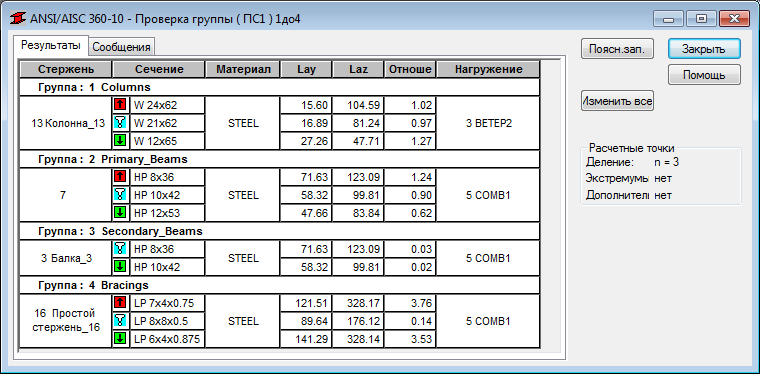 Прим.: В процессе проверки программой были найдены более легкие сечения для колонн.
 - Нажмите Изменить все, а затем нажмите Да для принятия изменений.
- Нажмите Закрыть, а затем в диалоговом окне "Архивация результатов расчета" нажмите кнопку Отмена.
Новые сечения будут показаны в окне вида.
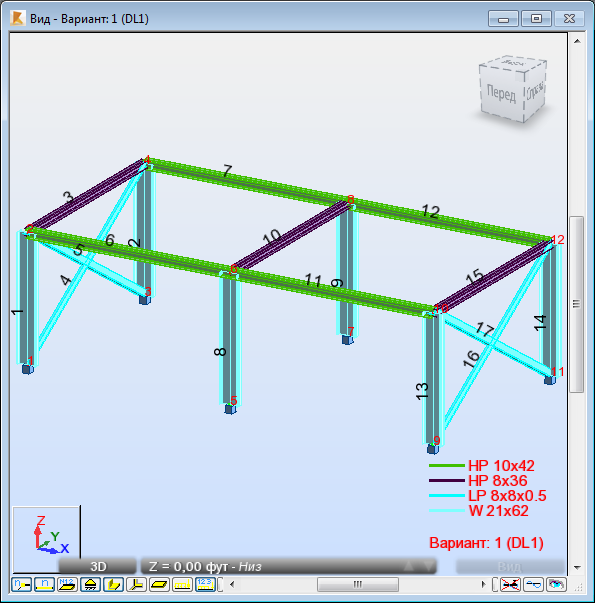 Прим.: Размер сечений для группы "Колонны" обновлен с W 24x62 на W 21x62.
 - После оптимизации сечений колонн необходимо запустить основной расчет заново. Для этого нажмите (Расчет Расчеты).
- В диалоговом окне "Расчеты" нажмите Расчеты для запуска процесса проектирования с учетом обновленных сечений колонн.
Результаты проверки группы остаются такими же, поэтому процесс проверки можно завершить.
- Нажмите Закрыть, а затем в диалоговом окне "Архивация результатов расчета" нажмите кнопку Сохранить.
Окончательные результаты расчета будут сохранены в архиве результатов расчета.
- Нажмите кнопку в левом нижнем углу окна программы, как показано ниже.
Другой способ: выберите Вид
Показать. Будет открыто диалоговое окно "Отображение".
- Выберите Стержни и снимите флажок Сечения - легенда по цветам.
- Нажмите OK.
- Сохраните проект под именем Frame_3D_Design.rtd.