In dieser Übung ändern Sie Rastertext aus einer Tabelle in AutoCAD-Text und fügen ihn in die Zeichnung ein.
Zu diesem Vorgang gehören die folgenden Schritte:
- Eingeben von Parametern für die Erkennungsfunktion.
- Auswählen einer Tabelle in der Zeichnung mithilfe eines rechteckigen Auswahlfensters.
- Vornehmen von Korrekturen am erkannten Text mit den Werkzeugen im Fenster Tabelle prüfen.
- Einfügen der Tabelle in die Zeichnung als AutoCAD-Text.
Verwandte Übungen
Stellen Sie vor dem Ausführen dieser Übung sicher, dass die AutoCAD Raster Design toolset-Optionen entsprechend der Beschreibung in Übung Übung A1: Festlegen von AutoCAD Raster Design Toolset-Optionen festgelegt sind.
Übung
- Öffnen Sie im Ordner \Tutorial9 die Zeichnungsdatei textrec_02.dwg.
Auswählen eines einzufügenden Bilds
- Um das Dialogfeld Bild einfügen anzuzeigen, klicken Sie auf Raster
 Einfügen, und
- Wählen Sie aus der Liste Dateityp die Option Alle Bilddateien.
- Wechseln Sie gegebenenfalls in den Ordner \Tutorial9. Wählen Sie die Bilddatei text_rec_table.tif.
- Klicken Sie im Bereich Einfügeoptionen auf Schnell einfügen und Auf Bild zoomen. Klicken Sie auf Öffnen.
Das Bild wird eingefügt.
Konvertieren von Rastertext aus einer Tabelle in AutoCAD-Text
- Um das Dialogfeld Texterkennung - Setup anzuzeigen, klicken Sie auf RasterTexterkennungErkennung einrichten, und
- Nehmen Sie im Bereich Eingabe die folgenden Einstellungen vor:
- Als Auswahlform wählen Sie Rechteckig.
- Wählen Sie das Wörterbuch für die Rechtschreibung aus.
- Wählen Sie aus der Liste Rechtschreibsprache die Option Deutsch.
- Wählen Sie das benutzerdefinierte AutoCAD-Wörterbuch aus.
- Klicken Sie auf Sprachspez. Zeichensatz, und wählen Sie Deutsch.
- Aktivieren Sie unter Erkennen die Kontrollkästchen Großschreibung, Zahlen, Satzzeichen und Verschiedenes.
- Nehmen Sie im Bereich AutoCAD-Ausgabe die folgenden Einstellungen vor:
- Als Ausgabetyp wählen Sie Text.
- Als Texthöhe wählen Sie Angegebene Höhe.
- Als AutoCAD-Stil wählen Sie Tabellentext.
- Als Entfernungsmethode wählen Sie Radieren.
- Deaktivieren Sie unter Überprüfungsanzeige alle Kontrollkästchen.
- Klicken Sie auf OK.
- Klicken Sie auf Raster TexterkennungTabelle erkennen.
- Zeichnen Sie wie folgt ein Rechteck um die Tabelle: Klicken Sie auf den Punkt für die linke obere Ecke, drücken Sie die EINGABETASTE, um den Winkel auf 0 einzustellen, und klicken Sie auf den Punkt für die rechte untere Ecke.
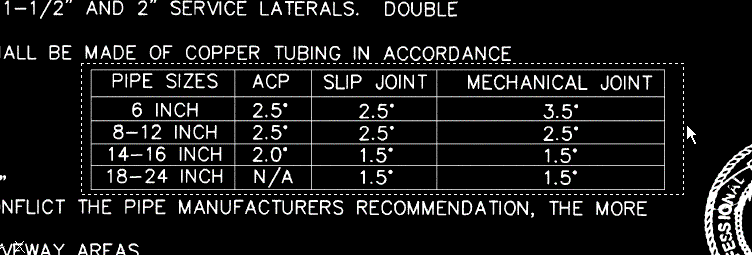
- Das Fenster Tabelle prüfen wird geöffnet. Im Viewer-Fensterbereich (oben) wird der ursprüngliche Rastertext, im Editor-Fensterbereich (unten) das Ergebnis der Erkennungsfunktion angezeigt.
Das folgende Beispiel zeigt typische Ergebnisse des Befehls Tabelle erkennen.
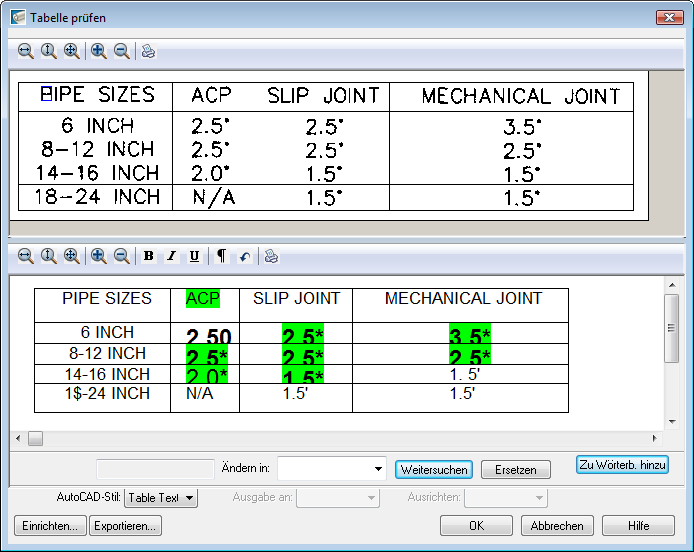
- Überprüfen Sie die Ergebnisse im Fenster Tabelle prüfen im Editor-Fensterbereich. Bei diesem Ergebnis ändern Sie das Zeichen $ in der ersten Spalte in eine 8 und korrigieren die Abstände bei dem Wort INCH.
Achtung: Da keine Erkennungsfunktion hundertprozentig präzise ist, müssen die Ergebnisse im Editor-Fensterbereich sorgfältig überprüft werden. Es reicht nicht aus, nur die markierten Bereiche zu überprüfen. Nehmen Sie alle erforderlichen Änderungen vor.
- Klicken Sie auf OK, um die Tabelle als AutoCAD-Text in die Zeichnung einzufügen.
Sie können den Text bei Bedarf mithilfe der Standardbefehle von AutoCAD verschieben oder bearbeiten.
- Schließen Sie die Zeichnung, ohne die Änderungen zu speichern.