Esta página del Asistente de refrigeración se utiliza para introducir y editar la disposición de los canales de refrigeración.
Se dibuja y ajusta una cuadrícula dentro de las placas del molde que representan el plano en el que van a estar los agujeros. Se crea un plano de trabajo temporal en el centro del cuadro delimitador que rodea a las placas del molde para proporcionar un origen local a partir del que se crean los agujeros. También se dibuja un punto de referencia. Por defecto, toca el plano inferior del cuadro delimitador que rodea a la placa del molde y está justo debajo del origen del plano de trabajo temporal.
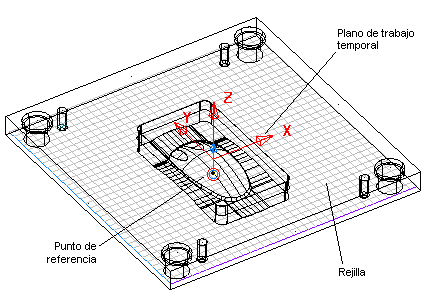
Puede ver la cuadrícula en forma de líneas de puntos o líneas graduadas cambiando la opción de Tipo de cuadrícula de la página de Vista del cuadro de diálogo de Opciones.
También puede utilizar los siguientes controles de la cuadrícula de la barra de Estado para modificar la cuadrícula:
 — Conmutador de cuadrícula. Visualiza/oculta la cuadrícula.
 — Escala de la cuadrícula. Visualiza la escala de la cuadrícula actual.
 — Haga clic para bloquear la escala de la cuadrícula. Para desbloquear la escala, haga clic en el botón de Bloqueo de la cuadrícula
  : Para ampliar la escala, aleje la vista; para reducirla, acérquela.
- Para volver a bloquear la escala de la cuadrícula, haga clic en el botón de Bloqueo de la cuadrícula . Para configurar su propia escala de la cuadrícula, introduzca un valor en el campo de escala de la cuadrícula. La escala de la cuadrícula se bloquea automáticamente con ese valor.
A continuación se visualiza la página de Dibujar el flujo deseado del refrigerante del Asistente de refrigeración:
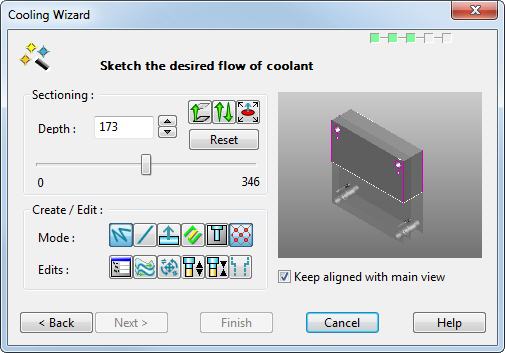
La ventana de gráficos del cuadro de diálogo visualiza una vista sombreada de las placas de molde seleccionadas.
Seccionamiento —Utilice las opciones de esta sección para posicionar el plano en el que se crean los agujeros. Por defecto, el plano es paralelo al plano principal y se encuentra a medio camino del cuadro delimitador que rodea a los objetos seleccionados. Utilice los botones de Plano principal  de la barra de Estado para seleccionar el plano en el que va a crear los agujeros de la placa del molde. Cada botón visualiza la etiqueta del eje que es normal al plano. Por ejemplo, el botón de etiqueta Z representa el plano principal XY. Puede mover el plano dentro del cuadro delimitador de la placa del molde.
- Profundidad — La profundidad del plano. Se mide desde el punto de referencia.
 - La barra deslizante cambia la profundidad del plano. Si mueve la barra deslizante, el plano se desplaza por la placa del mundo. Si mueve el punto de referencia a lo largo del eje principal, los valores del extremo de la barra deslizante cambian. Los valores de la barra deslizante son las profundidades mínima y máxima que el plano puede alcanzar en la placa del molde y se miden desde el punto de referencia.
 — Mover el plano a un punto. Haga clic en este botón e introduzca una posición. El plano se mueve a esa posición. Puede utilizar el plano de trabajo temporal para crear agujeros desde puntos específicos del plano.
 — Invertir la normal del plano. Haga clic en este botón para invertir la dirección de creación del deflector.
 — Mover el punto de referencia. Haga clic en este botón y después en un punto de los componentes del molde seleccionados. También desplaza el origen del plano de trabajo temporal para que esté alineado con el punto de referencia. Puede mover el punto a un área crítica y utilizarlo para medir la distancia del plano desde esa área.
- Restablecer — Recupera las posiciones predeterminadas del punto de referencia, el plano de trabajo temporal y el plano.
Crear / Editar — Los botones de esta sección se utilizan para crear y editar líneas de la pieza de la disposición y para editar agujeros:
- Modo:
 — Haga clic en este botón para Cree líneas continuas en la placa del molde. Las líneas continuas son líneas en las que el final de la última línea se convierte en el principio de la siguiente.
 — Haga clic en este botón para Cree líneas individuales . Estas líneas se crean entre dos posiciones distintas.
 — Haga clic en este botón para Crear una disposición de deflector.
 — Haga clic en el botón de Editar la disposición para editar la disposición de las líneas.
 — Haga clic en el botón de Editar agujeros para editar los agujeros de refrigeración.
 — Haga clic en este botón para activar o desactivar la Detección de la cuadrícula.
- Ediciones:
 — Haga clic en el botón de Editar y modificar para abrir el cuadro de diálogo de Edición.
 — Haga clic en el botón de Invertir para invertir los elementos seleccionados.
 — Haga clic en el botón de Editar para acceder a la pestaña de Edición.
 — Haga clic para convertir el agujero seleccionado en un Agujero pasante.
 — Haga clic para convertir el agujero seleccionado en un Agujero ciego.
 — Haga clic en el botón de Visualizar los contornos para visualizar u ocultar los contornos de los agujeros.
Mantener alineada con la vista principal — Active esta opción para que la vista del asistente tenga la misma orientación que la vista de la ventana de gráficos. Cuando cambia la vista en la ventana de gráficos, la vista del asistente también cambia. No puede cambiar la vista en el asistente. Desactive esta opción para cambiar la orientación de la vista de la ventana de gráficos, pero no la del asistente. Puede cambiar la vista en el asistente de forma independiente utilizando el zoom y el encuadre.
Siguiente — Le lleva a la página de Detección de errores del asistente.