Una vez que Diseño generativo en Revit haya terminado de crear un estudio, explore los resultados para encontrar la solución que mejor se adapte a sus necesidades.
El proceso de diseño generativo es iterativo. Es posible que desee crear varios estudios mediante diferentes métodos y criterios a fin de encontrar la mejor solución para el desafío de diseño.
 Vídeo: Explorar los resultados de un estudio de Diseño generativo
| Para explorar los resultados | |
|
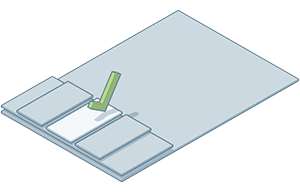
1. Abra el cuadro de diálogo Explorar resultados.
|
|
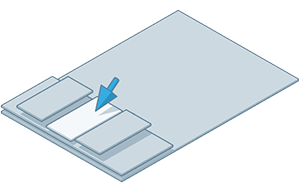
2. En el panel izquierdo, seleccione el estudio que desea explorar. Consejo: Utilice la opción Filtrar lista por tipo de estudio para visualizar estudios del tipo deseado.
En el panel central, se muestran miniaturas para el primer conjunto de resultados. Para ver otras, utilice los filtros Ordenar por, el conmutador Ascendente/Descendente o los números de página situados en la parte superior del panel central. |
|
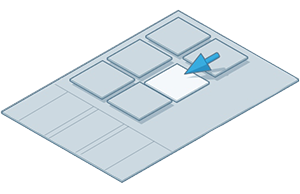
3. Para ver los detalles de un resultado, haga clic en su miniatura. En el panel derecho, se muestran las restricciones, las variables y las salidas asociadas con el resultado seleccionado. Si no se muestra el panel derecho, haga clic en la opción Detalles en la parte superior derecha de la ventana. |
|
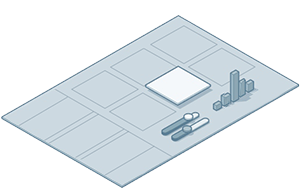
4. Para ver los diagramas que le ayudan a comparar los resultados, realice las siguientes acciones:
Estos son algunos ejemplos de lo que puede hacer:
|

 Explorar resultados.
Ahora puede hacer lo siguiente:
- Explore más resultados del estudio. Examine los detalles.
- Cree un nuevo estudio mediante diferentes criterios: haga clic en Crear estudio en la parte inferior izquierda de la ventana.
- Integre un resultado seleccionado en el modelo de Revit.