Indiquez et gérez les palpeurs que vous souhaitez utiliser pour l'inspection.
Pour sélectionner un outil de palpeur
- Dans l'onglet Machine, cliquez sur la zone Outil de palpeur.
- Dans la liste Palpeur, sélectionnez le palpeur.
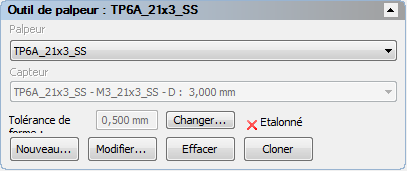
Si vous souhaitez créer un palpeur à partir d'un assemblage de palpeur existant, sélectionnez l'assemblage et cliquez sur Cloner.
- Si plus d'un capteur est disponible pour le palpeur sélectionné, sélectionnez le capteur que vous voulez utiliser dans la liste de capteur.
- Pour modifier la tolérance d'étalonnage pour le palpeur ou le capteur sélectionné, cliquez sur Modifier.
Remarque : Les boutons Tolérance de forme et Modifier sont affichés uniquement quand le document est connecté à l'appareil de mesure et quand Utiliser le réglage de tolérance de forme est sélectionné dans la boîte de dialogue Réglages d'étalonnage.
Pour créer un assemblage d'outil de palpeur
Si vous voulez spécifier un palpeur en étoile, cochez la case Afficher les connexions d'outil de palpeur dans la boîte de dialogue Options.
- Dans l'onglet Machine, cliquez sur la zone Outil de palpeur.
- Cliquez sur Nouveau.... La boite de dialogue Assemblage d'outil de palpeur s'affiche.
- Saisissez un nom pour l'assemblage d'outil de palpeur dans la case Assemblage d'outil de palpeur.
Remarque : Si vous utilisez le protocole I++ pour vous connecter à l'appareil de mesure, utilisez le même nom pour l'assemblage de l'outil de palpeur tel qu'il est utilisé dans le Serveur I++. Ceci permet à PowerInspect de synchroniser automatiquement les outils de palpeur avec le serveur lorsque vous connectez le document à l'appareil de mesure. Quand PowerInspect est connecté au Serveur I++, le nom de l'outil actif est affiché sur la barre d'état de PowerInspect.
- Dans la zone de Pièces d'outil de palpeur disponibles, sélectionnez le type de pièce que vous voulez ajouter à l'assemblage d'outil de palpeur. La liste affiche toutes les pièces disponibles dans la base de données de palpeur.
- Choisissez la pièce que vous voulez ajouter :
- Si la pièce est dans la liste Pièces d'outil de palpeur disponibles, double-cliquez sur son entrée pour l'ajouter à l'assemblage d'outils de palpeur.
- Si la pièce n'est pas dans la liste des Pièces d'outil de palpeur disponibles, cliquez sur Créer une pièce personnalisée pour entrer ces détails.
La pièce est ajoutée à la liste d'assemblage d'outil de palpeur et la ligne d'insertion se déplace pour montrer où la prochaine pièce sera insérée. Pour changer la position de l'insertion, double-cliquez sur une pièce dans la liste pour repositionner la ligne d'insertion après cela.
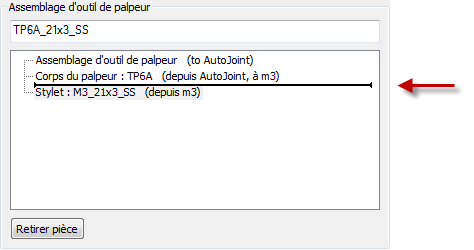
- Continuez d'insérer des pièces jusqu'à ce que l'assemblage de palpeur soit complet.
Remarque : Pour retirer une pièce de l'assemblage, sélectionnez son entrée dans la liste d'assemblage d'outil de palpeur, puis cliquez sur Retirer pièce.
- Cliquez sur Enregistrer pour enregistrer les changements et fermer la boite de dialogue. L'assemblage est sélectionné comme l'outil de palpeur courant et affiché dans la vue CAO.
Pour voir ou modifier un assemblage d'outil de palpeur :
- Dans l'onglet Machine, cliquez sur la zone Outil de palpeur.
- Sélectionnez l'assemblage d'outil de palpeur dans la liste Palpeur.
- Cliquez sur Modifier. La boite de dialogue Assemblage d'outil de palpeur s'affiche :
- Pour renommer l'assemblage du palpeur, entrez un nom dans la zone en haut de la boite de dialogue.
- Pour effacer une pièce de l'assemblage du palpeur, sélectionnez la pièce dans la zone Assemblage du palpeur puis cliquez sur Retirer pièce.
- Pour ajouter une pièce à l'assemblage : déplacez le point d'insertion dans la liste Assemblage d'outil de palpeur jusqu'à la position à laquelle vous souhaitez ajouter la pièce ; sélectionnez le type de pièce que vous souhaitez ajouter dans la liste Pièces de palpeur disponibles ; et cliquez deux fois sur la pièce à ajouter dans la liste Pièces de palpeur disponibles.
- Cliquez sur Enregistrer pour enregistrer les changements et fermer la boite de dialogue. L'assemblage est sélectionné comme l'outil de palpeur courant et affiché dans la vue CAO.
Pour supprimer un assemblage d'outil de palpeur
- Dans l'onglet Machine, cliquez sur la zone Outil de palpeur.
- Sélectionnez l'assemblage d'outil de palpeur que vous souhaitez supprimer dans la liste Palpeur.
- Choisissez Supprimer.
L'assemblage du palpeur est effacé du document. Seul l'assemblage d'outil de palpeur est supprimé ; les composants qui font l'assemblage restent disponibles pour être utilisés dans d'autres assemblages.