Utilisez la segmentation automatique pour segmenter et ajuster rapidement plusieurs surfaces à un maillage.
- Sélectionnez le maillage.
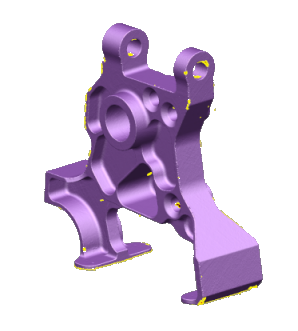
- Cliquez sur Outils de maillage > Créer > Segmentation.
- Utilisez les options suivantes de la boite de dialogue Segmentation de maillage pour contrôler le processus de segmentation :
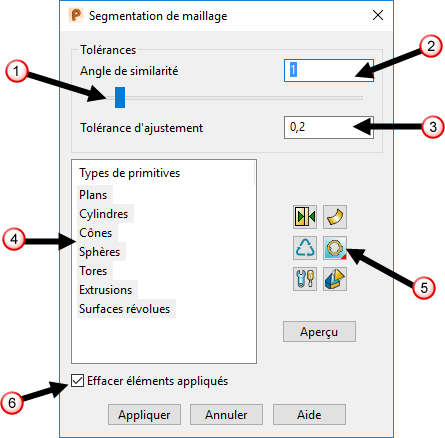
- Utilisez le curseur
 ou entrez une valeur
  pour éditer l'angle de similarité.
- Entrez une valeur pour la tolérance d'ajustement de surface
 .
.
- Sélectionnez quelles géométries primitives utiliser pour la segmentation, dans la liste Types de primitives
 .
.
- Cliquez sur
 pour afficher la boite de dialogue Extension de primitives.
- Cliquez sur
 suivi d'aperçu pour recycler les régions qui avaient des primitives ajustées.
- Cliquez sur
 pour afficher la boite de dialogue Réglages de segmentation.
- Cliquer sur
 /
/ pour basculer entre la génération de surfaces et de solides.
- Cliquez sur Ajuster
 pour sélectionner la direction d'ajustement. Sélectionnez :
 Ajuster à l'intérieur pour ajuster la surface primitive juste en-dessous de l'intérieur du maillage.
 Ajuster au milieu pour ajuster la surface primitive aussi proche que possible du centre du maillage.
 Ajuster à l'extérieur pour ajuster la surface primitive juste au-dessus de l'extérieur du maillage.
- Cliquez sur
 pour afficher la barre d'outils de segmentation manuelle de maillage.
- Sélectionnez Effacer éléments appliqués
 pour effacer automatiquement toutes les surfaces et tous les solides appliqués.
Remarque : Les angles de similarité faibles sont utiles pour séparer les régions de courbure élevée sur des maillages lisses. Les angles de similarité élevés sont adaptés aux millages grossiers avec de fortes discontinuités. - Utilisez le curseur
- Cliquez sur Aperçu pour afficher un aperçu des éléments générés.
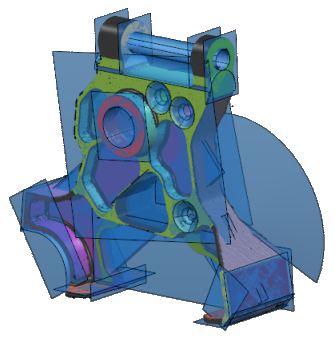 Conseil : Déplacer la souris sur l'élément généré pour afficher la tolérance d'ajustement.Remarque : Si vous changez les options dans la boite de dialogue, cliquez sur Aperçu à nouveau pour mettre à jour l'aperçu.
 - Cliquez sur les éléments générés que vous voulez conserver et cliquez sur Appliquer pour créer les éléments.
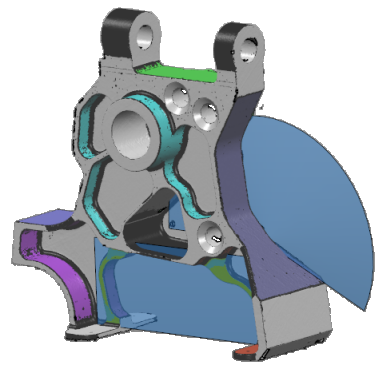 Conseil : Utiliser
 sur l'élément effectue la même action que de cliquer sur Appliquer.
- Pour créer des éléments supplémentaires qui n'ont pas été détecté précédemment :
- Changez l'angle de similarité dans la boite de dialogue Segmentation de maillage.
- Cliquez sur Aperçu.
- Sélectionnez les éléments et cliquez sur Appliquer.
- Fermez la boite de dialogue et masquez le maillage, laissant les éléments récemment créés.
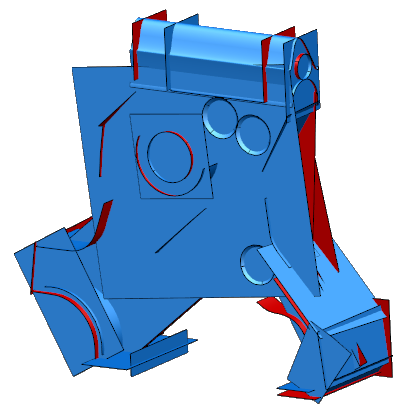
Conseil : Les surfaces précédemment créées sont rappelées si vous quittez puis ré-entrez dans le segmenteur pour le même maillage.
Si vous effacez une surface avant de retourner au segmenteur, ses régions sont libérées.
Si vous annulez, rétablissez ou modifiez le maillage, les données persistantes sont perdues. Si cela arrive, le segmenteur ne peut pas se rappeler quelles surfaces ont été produites.