Découvrez comment ouvrir la présentation Résultats et afficher les informations graphiques (diagrammes) sur la structure, y compris l'impact des efforts, contraintes et réactions. Vous allez également apprendre à modifier les préférences des diagrammes.
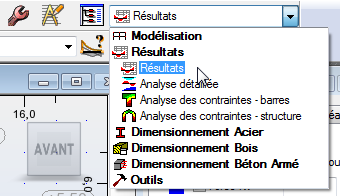
- Dans la barre d'outils principale, développez le menu déroulant Présentations et sélectionnez Résultats, puis de nouveau Résultats, comme indiqué ci-dessous.
- La présentation Résultats ouvre la boîte de dialogue Diagrammes et un tableau de réactions, comme illustré ci-dessous .
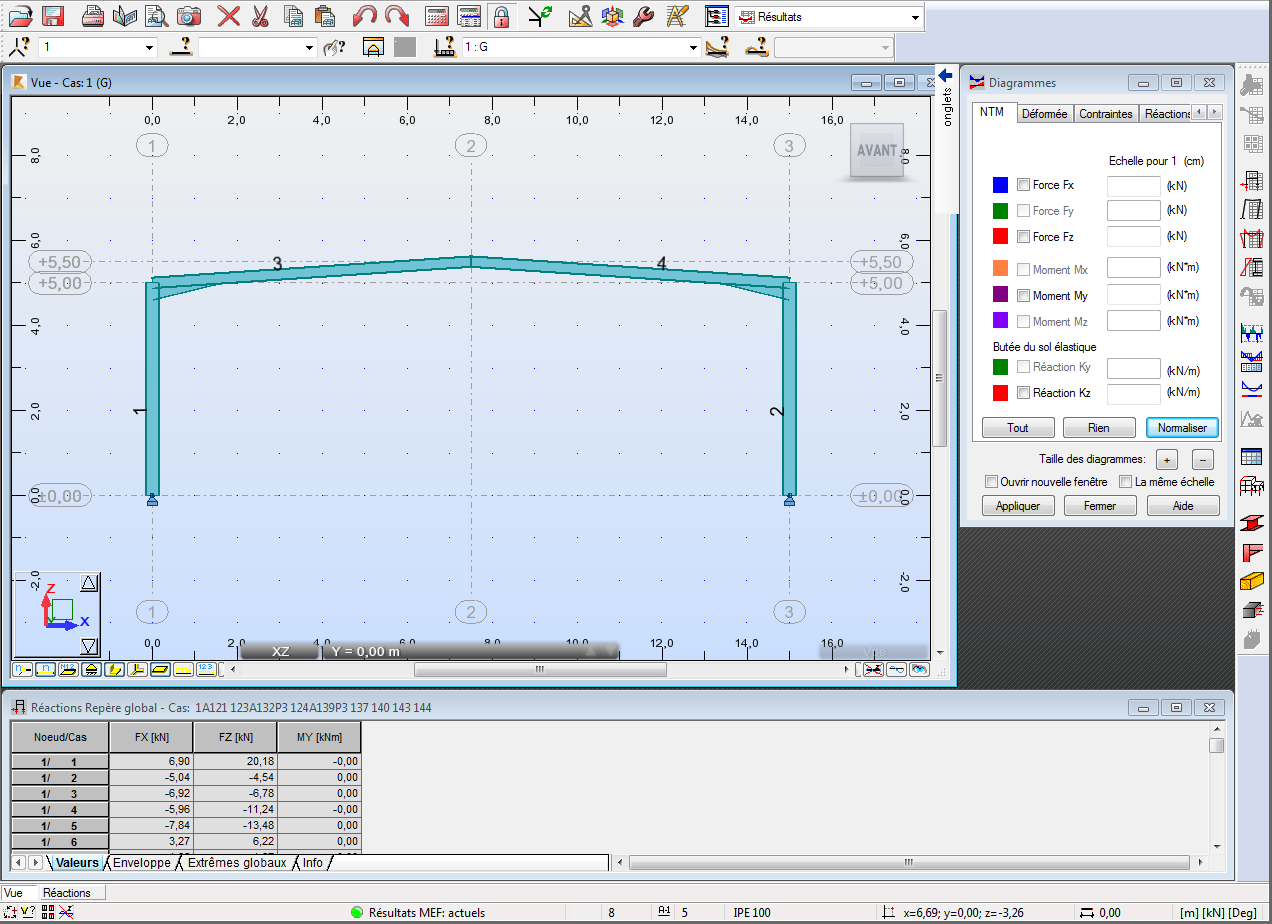
- Dans la barre d'outils Sélection, sélectionnez le type de cas que vous souhaitez afficher. Vérifiez que 1:G (le cas créé précédemment) est sélectionné.
- Dans la boîte de dialogue Diagrammes, vous pouvez spécifier les informations que vous souhaitez afficher, y compris les efforts internes (NTM), la déformation, les contraintes, les réactions, et les armatures.
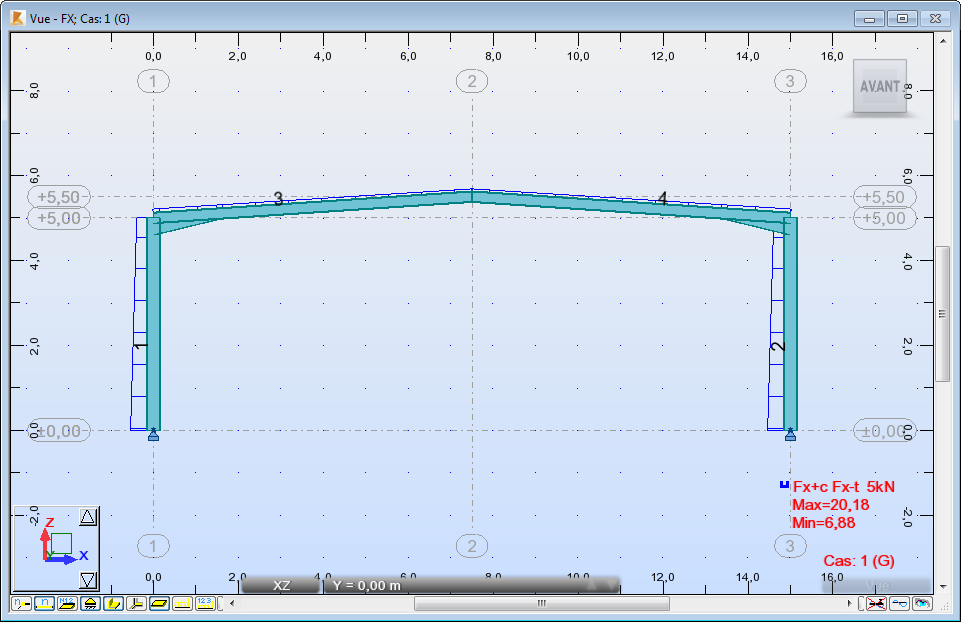
- Dans l'onglet NTM, sélectionnez Force FX et cliquez sur Appliquer. La vue affiche les efforts comme illustré ci-dessous.
Remarque : Si vous voulez modifier la taille des éléments du diagramme, cliquez sur les boutons + et - dans la partie inférieure de la boîte de dialogue, comme illustré ci-dessous. Par défaut, les diagrammes restent à la même échelle lorsque vous sélectionnez plusieurs cas. Vous pouvez également ouvrir une nouvelle fenêtre.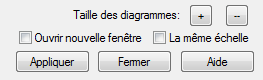
- Cliquez sur le bouton + à deux reprises, puis cliquez sur Appliquer pour augmenter la taille des efforts.
- Dans la barre d'outils Sélection, modifiez l'option Sélectionner cas de charge pour afficher un diagramme de cas de charge différent.
- Vous pouvez vérifier d'autres cas, puis revenir à 1:G pour les étapes suivantes.
- L'onglet Paramètres contient des paramètres pour les vues. Dans la boîte de dialogue Diagrammes, placez le curseur sur la flèche à proximité du titre pour développer les onglets latéraux, puis sélectionnez Paramètres, comme illustré ci-dessous.
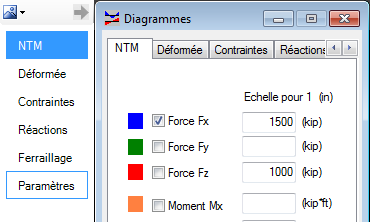
Remarque : Les onglets latéraux sont utiles pour passer du début à la fin de la liste sans avoir à faire défiler tous les onglets. - Dans l'onglet Paramètres, définissez Description des diagrammes sur Description et Remplissage sur Uniforme, puis cliquez sur Appliquer. La vue change pour correspondre à ces paramètres, comme illustré ci-dessous.
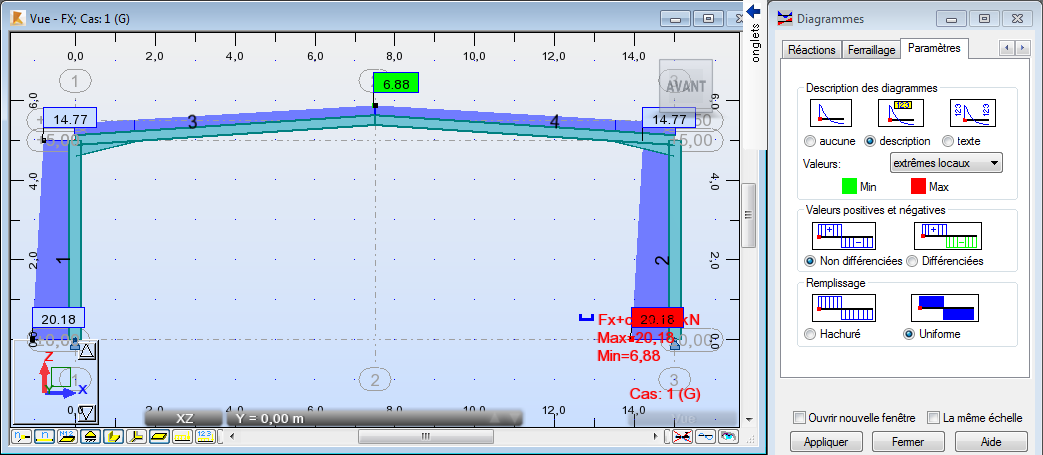
- Plusieurs tableaux peuvent être appliqués à une vue. Ouvrez l'onglet Contraintes, sélectionnez Maximales– S max et cliquez sur Appliquer. Les efforts précédemment sélectionnés et les contraintes s'affichent.
- Dans l'onglet NTM, désactivez Force FX.
- Dans l'onglet Réactions, sélectionnez FX et FZ, puis cliquez sur Appliquer. Le nouveau diagramme combiné s'affiche, comme illustré ci-dessous.
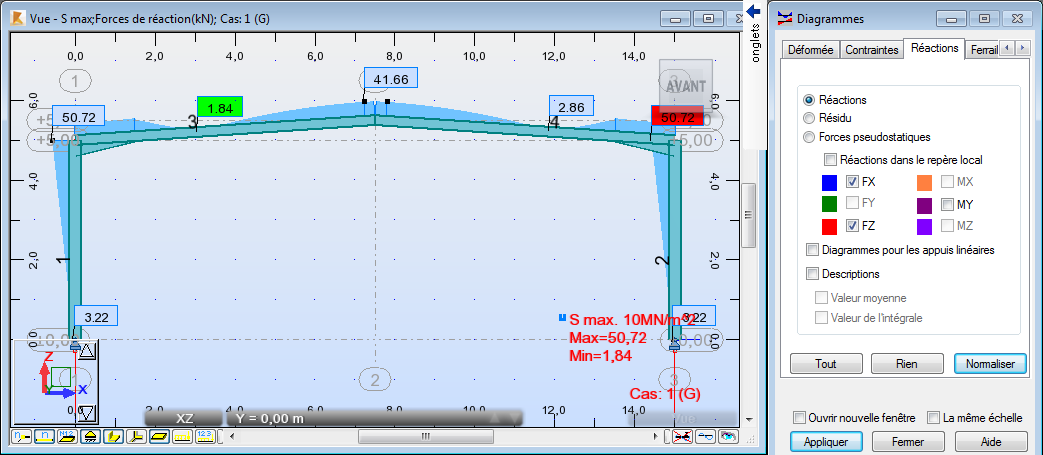
- Si vous avez le temps, vous pouvez afficher les autres combinaisons.
- Enregistrez le projet.