Questo esercizio mostra come convertire le immagini in scala di grigi in immagini bitonali (in bianco e nero) e come correggere le immagini convertite:
- Soglia consente di convertire un'immagine in scala di grigi di una carta del suolo in un'immagine bitonale.
- Inverti inverte le zone chiare e scure dell'immagine per migliorarne la leggibilità. Nel caso di immagini bitonali, consente anche di invertire i colori di sfondo e in primo piano.
- Rimuovi imperfezioni elimina dall'immagine macchie ed imperfezioni indesiderate.
Dopo aver convertito l'immagine in scala di grigi in immagine bitonale (bianco e nero), invertito l'immagine e rimosso le imperfezioni, risulta più facile identificare i confini del suolo. La carta risultante può quindi essere immediatamente convertita in vettore mediante gli strumenti di vettorizzazione del AutoCAD Raster Design toolset.
In questa lezione, verrà inoltre esportata un'immagine con un file di correlazione World.
Esercizi correlati
- Esercizio S3: correzione di immagini mediante i comandi Inverti e Specchio
- Esercizio V1: impostazione delle opzioni e creazione di oggetti vettoriali di base
Prima di svolgere questo esercizio, accertarsi che le opzioni del AutoCAD Raster Design toolset siano impostate come descritto in Esercizio A1: impostazione delle opzioni del AutoCAD Raster Design Toolset.
Esercizio
- Nella cartella \Tutorial5, aprire il file di disegno Map_06.dwg. Nei passaggi successivi il colore di sfondo dello spazio modello verrà impostato sul nero.
- Nella riga di comando, immettere il comando OPZIONI per aprire la finestra di dialogo Opzioni.
- Fare clic sulla scheda Visualizzazione.
- Fare clic sul pulsante Colori. Viene visualizzata la finestra di dialogoColori della finestra di disegno.
- Dall'elenco a discesa Elemento interfaccia, selezionare Sfondo uniforme.
- Dall'elenco a discesa Colore, selezionare Nero.
- Fare clic su Applica e chiudi nella finestra di dialogo Colori della finestra di disegno, quindi fare clic su OK nella finestra di dialogo Opzioni.
Convertire l'immagine in scala di grigi in immagine bitonale
- Fare clic sul menu Raster
 Elaborazione immagineIstogramma. Premere Invio per modificare l'intera immagine. Viene visualizzata la finestra di dialogo Istogramma.
Nella scheda Soglia, utilizzare il dispositivo di scorrimento per determinare i pixel da visualizzare in nero e quelli da visualizzare in bianco una volta convertita l' immagine. Se si sposta il dispositivo di scorrimento verso sinistra le tonalità di grigio diventano nere, se lo si sposta verso destra diventano bianche.
- Spostare il dispositivo di scorrimento su 82, osservando l'effetto sull'immagine nella finestra dell'anteprima.
In questo esercizio viene utilizzata una sola immagine. Tuttavia, se si selezionano più immagini, è possibile selezionare il nome dell'immagine sotto l'anteprima ed osservare l'effetto del valore della soglia su quella stessa immagine. Quando si fa clic su Applica e chiudi, le immagini selezionate vengono convertite in bianco e nero.
- Fare clic su Applica e chiudi per convertire l'immagine.
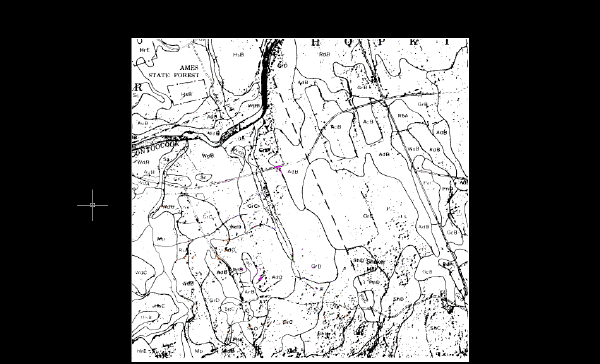
L'esempio seguente illustra l'aspetto dell'immagine della carta del suolo dopo la conversione in immagine bitonale (bianco e nero). L'immagine presenta uno sfondo chiaro e disegno al tratto scuro difficilmente leggibile. Inoltre, contiene alcune evidenti imperfezioni.
Esportare l'immagine
- Fare clic sul menu RasterEsportaImmagine.
- Nella finestra di dialogo Esporta, immettere Soilsmap_world_03.cal come nome del file, selezionare CALS1 per il tipo di file e fare clic su Esporta.
- Nella finestra di dialogo Opzioni di esportazione, selezionare le opzioni Mantieni il collegamento del disegno all'immagine e selezionare File Worldin Correlazione.
- Fare clic su Fine.
Invertire l'immagine
- Fare clic sul menu RasterCorreggiInverti.
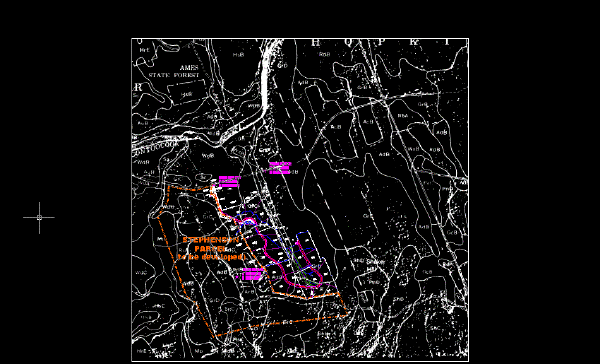
L'esempio seguente mostra l'aspetto dell'immagine della carta del suolo dopo averne invertito le zone chiare e scure. L'immagine contiene ancora molte imperfezioni evidenti.
Rimuovere le imperfezioni dall'immagine
- In Opzioni di inserimento, selezionare l'opzione Finestra di inserimento. Verificare inoltre che le caselle di controllo Mostra solo cornici e Zoom alle immagini siano deselezionate.
- Fare clic su Apri per visualizzare la finestra di dialogo Correlazione dell'immagine. Selezionare la scheda Origine.
Viene richiesto di continuare o di rispecificare la dimensione in pixel.
- Fare clic sulla scheda Inserimento, quindi fare clic su OK.
I pixel che stanno per essere rimossi vengono evidenziati. In un progetto reale a questo punto è possibile utilizzare lo zoom per esaminare l'immagine e verificare che non siano stati evidenziati per la rimozione dati importanti. Sono disponibili vari modi per specificare quali pixel si desidera escludere dalla rimozione.
- Premere Invio per eliminare le rimanenti imperfezioni evidenziate.
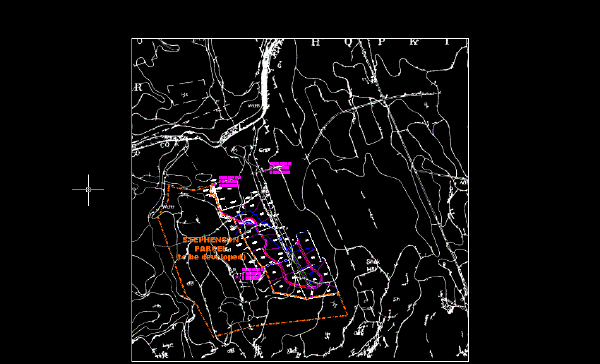
L'esempio seguente mostra l'aspetto dell'immagine della carta del suolo dopo averne rimosso le imperfezioni.
- Chiudere il disegno senza salvare le modifiche.