Usare la barra degli strumenti Linea di sezione per creare linee di sezione attraverso feature e punti in viste di disegni. Quando si accetta la Linea di sezione, è creata una vista in sezione pronta per il posizionamento nel disegno.
Nota: È anche possibile creare linee di sezione manualmente, tracciando una singola linea attraverso la vista, o creando una curva composta da una serie di linee ortogonali. Per ulteriori dettagli, vedere Creazione di una vista in sezione.
Per creare una linea di sezione con la barra degli strumenti Linea di sezione:
- Fare clic sulla scheda Disegno > pannello Vista > Sezione.
- Fare clic su OK nella finestra di dialogo Informazioni per visualizzare la barra degli strumenti Linea di sezione:
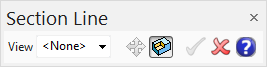
- Selezionare la vista per cui si desidera creare una linea di sezione nell'elenco a discesa.
- Selezionare la modalità di creazione di una linea di sezione:
- Selezionare il pulsante Imposta riconoscimento feature
 per creare una linea di sezione attraverso le feature.
Le feature solido sono evidenziate mentre si passa il cursore sopra di esse nella vista:
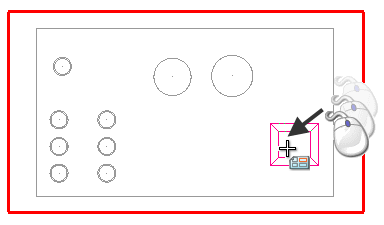
Selezionare una feature per creare una linea di sezione che attraversa il centro della feature:
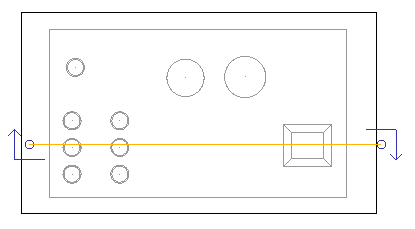
- Deselezionare il pulsante Imposta riconoscimento feature
 per creare una linea di sezione attraverso punti.
Nella modalità Punto, le feature non sono riconosciute. Fare clic sulla vista per specificare un punto:
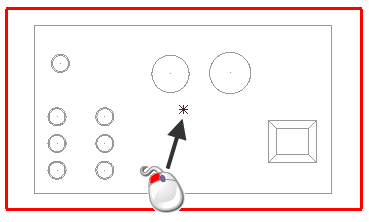
Una linea di sezione è tracciata automaticamente attraverso il punto:
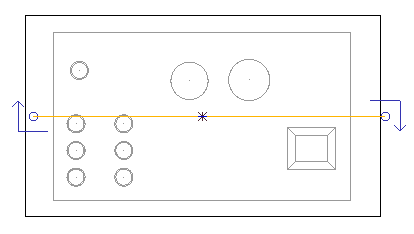
- Selezionare il pulsante Imposta riconoscimento feature
- Una volta creata una linea di sezione, le altre opzioni diventano disponibili nella barra degli strumenti:
 Modificare la direzione della linea di sezione. Questa operazione equivale a fare clic sulla strumentazione della vista per modificare la direzione della linea di sezione da orizzontale a verticale o viceversa.
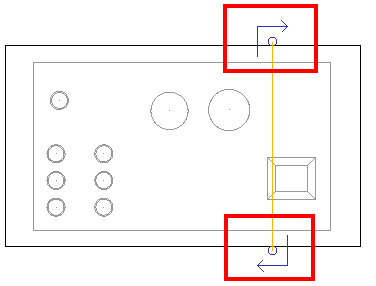
 - Una vista in sezione è creata pronta da posizionare sul disegno.
 - Annulla tutte le modifiche e chiude la barra degli strumenti.
Suggerimento: È possibile combinare feature e punti nelle linee di sezione.