Usare questa finestra di dialogo per applicare le Power Feature.
- Power Feature - Elenca le Power Feature dei componenti di origine. Questa colonna visualizza:
- L'icona della feature.
- Per le feature Foro, l'uso del foro. Ad esempio, gioco perno estrattore.
- Per altre feature, il nome della feature.
Nota: Posizionare il cursore sopra foro utilizzato per visualizzare il nome della Power Feature.Selezionare una Power Feature nell'elenco per visualizzare la riga nella finestra di dialogo, e il componente di destinazione nella finestra grafica. La strumentazione è aggiunta alla Power Feature nella finestra grafica.
- Applica a - Ogni Power Feature contiene una regola che ne specifica la modalità di applicazione. Tali regole si basano sull'ordine in cui il componente di origine si interseca con quelli di destinazione. Ad esempio, una vita (componente di origine) applicherà un foro a gioco lamato alla prima piastra (componente di destinazione) con cui si interseca.
Ogni componente di origine ha un vettore di direzione usato per ordinare tali intersezioni, e visualizzato come un freccia blu. È possibile modificare tale direzione utilizzando il pulsante Modifica direzione nella finestra di dialogo Imposta proprietà avanzata per le Power Feature. La prima intersezione è il punto più vicino nel componente di origine lungo tale direzione, l'ultima intersezione è il punto più lontano.
Per un dato set di intersezioni tra i componenti di origine e di destinazione, questa colonna mostra la modalità in cui sarebbero applicate le Power Feature. Tali opzioni consentono di essere specifici in merito a se una Power Feature è copiata in un particolare componente di destinazione, sulla base dell'ordine di intersezione dei componenti di destinazione. Le opzioni che possono essere visualizzate nella colonna sono illustrate nella seguente tabella:
|
Applica a |
Azione |
|
|
Copia feature su tutti i componenti. |
|
|
Copia feature su tutti i componenti a eccezione del primo. |
|
|
Copia feature su tutti i componenti a eccezione del primo e dell'ultimo. |
|
|
Copia feature su tutti i componenti a eccezione dell'ultimo. |
|
|
Copia feature su tutti i componenti a eccezione del n°. Ad esempio, se il numero è 3, la feature sarà copiata tu tutti i componenti a eccezione del 3°. |
|
|
Copia feature solo sul primo componente. |
|
|
Copia feature sul primo e sull'ultimo componente. |
|
|
Copia feature solo sul primo e il secondo componente. |
|
|
Copia feature solo sull'ultimo componente. |
|
|
Copia feature solo sull'ultimo e il penultimo componente. |
|
|
Copia feature solo sul n° componente. Ad esempio, se il numero è 3, la feature sarà copiata solo sul 3° componente. |









 - Ogni componente di destinazione che si interseca con il componente di origine è visualizzato come una colonna nella finestra di dialogo Riepilogo Power Feature. L'ordine della colonna è determinato dall'ordine in cui i componenti di destinazione si intersecano con i componenti di origine selezionati. Fare clic sui pulsanti dei componenti di destinazione
 per modificare l'ordine di intersezione.
Selezionare una colonna di destinazione, o un'opzione nella colonna di destinazione, per evidenziare la colonna o la cella nel riepilogo. Inoltre, la destinazione è evidenziata nella finestra grafica, e la strumentazione è aggiunta alle Power Feature pertinenti per tale destinazione. Selezionare (
 ) o deselezionare (
 ) se la feature è applicata.
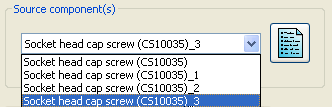
- Componenti di origine - Selezionare un componente di origine nell'elenco a discesa. Se vi sono quattro bulloni, l'elenco a discesa contiene quattro opzioni. Quando si ha scelto un componente di origine, è possibile selezionare le opzioni per ogni Power Feature nella tabella su tale componente.
 - Selezionare questa opzione per ripristinare le impostazioni predefinite delle opzioni, come indicato dai componenti di origine e destinazione nell'assieme. Se si hanno riordinato i componenti di destinazione nella finestra di dialogo, le regole sono applicate in tale ordine.
Nota: Se la finestra di dialogo Riepilogo Power Feature è attivata dalla finestra di dialogo Genera Power Feature, solo i componenti di origine selezionati sono visualizzati nella finestra di dialogo Seleziona componente di origine.
- Selezionare questa opzione per ripristinare le impostazioni predefinite delle opzioni, come indicato dai componenti di origine e destinazione nell'assieme. Se si hanno riordinato i componenti di destinazione nella finestra di dialogo, le regole sono applicate in tale ordine.
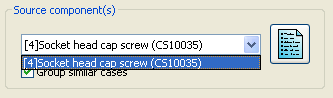
Nota: Se la finestra di dialogo Riepilogo Power Feature è attivata dalla finestra di dialogo Genera Power Feature, solo i componenti di origine selezionati sono visualizzati nella finestra di dialogo Seleziona componente di origine.- Raggruppa casi simili - Selezionare questa opzione per raggruppare componenti di origine simili. È quindi possibile modificare componenti multipli cambiandone solo uno.
L'esempio mostra quattro componenti identici:
- Aprire la finestra di dialogo Riepilogo Power Feature. L'elenco a discesa Componenti di origine contiene tutti e quattro i componenti:
- Selezionare Raggruppa casi simili. L'elenco a discesa Componente di origine contiene un singolo elemento.
- Deselezionare l'opzione Svasato nella finestra di dialogo Riepilogo Power Feature. La modifica è applicata a tutti i componenti del gruppo.
- Aprire la finestra di dialogo Riepilogo Power Feature. L'elenco a discesa Componenti di origine contiene tutti e quattro i componenti:
- Componenti di destinazione - I pulsanti in questa sezione sono evidenziati quando si seleziona una colonna di intersezione di destinazione:
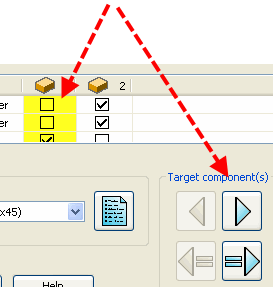
Fare clic sui pulsanti per modificare l'ordine in cui i componenti di destinazione si intersecano con i componenti di origine selezionati:
-
- Le intersezioni sono riordinate e la selezione corrente viene spostata in alto nell'ordine. Nella finestra di dialogo, la destinazione corrente è spostata di una colonna sulla sinistra.
-
- Le intersezioni sono riordinate e la selezione corrente viene spostata in basso nell'ordine. Nella finestra di dialogo, la destinazione corrente è spostata di una colonna sulla destra. Facendo clic su questo pulsante si imposta l'intersezione di destinazione come uguale all'intersezione precedente.
-
 - Aggiungere il componente selezionato come destinazione. La destinazione è sempre aggiunta come l'ultima intersezione. È possibile modificare l'ordine di intersezione di questo componente e definire la modalità di applicazione delle Power Feature. Questo pulsante è disattivato se il componente selezionato è già una destinazione.
-
 - Rimuovere la destinazione selezionata. Il componente è rimosso dall'ordine di intersezione e le Power Feature non sono applicate a questo componente.
-
È possibile rendere l'intersezione di destinazione uguale all'intersezione precedente (o successiva) utilizzando i seguenti pulsanti:
-
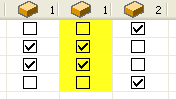
 - Consente di impostare l'intersezione di destinazione in modo che sia uguale all'intersezione precedente. L'esempio seguente ha tre colonne dell'intersezione di destinazione e illustra come funziona questa opzione:
- Selezionare la colonna 2:
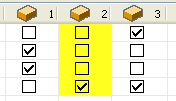
- Fare clic su . Le colonne dell'intersezione di destinazione sono aggiornate; vi sono ora due prime intersezioni.
 - Consente di impostare l'intersezione di destinazione in modo che sia uguale all'intersezione corrente.
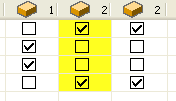
L'esempio seguente ha tre colonne dell'intersezione di destinazione e illustra come funziona questa opzione:
- Selezionare la colonna 2:
- Fare clic su . Le colonne dell'intersezione di destinazione sono aggiornate; vi sono ora due seconde intersezioni:
 - Consente di ripristinare i valori di default dell'ordine delle colonne di destinazione e applica le regole di intersezione di default.
- OK - Salva le modifiche e chiude la finestra di dialogo. Le opzioni sono applicate e le Power Feature sono aggiornate. Se si ha aperto la finestra di dialogo Riepilogo Power Feature, facendo clic sul pulsante Riepilogo nella finestra di dialogo Genera Power Feature, anche questa finestra di dialogo è chiusa.