Autodesk Inventor Nastran ribbon タブの[設定]パネルの[荷重]をクリックします。

または、モデル ツリーの[荷重]を右クリックして、コンテキスト メニューから[新規]を選択します。次のダイアログが表示されます。
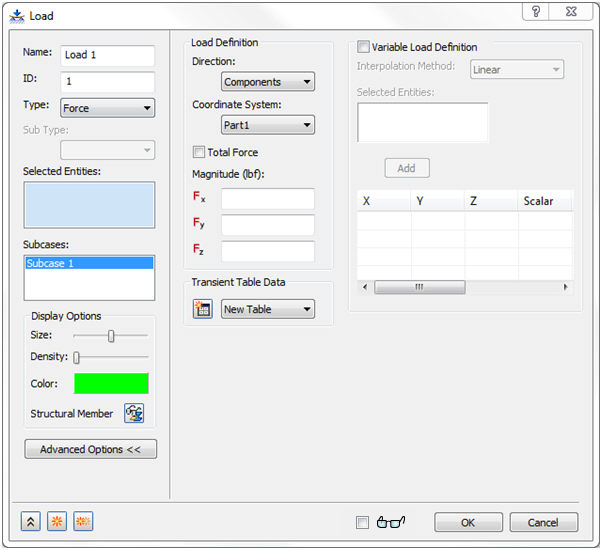
このフォームには、次の主要なセクションがあります。
- [名前]: たとえば、「垂直コーナー荷重」のような荷重名を入力します。
- [ID]: 新しい荷重が作成された順番に荷重の ID が自動的に更新され、各荷重に一意になるようにします。
- [タイプ]: モデルに適用する荷重タイプを選択します。現在、次のタイプがサポートされています。
- 力
- モーメント
- 分布荷重
- 力
- モーメント
- 静水圧荷重
- 圧力
- 重力
- リモート荷重
- 軸受荷重
- 回転力
- 強制モーション
- 変位
- 回転
- 速度
- 角速度
- 加速度
- 角加速度
- 初期条件
- 温度
- 変位
- 回転
- 速度
- 角速度
- 加速度
- 角加速度
- ボディ温度
- 温度
- 熱伝達
- 輻射
- 発熱
- 熱流束
- 出力から
- 剛体モーション(陽解法)
- 次のジオメトリ エンティティが荷重の適用に対してサポートされます。ただし、特定の荷重を特定のエンティティに適用できない場合は、特定のエンティティを選択できなくなります。
- ボディ
- 面
- エッジ
- 点
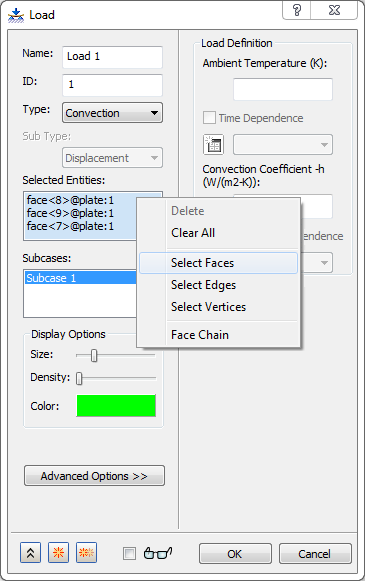
- [選択したエンティティ]: このセクションには、荷重の適用対象に選択されているエンティティがリスト表示されます。曲線、表面、頂点を選択することができます。
 選択フィルタは[選択したエンティティ]ボックス内で使用できます。この選択ボックスを右クリックすると、[面を選択]、[エッジを選択]、[頂点を選択]の各オプションが表示されることが分かります。これらのオプションを使用して、面、エッジ、または頂点のみを選択するフィルタを設定することができます。
1 回のクリックで正接面のチェーンを選択するには、[面のチェーン]オプションをアクティブにします。
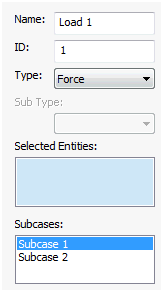
- [サブケース]: 荷重を適用するサブケースを選択することができます。荷重の作成前に複数のサブケースを作成している場合は、これらのサブケースがリストに一覧表示されます。次の例には[サブケース 1]と[サブケース 2]があることが分かります。[サブケース 1]には荷重が適用されますが、[サブケース 2]はハイライト表示されていないため、荷重は適用されません。選択の状態を切り替えるには、リスト内の項目をクリックします。荷重を定義した後で、荷重を適用するサブケースを変更することもできます。それには、荷重を編集するか、あるサブケースから別のサブケースに対して荷重の切り取り、コピー、貼り付けをします。
- [表示オプション]: 荷重の[表示オプション]を編集できます。
- [詳細オプション]: 可変荷重を定義できる[可変荷重定義]セクションを開きます。
- [荷重定義]: 選択した[タイプ]に応じて内容が異なります。[方向]、[座標系]、および[大きさ]の 3 つのサブセクションがあります。
- [過渡テーブルのデータ]: [過渡応答解析(直接法)]、[過渡応答解析(モード法)]、および[非線形過渡解析]の過渡荷重を定義するために使用します。
- [可変荷重定義]: [詳細オプション]ボタンをクリックすると使用できます。可変荷重を定義するために使用します。
-
 [ダイアログを最大化/最小化]
 [新規]: 次の荷重の定義を準備するために、現在の荷重を適用し、フォームをクリアします。
 [コピー作成]: 現在の荷重を適用し、同じ設定を使用して次の荷重の定義を準備します。この機能は、同じタイプの荷重を異なるエンティティに適用する場合や、異なるタイプの荷重を同じエンティティに適用する場合に便利です。変更の必要がある設定のみを修正し、次の荷重に適用できる設定はそのままにしておきます。
 [プレビュー]: このチェックボックスをオンにすると、荷重の記号の表示を動的に更新することができます。既定では、大きなモデルの複数の面またはエッジに定義された荷重の編集中にパフォーマンスを改善するために、オフになっています。
[荷重]ダイアログ ボックスにある設定のうち一部の詳細を表示するには、ページ下部のリンクをクリックしてください。