응용프로그램 메뉴
응용프로그램 메뉴는 파일을 관리하기 위한 기본 도구입니다. 사용자 인터페이스의 왼쪽 상단 구석에 있는 아이콘을 사용하여 액세스할 수 있습니다.
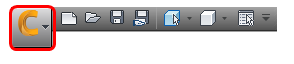
응용프로그램 메뉴에는 여러 파일 관리 도구와 최근에 액세스한 설계 연구 파일 리스트가 포함되어 있습니다.
Autodesk® CFD 파일 유형 및 디렉터리 구조에 대한 자세한 정보...
새로 만들기
CAD에서 시작하지 않고 새로 만들기를 사용하여 형상 파일에서 새 설계 연구를 작성합니다.
- 새 설계 연구 대화상자에서 찾아보기 를 클릭하고 형상 파일을 선택합니다. 여러 가지 지원되는 형식이 있으므로 파일 형식 메뉴에서 원하는 형식을 선택합니다.
- 설계 연구의 이름을 지정합니다.
- 새 설계 연구 작성을 클릭합니다.
신속 접근 도구막대의 새로 만들기와 시작 및 학습 탭의 새로 만들기는 동일한 기능을 수행합니다.
열기
열기를 클릭하여 기존 설계 연구 또는 공유 파일을 엽니다.
설계 연구는 Autodesk® CFD 파일 구조에서 가장 높은 레벨로, 직접 열 수 있는 유일한 레벨입니다. 설계 및 시나리오에는 설계 연구 내에서 액세스합니다.
최근 문서
최근에 연 설계를 열려면 최근 문서 리스트에서 선택합니다.
설계 연구 파일이 나열되는 방식을 수정하려면 메뉴에서 정렬된 리스트 기준을 기본 선택으로 포함하는 옵션을 선택합니다.
저장
저장을 클릭하여 현재 설계 연구를 저장합니다. 설계 연구에 있는 모든 시나리오 및 설계도 이때 저장됩니다.
다른 이름으로 저장
설계 연구를 다른 파일 이름으로 저장하려면 다른 이름으로 저장을 클릭합니다. 설계 연구를 보관 및 공동 작업에 유용한 축소된 크기 버전으로 저장하려면 공유 파일 저장을 클릭합니다.
파일 공유: 보관, 압축 및 설계 연구 공유
공유 파일은 설계 연구 파일의 크기가 축소된 버전으로, 보관하거나 다른 사용자(Autodesk® CFD 기술 지원부 포함)에게 보내는 데 유용합니다.
공유 파일을 작성하려면 신속 접근 도구막대에서 공유 파일 저장을 클릭합니다. 파일 공유 대화상자에서 선택하여 공유 파일에 포함할 설계 및 시나리오를 선택하라는 메시지가 표시됩니다.
여러 가지 수준의 공유 파일이 있으며 각 수준에 따라 선택된 시나리오에서 저장되는 컨텐츠의 양이 다릅니다. 공유 파일 옵션 중 하나를 선택하여 저장할 컨텐츠 양을 지정합니다.
내보내기
모형 및 결과를 다음 파일 형식으로 저장할 수 있습니다.
다음 파일은 솔버 폴더(시나리오 폴더 아래)에 저장됩니다.
| 범용 메쉬 | 메쉬를 Ideas 범용 파일 형식으로만 내보냅니다. 벽 레이어가 포함된 메쉬는 Ideas로 가져올 수 없습니다. |
| 노드 결과 | 모형에서 모든 노드에 대한 결과를 내보냅니다(csv 형식). |
| Tecplot 결과 | 결과를 Tecplot 파일 형식으로 내보냅니다. |
| FieldView 결과 | 결과를 FieldView 파일 형식으로 내보냅니다. |
다음 파일은 사용자가 지정한 폴더에 지정됩니다.
| CFD 데이터 패키지 | Autodesk® CFD 결과를 Autodesk® Sim 360™에서 하중으로 사용할 수 있게 내보냅니다. |
| CAD 형식 | Autodesk ASM(표준 형상 형식)으로 CAD 모형을 내보낼 수 있습니다. |
Autodesk Vault
Autodesk Vault에서 다음 명령을 사용하여 CFD 시뮬레이션 데이터를 관리 및 보관할 수 있습니다.
Autodesk® CFD에서 Vault를 사용하는 방법에 대한 자세한 내용을 보려면 여기를 클릭하십시오.
표면 둘러싸기
이 명령을 사용하여 조립품을 완전히 둘러싸는 메쉬를 작성하기 위한 도구를 열 수 있습니다. 결과적으로 모형의 외부 쉐이프에 대해 ".unv", ".nas" 또는 ".dat" 형식인 3D 4면체 메쉬가 형성됩니다. 개별 부품 간 차이가 메쉬에서 제거되므로, 이 도구는 열 전달이 고려되지 않는 외부 흐름에 가장 적합합니다. 새로 만들기를 클릭하고 CAD 메쉬 파일을 검색하여 결과 메쉬를 CFD로 가져올 수 있습니다.
표면 둘러싸기 도구에 대한 자세한 정보...
인쇄
활성 뷰를 파일 또는 하드카피로 인쇄하려면 인쇄를 클릭합니다. 배경 색상이 자동으로 흰색으로 설정되고, 텍스트는 가시성을 위해 검은색으로 표시됩니다.
여러 인쇄 옵션이 포함된 대화상자가 열립니다. 원하는 프린터, 형식 및 기타 필요한 매개변수를 선택하고 인쇄를 클릭하여 문서를 인쇄합니다.
옵션
옵션을 클릭하여 사용자 인터페이스 기본 설정을 수정합니다.
결과 수량에 대한 기본 단위를 변경하려면 메뉴를 확장하고 결과 단위를 클릭합니다.
종료
현재 세션을 끝내려면 CFD 종료를 클릭합니다. 설계 연구를 저장할지 묻는 메시지가 표시됩니다. 예를 클릭하면 Autodesk® CFD는 설계 연구에 포함된 모든 시나리오를 자동으로 저장합니다.