뷰 > 창
뷰 > 창을 사용하여 그래픽 창을 구성할 수 있습니다. 이러한 컨트롤은 도구 가시성, 창 가시성, 뷰포트 구성 및 모형 탐색에 영향을 줍니다.
사용자 인터페이스
사용자 인터페이스 메뉴를 사용하여 이러한 사용자 인터페이스 구성요소의 화면표시를 전환합니다.
이러한 구성요소는 기본적으로 표시됩니다.
화면 정리
그래픽 창을 최대화하려면 화면 정리를 클릭합니다. 이렇게 하면 리본이 탭으로 최소화되고, 설계 연구 막대, 상태막대 및 출력 막대가 숨겨집니다. 리본 컨트롤에 액세스하려면 원하는 탭을 클릭하여 리본 컨트롤에 액세스합니다.
뷰를 복원하려면 보기를 클릭하고 화면 정리를 클릭합니다.
뷰포트
뷰포트를 사용하여 개별 모형 뷰의 개수와 구성을 제어할 수 있습니다.

여러 개의 뷰포트는 다중 시나리오 설계 연구 뿐 아니라 개별 시나리오의 결과를 평가하는 데 유용합니다.
단일 시나리오
- 여러 개의 뷰포트를 사용하여 여러 결과를 표시하거나 뷰 구성을 동시에 표시할 수 있습니다.
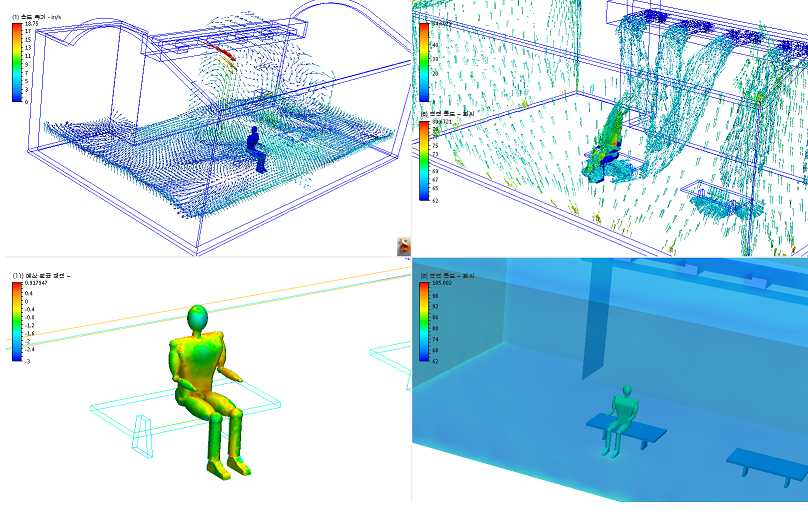
- 오른쪽 아래 구석에 있는 작은 아이콘은 활성화된 뷰포트를 나타냅니다. 뷰 및 결과 컨트롤은 활성 뷰포트에 영향을 미칩니다. 위 예에서는 왼쪽 상단 뷰포트가 활성 상태입니다.
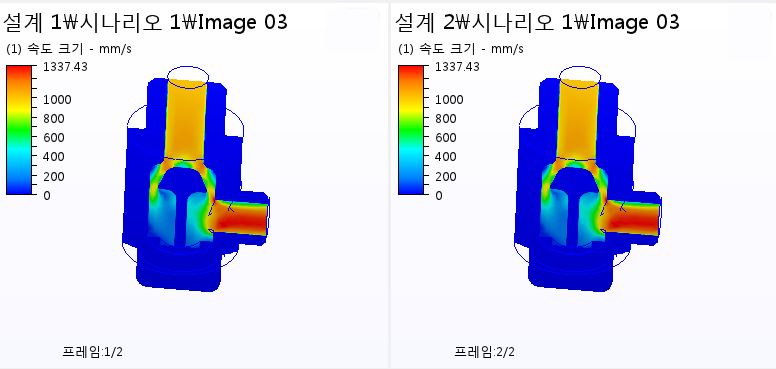
다중 시나리오
- 여러 개의 뷰포트 및 설계 검토 센터를 사용하여 여러 시나리오의 결과를 비교할 수 있습니다.
- 각 시나리오의 썸네일을 별도의 뷰포트로 끕니다.
뷰 링크
기본적으로 각 뷰포트의 뷰 또는 모형은 개별적으로 탐색할 수 있습니다. 모든 뷰포트를 함께 탐색하려면 뷰 링크를 클릭합니다.
이 기능은 특정 위치에서 둘 이상의 결과 수량이 미치는 영향을 평가하는 데 유용합니다. 예를 들어 전자 장치에서는 속도 및 온도가 밀접히 연관되어 있는 경우가 많습니다. 구성요소 주변의 공기 흐름이 부족하면 예상 구성요소 온도보다 높을 수 있습니다. 온도 및 속도를 표시하는 링크된 뷰포트는 특정 위치에서 이러한 효과를 나타내는 데 도움이 됩니다. 다중 시나리오의 경우, 링크된 뷰는 여러 설계 반복을 통해 얻은 결과를 비교하는 명확한 방법을 제공합니다.