Dowiedz się, jak pobrać i analizować wykresy naprężeń/mapy dla konstrukcji.
- Kontynuuj pracę w tym projekcie lub otwórz projekt Frame_3D_Analysis.rtd.
Uwaga: Pliki ćwiczeń znajdują się w folderze C:\ProgramData\Autodesk\Examples\Tutorials.
- Na standardowym pasku narzędzi rozwiń menu Układy i wybierz opcję Analiza naprężeń konstrukcji, jak pokazano poniżej:
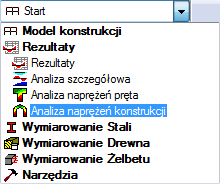
Układ jest podzielony na trzy części: Widok, okno dialogowe Naprężenia konstrukcji i tabela Naprężenia konstrukcji.
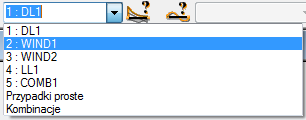
- Na pasku narzędzi Wybór, w polu Wybór przypadków, rozwiń menu rozwijane i wybierz opcję 2: WIND1, jak pokazano poniżej:
- Kliknij przycisk
 (Szkice przekrojów) w lewym dolnym rogu obszaru rysunku, tak aby wyświetlić kształty przekrojów dla wszystkich prętów konstrukcji.
 - W oknie dialogowym Analiza naprężeń konstrukcji:
- Przejdź do karty Wykresy, a następnie wybierz opcję Max w grupie Mises.
- Przejdź do karty Parametry, a następnie wybierz opcję Wypełnione w grupie Wypełnienie.
- Kliknij przycisk Zastosuj.
Zostanie wyświetlone okno dialogowe przedstawiające postęp obliczeń. Po zakończeniu obliczeń wartości naprężeń są wyświetlane graficznie w obszarze rysunku.
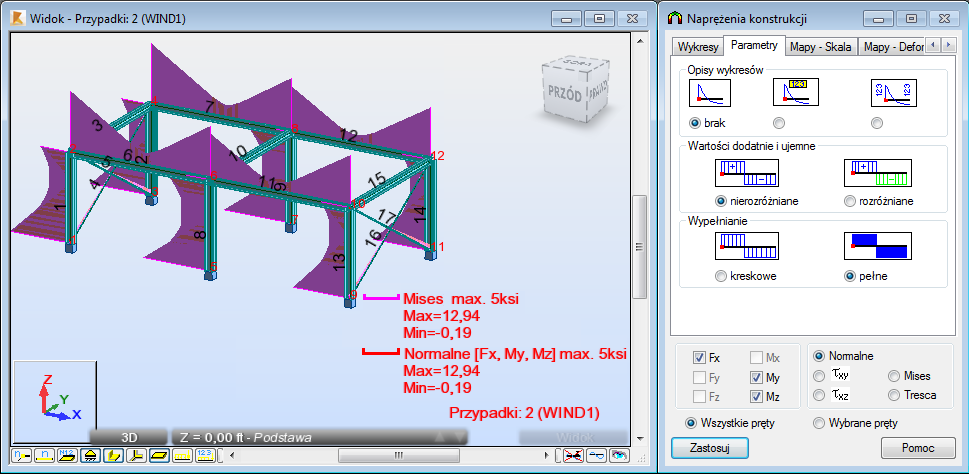 Uwaga: W oknie dialogowym Analiza naprężeń konstrukcji można wybrać naprężenia użytkownika i zestaw podstawowych typów naprężeń, takich jak normalne, styczne, Mises i Tresca.
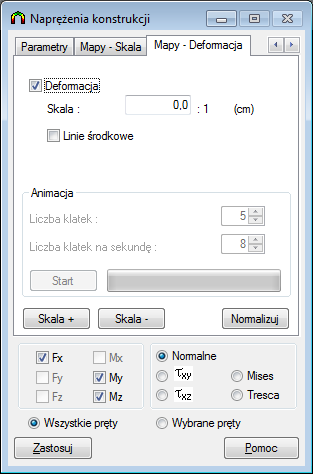
 - Przejdź do karty Mapy — deformacja wybierz opcję Deformacja, a następnie kliknij przycisk Zastosuj. Wybierz tę opcję, aby wyświetlić mapy naprężeń graficznie na odkształconej konstrukcji.
- Kliknij przycisk
 (Wyniki
  Analiza naprężeń Mapy naprężeń).
Zostanie otwarte dodatkowe okno, a w nim będzie wyświetlona konstrukcja z kształtami przekrojów i szczegółowymi mapami naprężeń, jak pokazano poniżej.
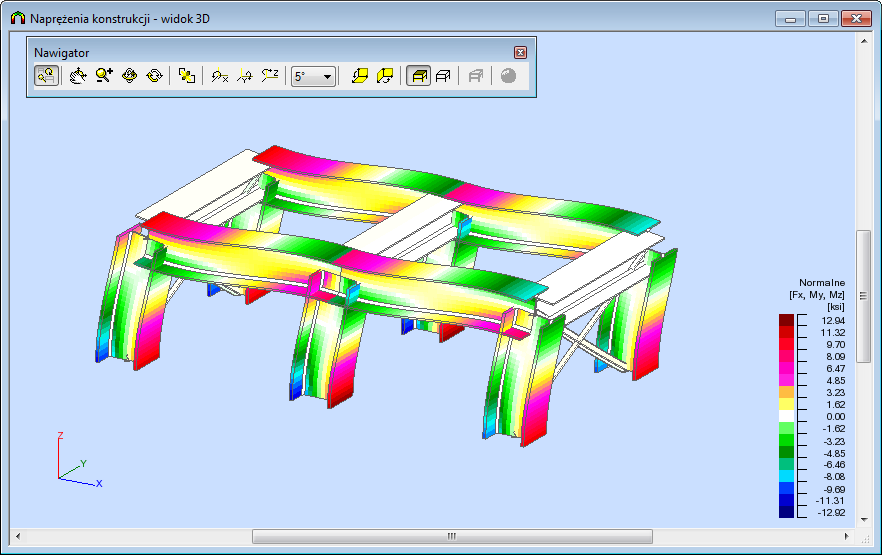 Wskazówka: Wielkość przekrojów prętów w mapach naprężeń jest domyślnie większa niż ich rzeczywista wielkość, tak aby mapy naprężeń przedstawiane dla tych przekrojów były bardziej czytelne. Naciśnij klawisz Home na klawiaturze, aby uzyskać rzeczywiste proporcje między długością pręta i wymiarami przekroju poprzecznego pręta. Można również nacisnąć klawisz PgUp lub PgDn, aby zmodyfikować te proporcje.
 - Zamknij okno Analiza naprężeń konstrukcji (widok 3D).
- W oknie dialogowym Analiza naprężeń konstrukcji przejdź na kartę Wykresy, a następnie usuń zaznaczenie pola Max w grupach Mises i Zdefiniowane przez użytkownika.
- Kliknij przycisk Zastosuj.
- Zapisz projekt jako Frame_3D_Results.rtd.
Kliknij tutaj, aby przejść do podsumowania.